|
VOOZH | about |
|
VOOZH | about |
Adobe Flash Player官方正版
Flash问题帮助|Flash游戏网页版
继续支持Flash运行,Adobe技术支持,一键安装修复,安全稳定无忧
支持游览器功能,官方Flash加持,网页兼容性更强更稳定
上千款Flash游戏集成,经典与新作齐聚,一站式畅玩
Flash中心自研工具模块,实用轻巧,多功能辅助更高效
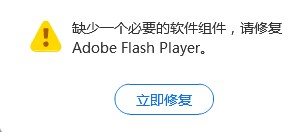
在使用Flash Player 时,它会提示以下报错,此报错和必要的系统组件未能正常运行不一样:
👁 /uploads/image/2023/03/20/图片1.png
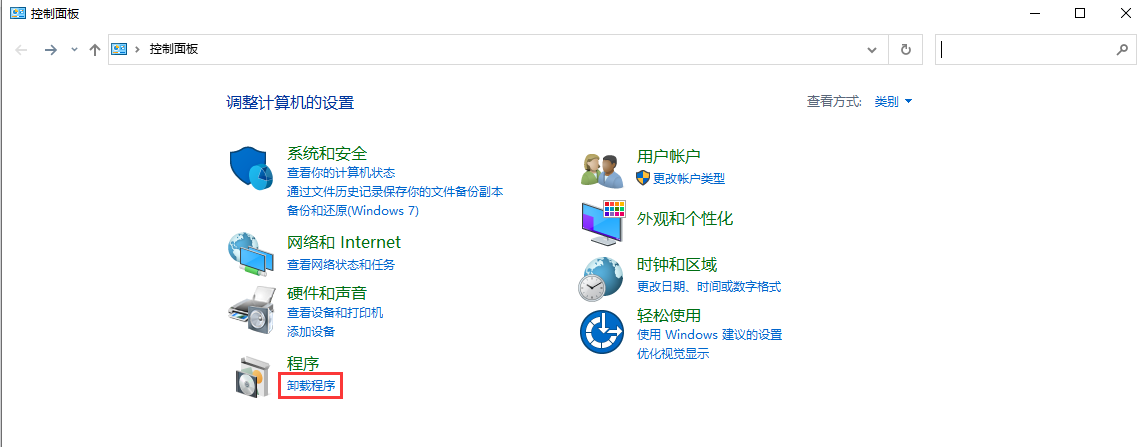
1打开控制面板,点击卸载程序
👁 /uploads/image/2023/03/20/图片2.png
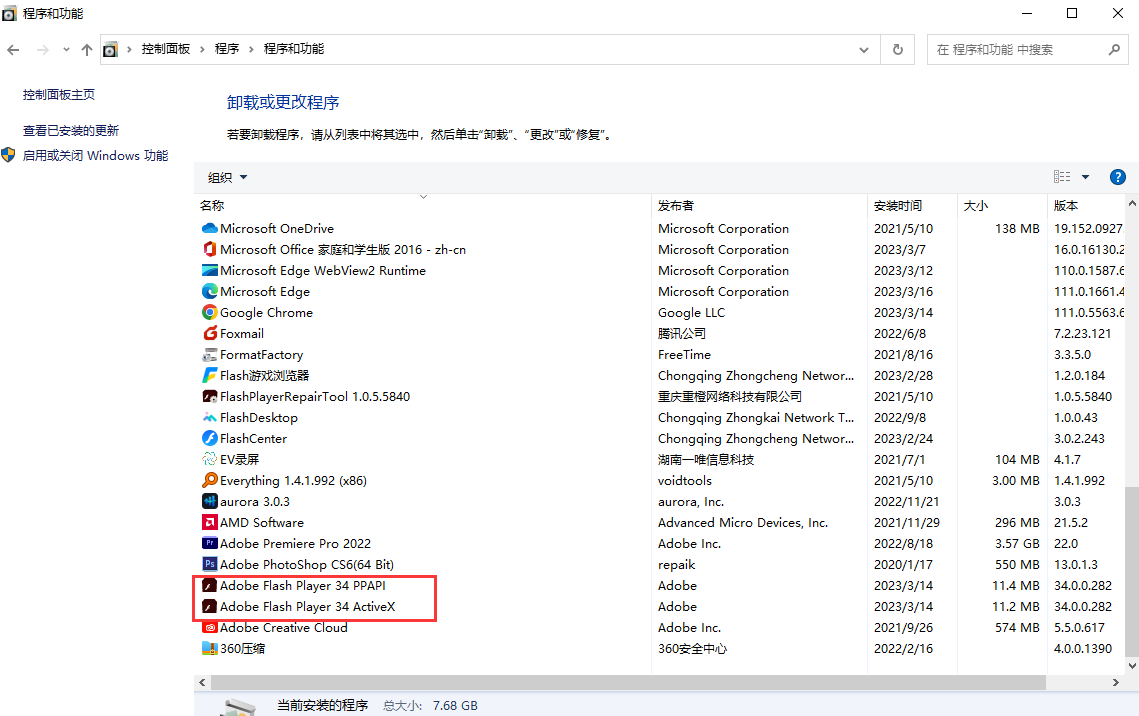
2找到flash player,将其卸载
👁 /uploads/image/2023/03/20/图片3.png
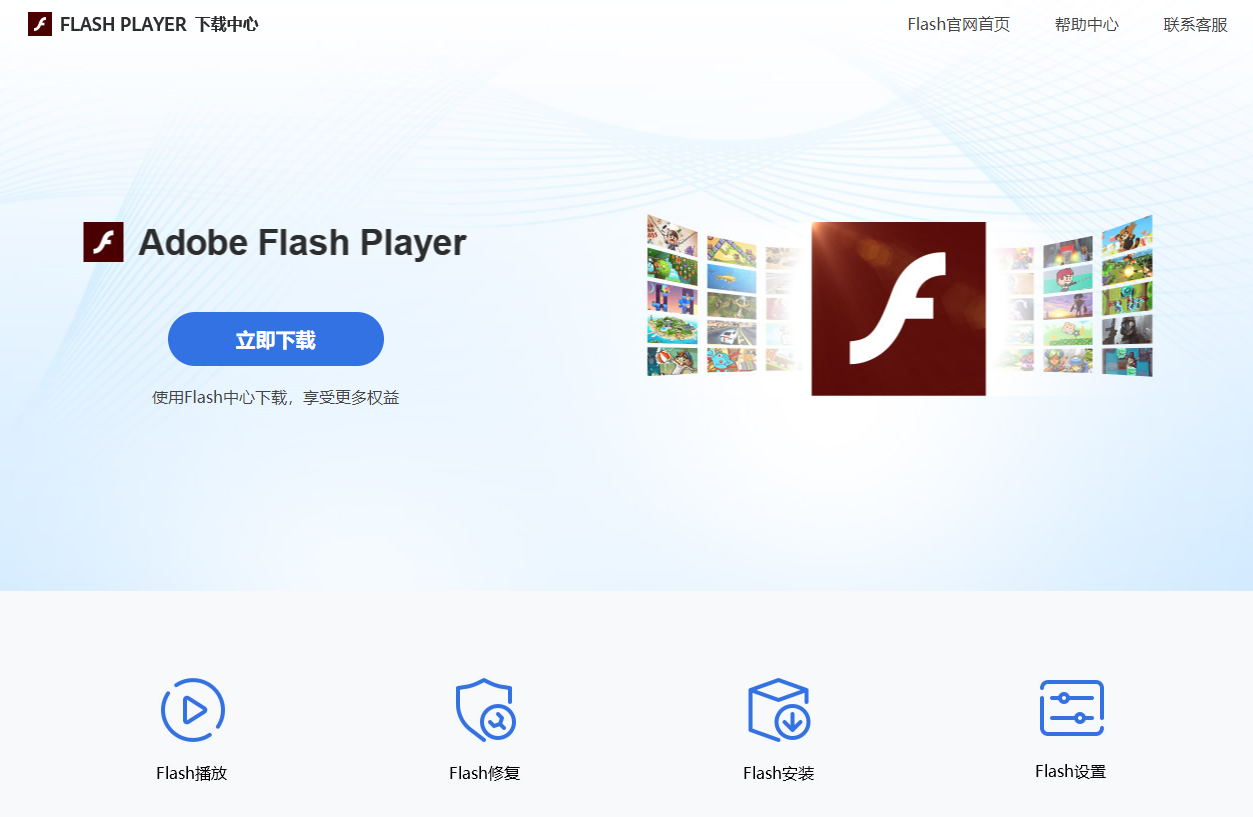
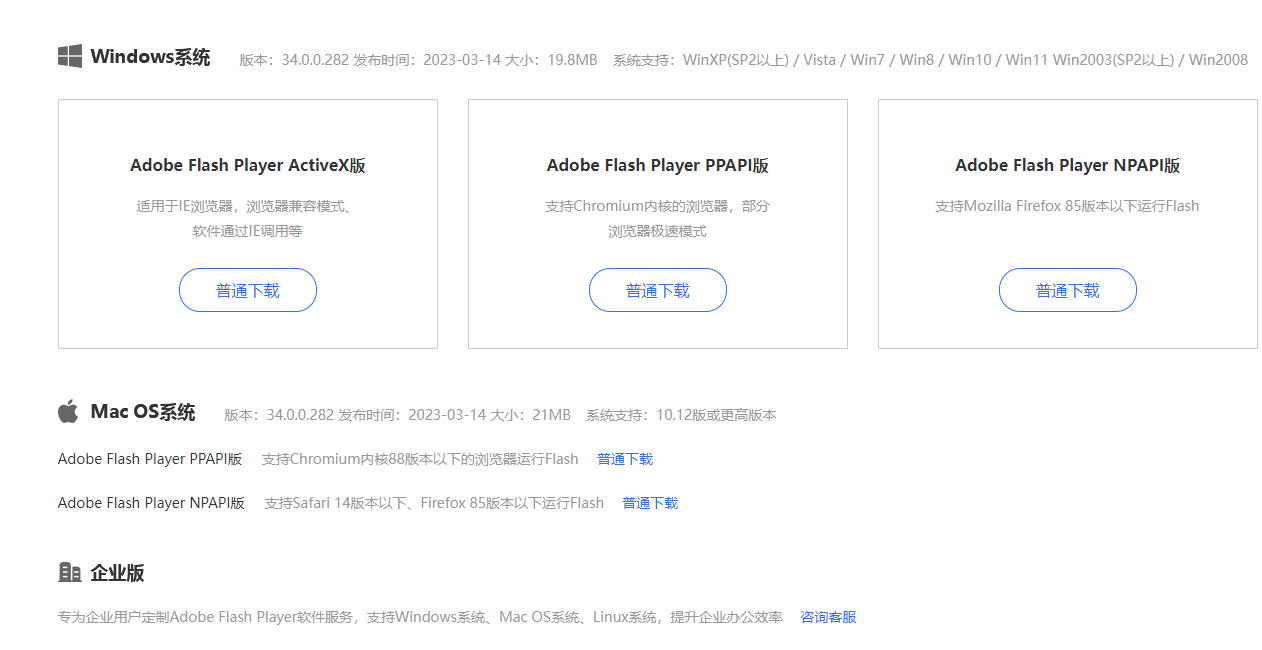
3将flash player卸载后打开https://www.flash.cn/download-wins
👁 /uploads/image/2023/03/20/图片4.png
4点击普通下载,正常安装后即可解决
Flash Helper Service是Adobe Flash
Player软件稳定和安全运行的必要组件,当Flash Helper
Service出现异常时就可能出现下图报错。
那么保持Flash Helper Service服务一直正常运行,是避免出现该问题的有效办法。
方法一:
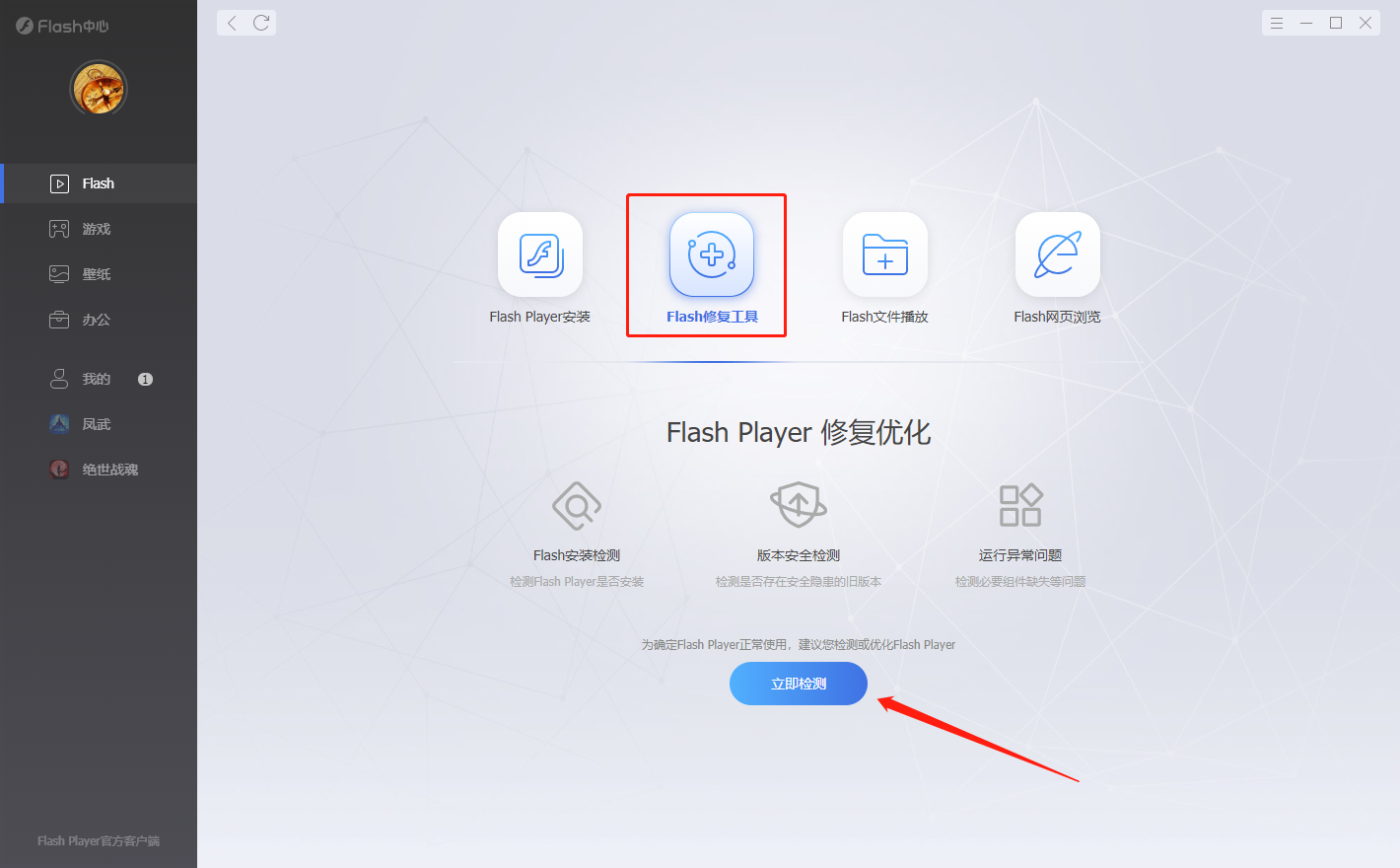
下载Flash Player官方修复工具——“Flash中心”进行一键修复,点击下载>>>>
安装完成后打开,点击Flash修复工具下面的“立即检测”
👁 /uploads/image/2022/01/19/企业微信截图_16425821544295.png
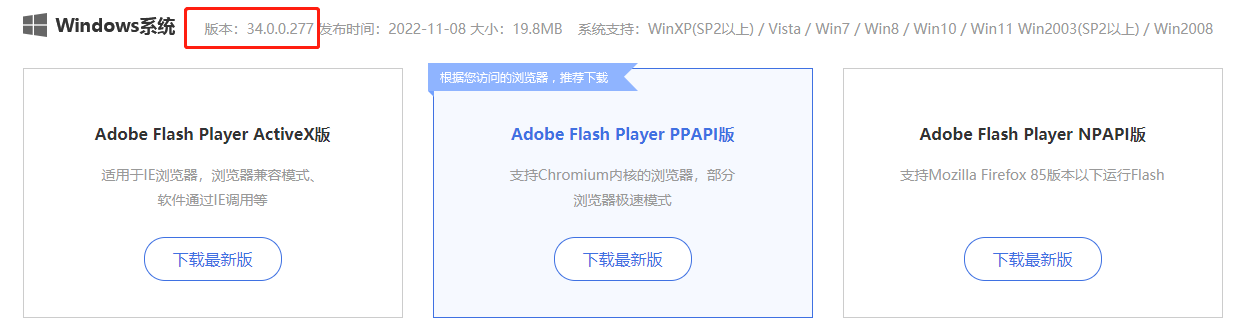
方法二:去官网重新安装最新版Flash Player解决,点击下载>>>>
👁 /uploads/image/2022/11/16/企业微信截图_16685807306563.png
方法三:用户手动启用必要组件
WindowsXP/7系统用户启用及查看服务是否正常的方法:
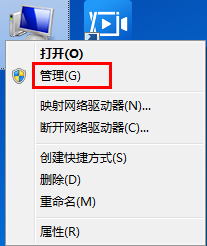
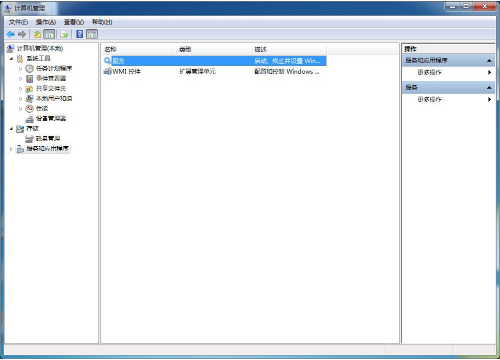
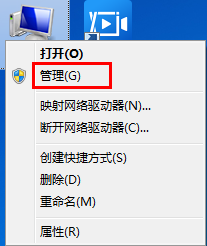
1在桌面上右击计算机的图标,点击管理。
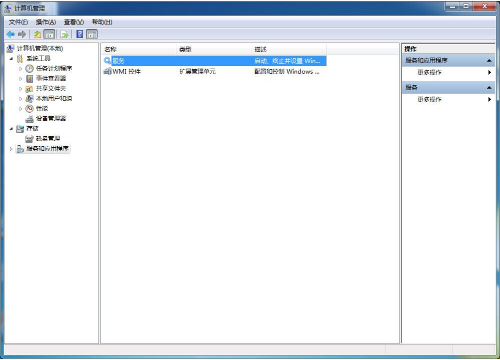
2进入管理界面后点击左侧栏目的“服务和应用管理”,再双击红框内的“服务”。
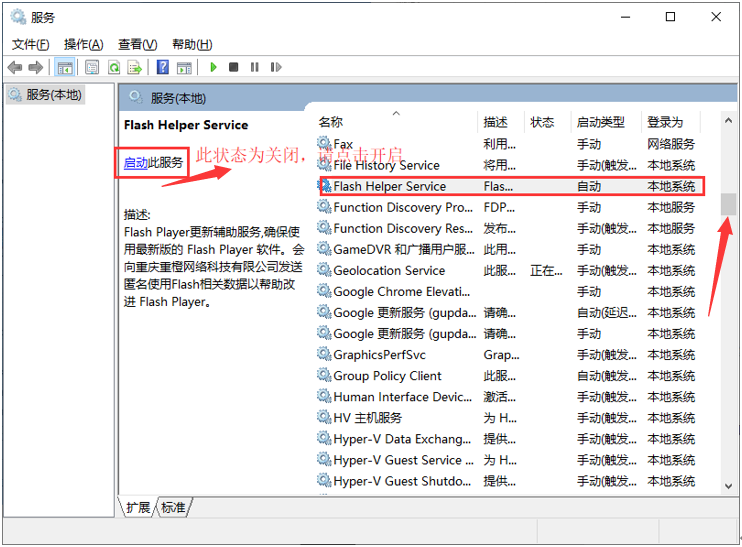
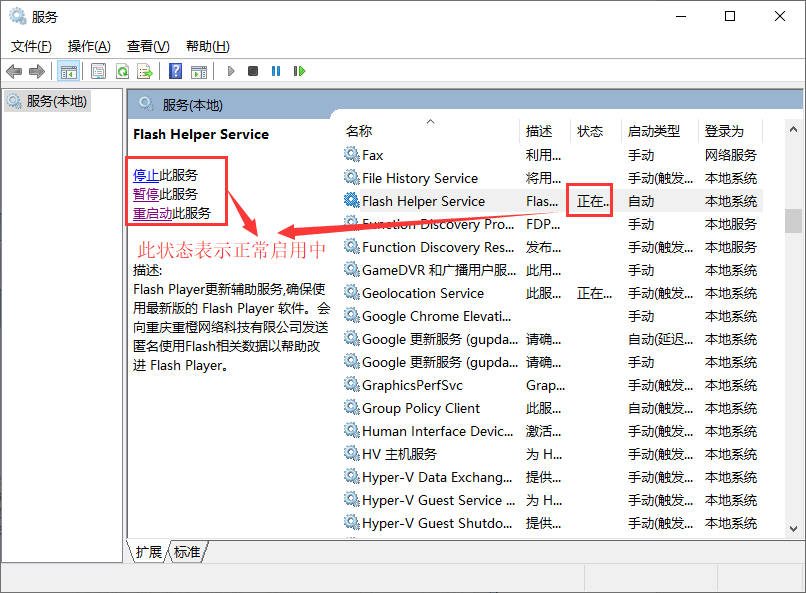
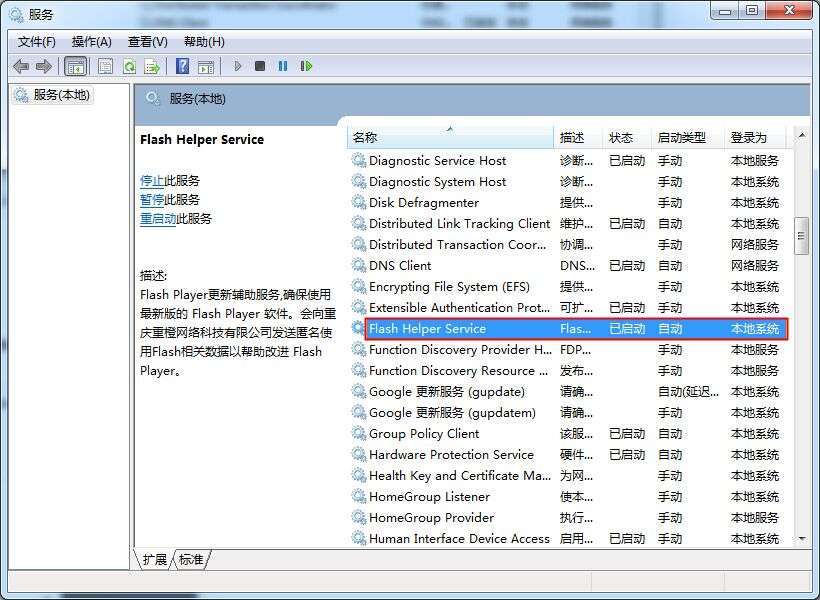
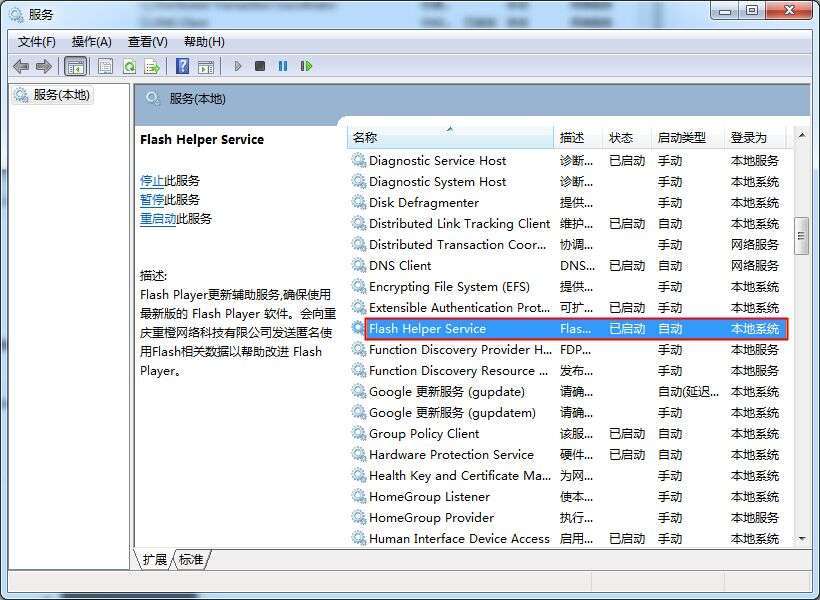
3弹出服务的界面,找到“Flash Helper Service”如图:
Windows8/10系统用户启用/查看服务方法:
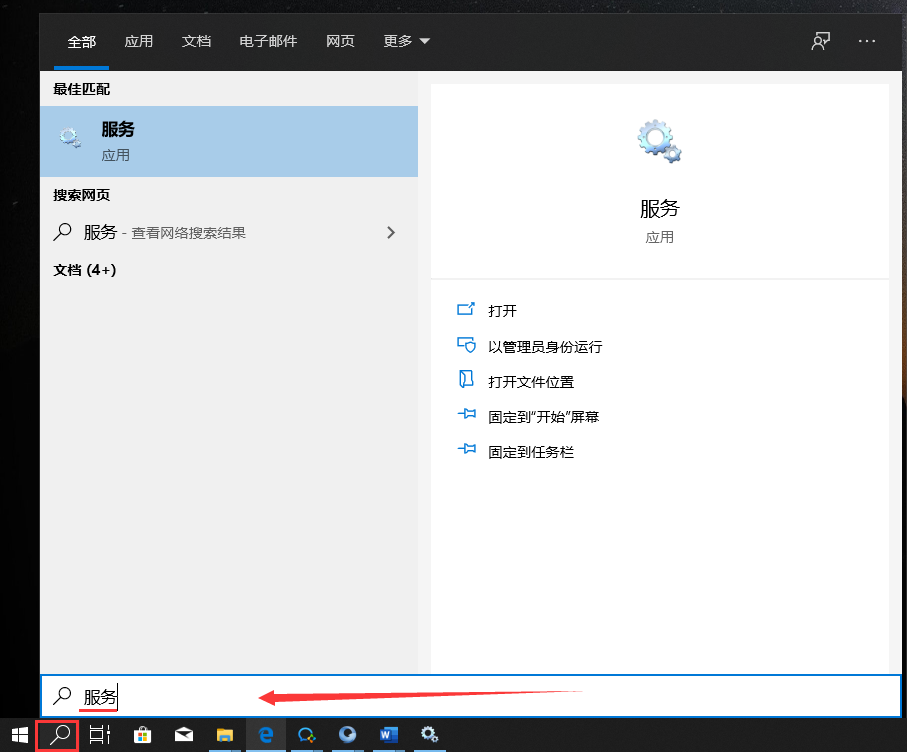
桌面左下角搜索,输入“服务”,打开(如下图)
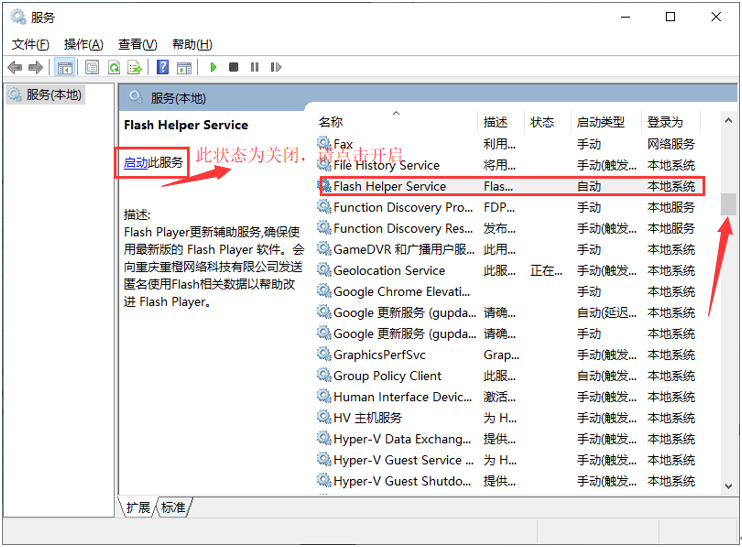
下拉到F开头的服务项,点击选择Flash Helper Service,如下图
引申问题:
开启Flash Helper Service服务后但总是自动关闭怎么解决?
无法启用服务或提示启用失败
请参考:Flash Helper Service手动启动时报错:错误1053、错误2、错误3
1是否安装的是对应浏览器版本的Flash Player
对应浏览器版本的Flash Player介绍请参阅:不同浏览器中不同版本Flash Player应用
2是否有在浏览器中启用Flash Player
如何手动启用Flash Player请参阅:各旧版浏览器中手动启用Flash Player
3部分新版本的浏览器不支持Flash Player使用,目前支持使用Flash Player的有:
1、chromium内核88版本以下的浏览器
2、Firefox 85版本以下的火狐浏览器
3、Safari 14版本以下的Safari浏览器
4、Mac系统10.12版或更高,低于10.12版本的Mac系统不支持下载安装
4下载使用Flash中心进行修复
如何修复请参阅:Flash中心修复Flash Player不可用的问题
5如问题还未解决,请联系客服
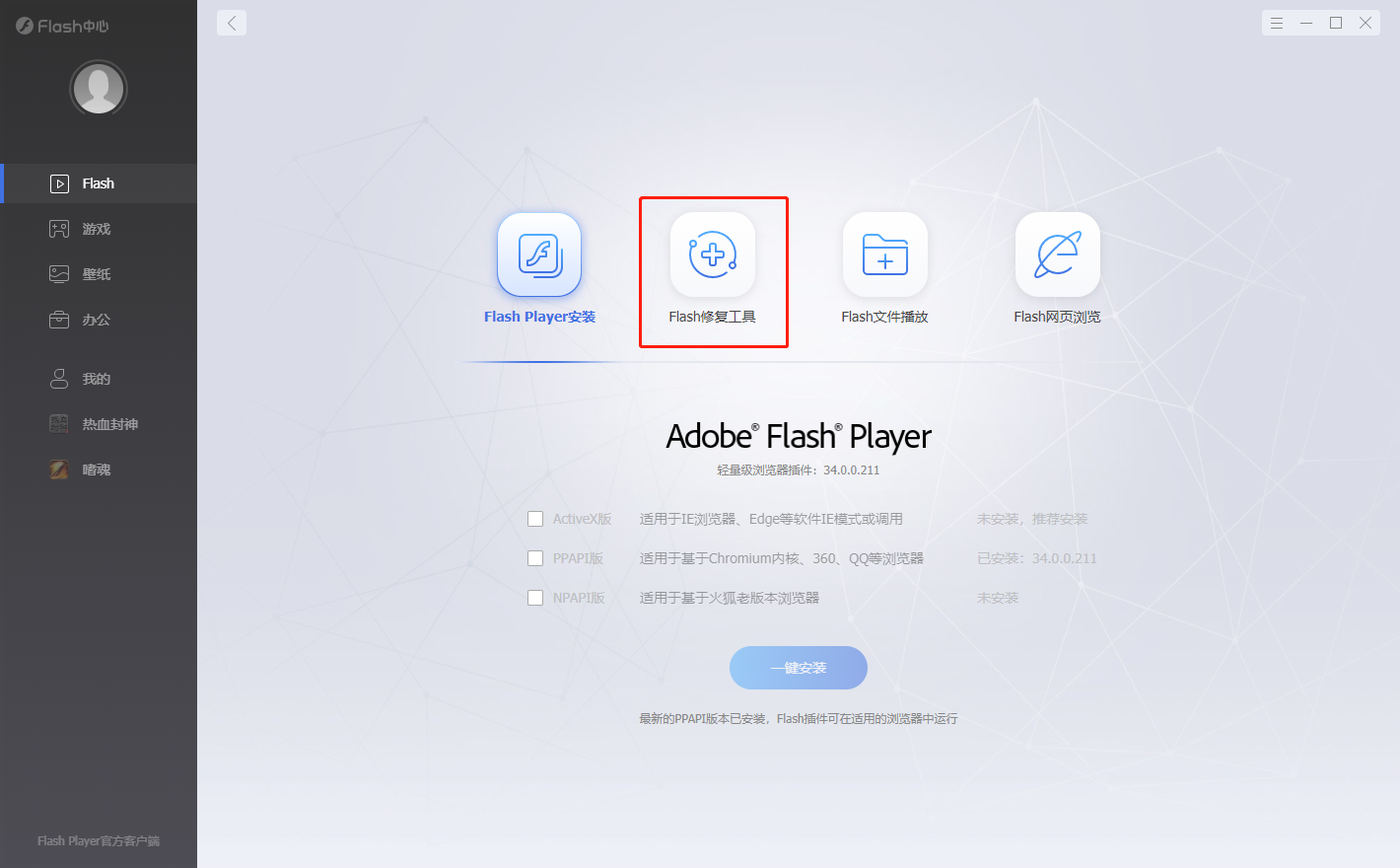
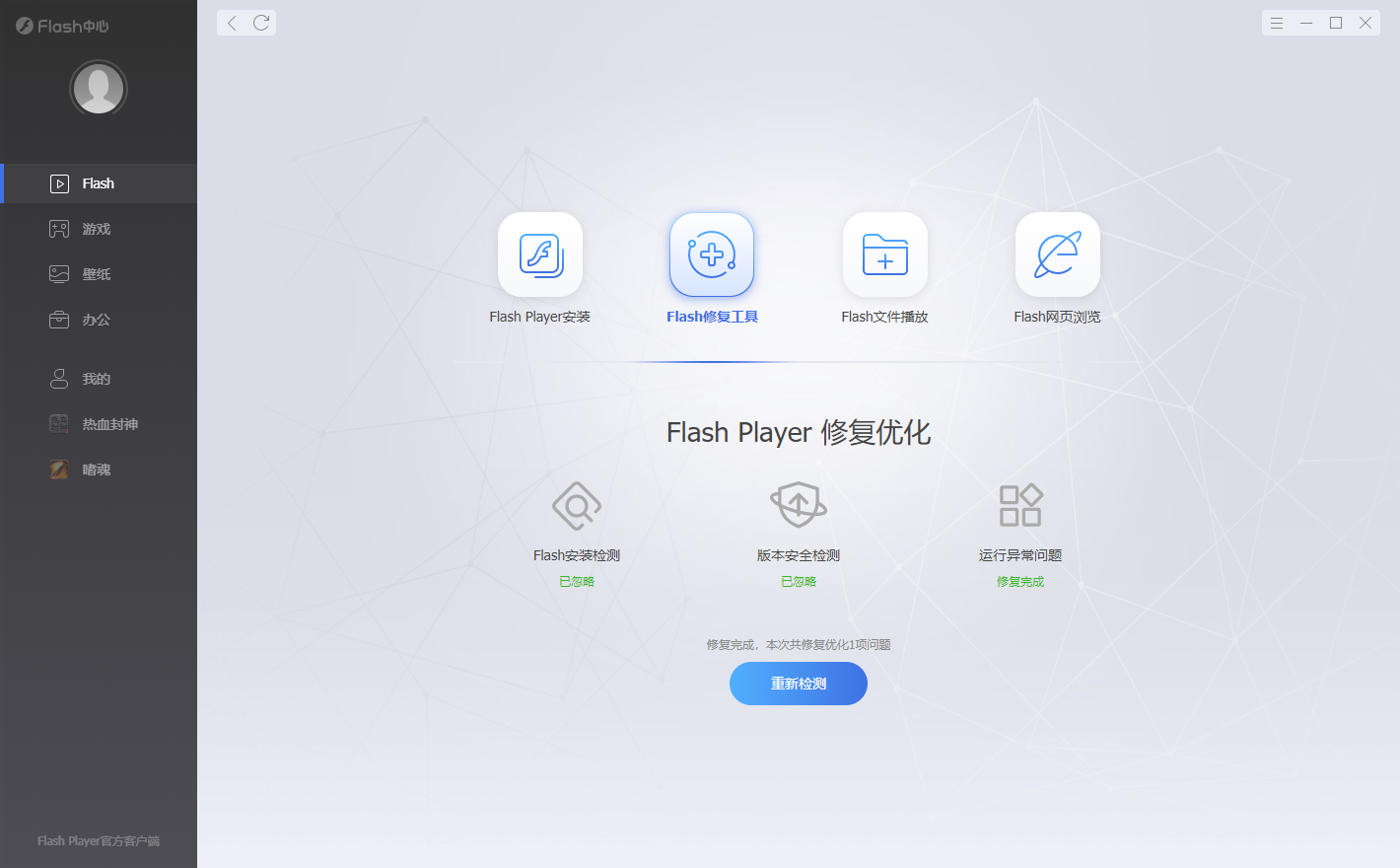
1打开Flash中心,点击“Flash修复工具”
👁 /uploads/image/2022/02/14/我1.png
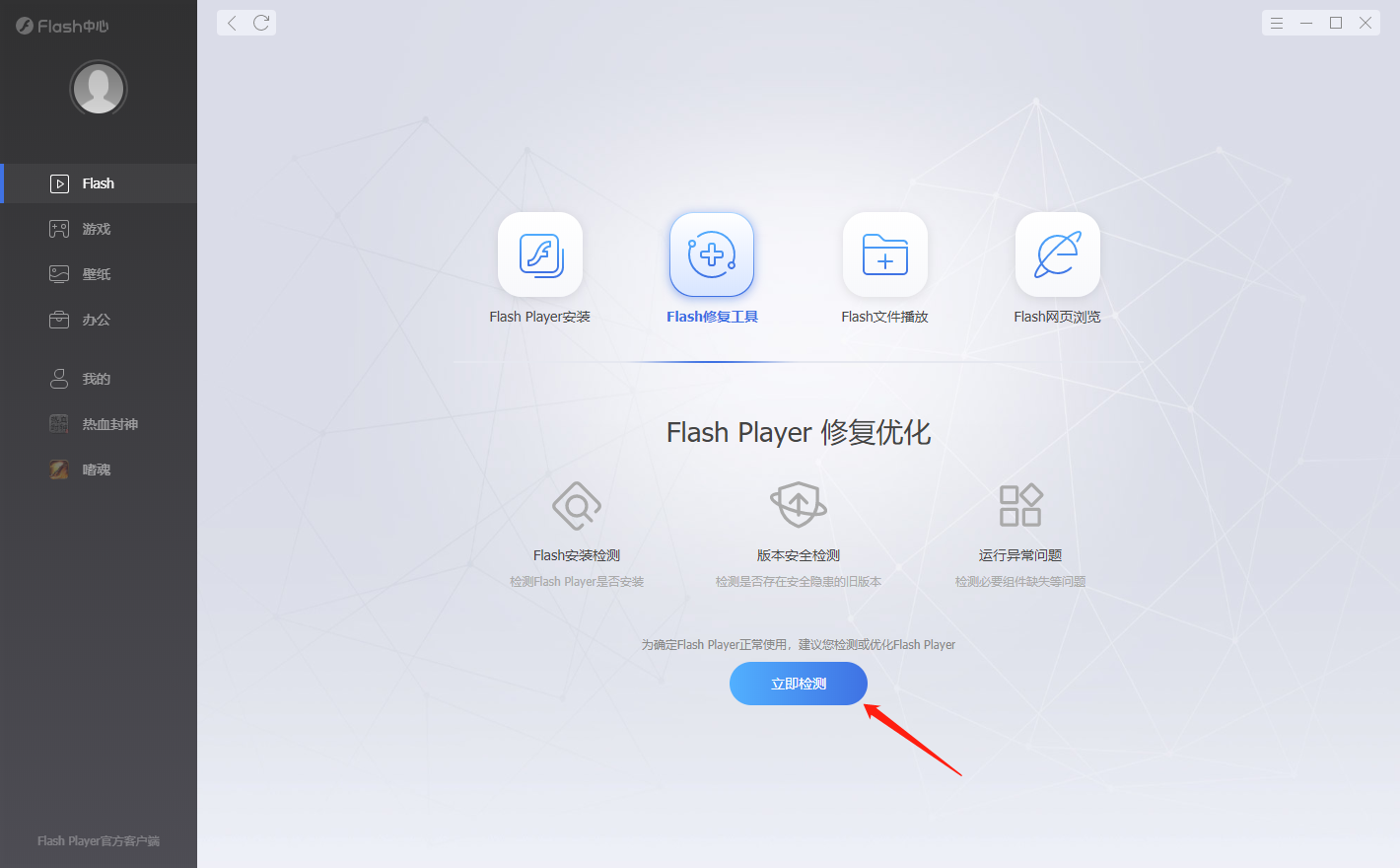
2进入“Flash修复工具”后,点击“立即检测”
👁 /uploads/image/2022/02/14/我2.png
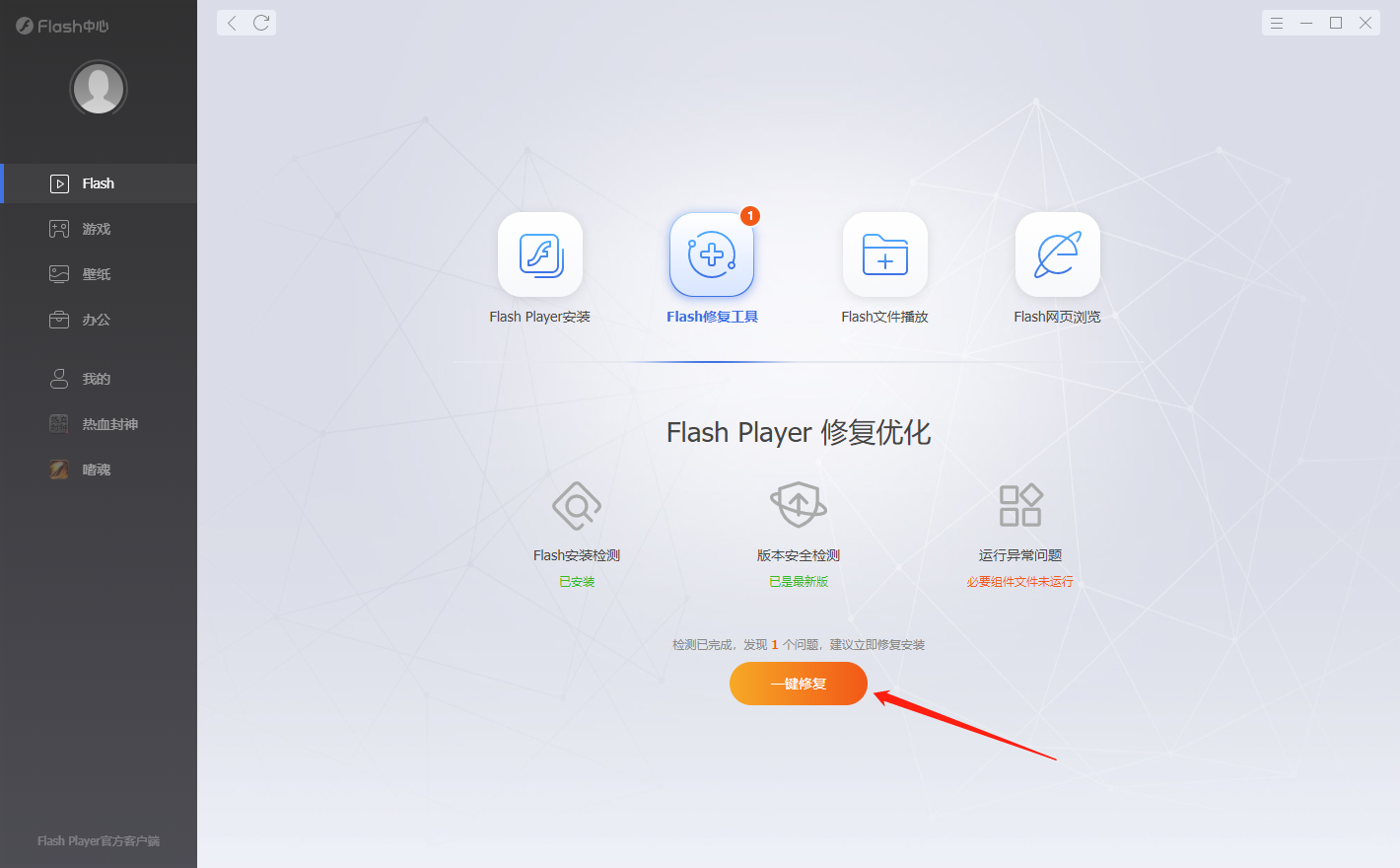
3若检测有问题,点击“一键修复”
👁 /uploads/image/2022/02/14/我3.png
4即可修复完成
👁 /uploads/image/2022/02/14/我4.png
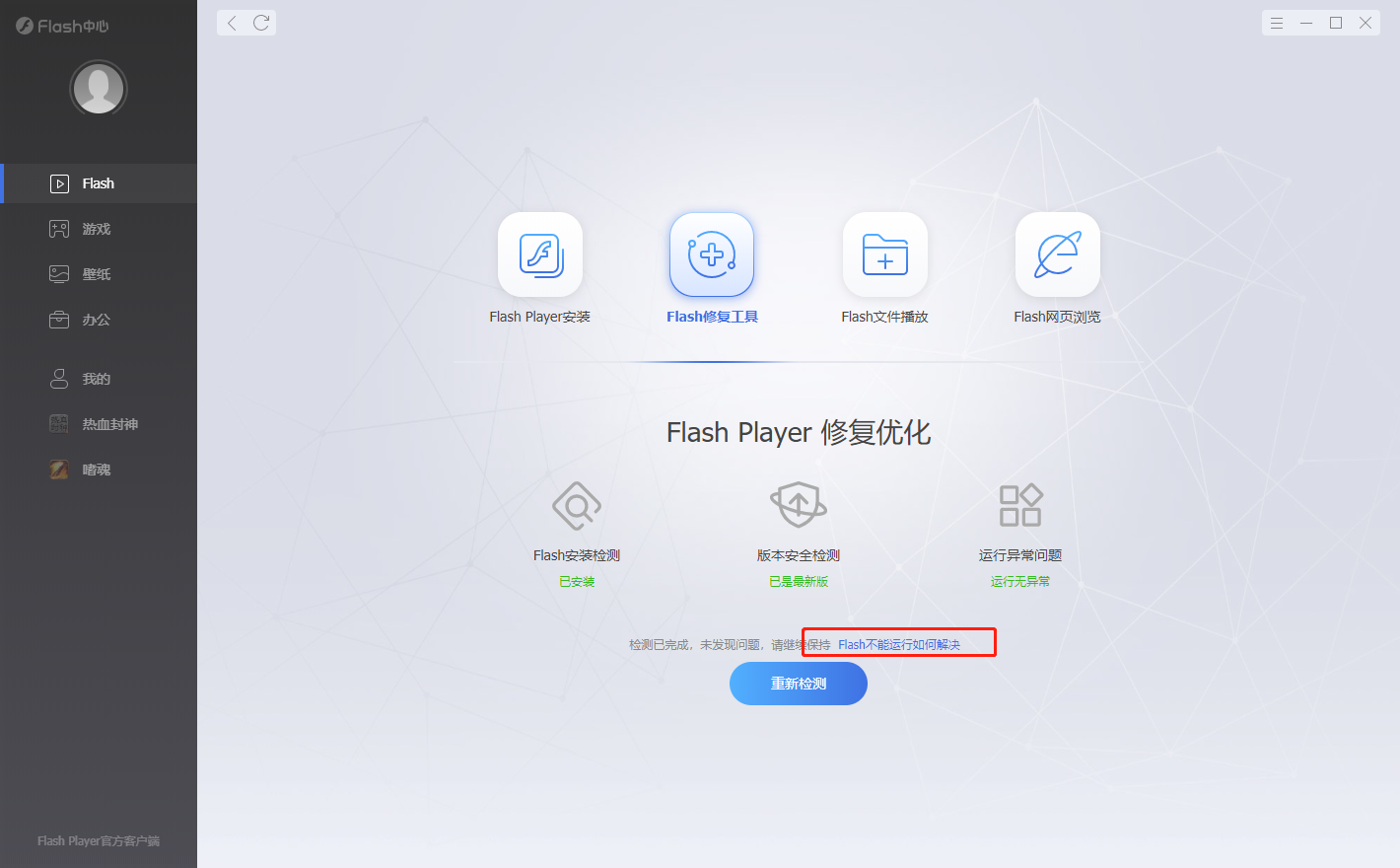
5若检测没问题,但仍旧无法使用的话,可点击“Flash不能运行如何解决”
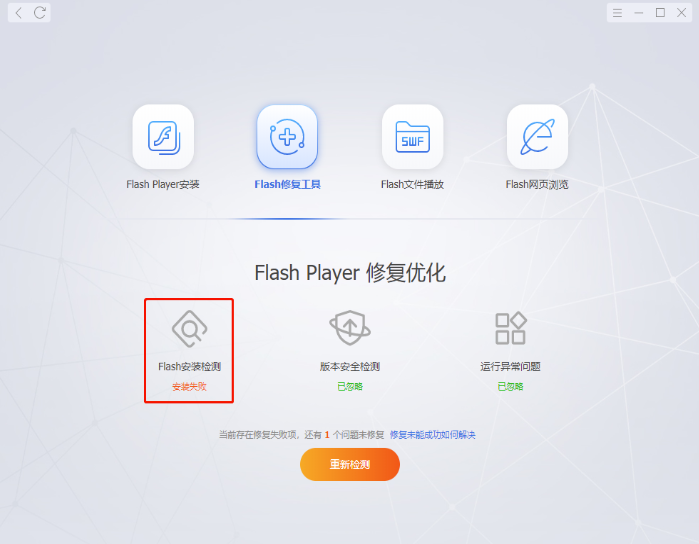
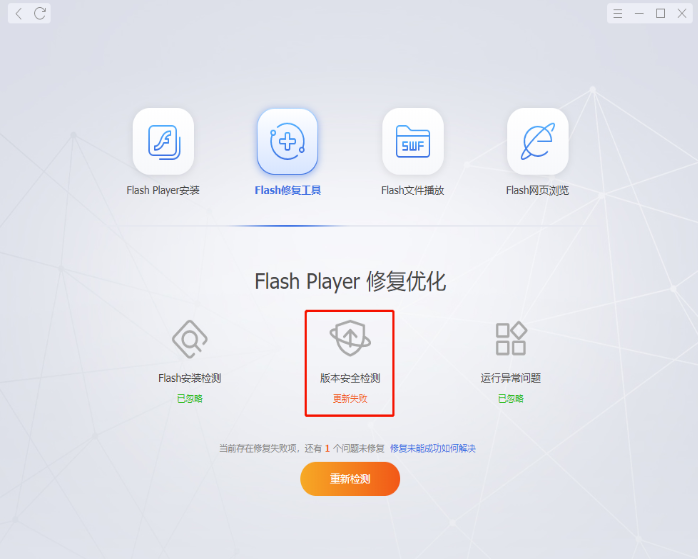
一、Flash中心修复安装出错
修复工具检测显示“安装失败”或“更新失败”
👁 /uploads/image/2022/11/22/企业微信截图_16690850585369.png
👁 /uploads/image/2022/11/22/企业微信截图_16690850724140.png
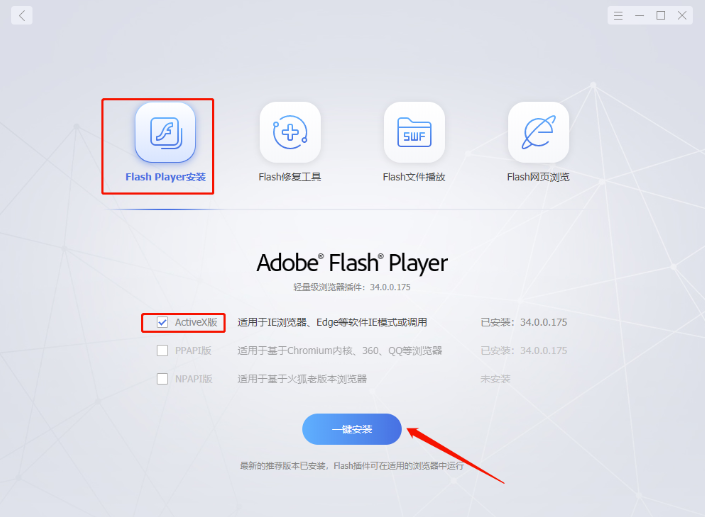
flash中心里flash频道点击flash
player安装,全选或者勾选一个需要安装的flash
player版本点击一键安装,进行重新安装
👁 /uploads/image/2022/11/22/企业微信截图_16690850819290.png
二、Flash Player单独安装出错
1Flash Player的安装界面无“开始安装”按钮可点击
a、
👁 /uploads/image/2021/07/29/15967656960.jpg
b、
👁 /uploads/image/2021/07/29/15967656961.jpg
c、
👁 /uploads/image/2021/07/29/15967656962.jpg
当您遇到上述的问题时需要您用以下方法进行解决:
1、先回退IE浏览器至最低版本
如果是Windows 7/8/10系统请参阅:windows7/8/10系统如何回退IE浏览器?
如果是Windows XP系统请参阅:Windows XP系统如何回退IE浏览器?
2、安装flash player
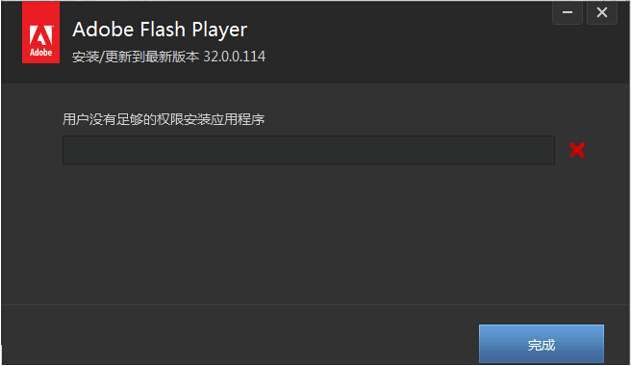
2安装时出现“用户没有足够的权限安装应用程序”
👁 /uploads/image/2021/07/29/15967656963.jpg
当您遇到上述的问题时需要您用以下方法进行解决:
如有安全软件,请先退出,再进行以下操作,
(1)、卸载控制面板内的Flash Player (如何卸载Adobe Flash Player)
(2)、请根据自己电脑系统位数找到对应路径下文件夹
如您电脑是64位操作系统,请打开系统盘:\Windows\SysWOW64\Macromed\Flash,删除此目录内的flash相关文件(Windows8/10系统用户如遇到无法删除的文件,请跳过)
如您电脑是32位操作系统,请打开系统盘:\Windows\ System32\Macromed\Flash,删除此目录内的flash相关文件(Windows8/10系统用户如遇到无法删除的文件,请跳过)
(3)、重启电脑
(4)、重新安装Flash Player (Adobe Flash Player安装步骤)
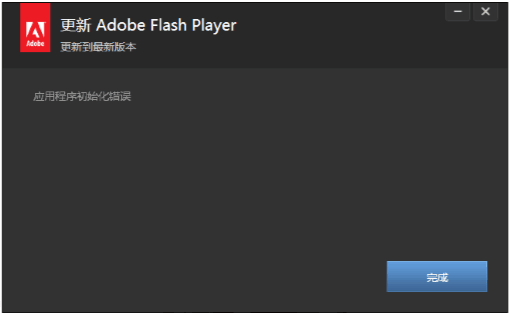
3安装时出现“应用程序初始化错误”
👁 /uploads/image/2021/07/29/15967656974.jpg
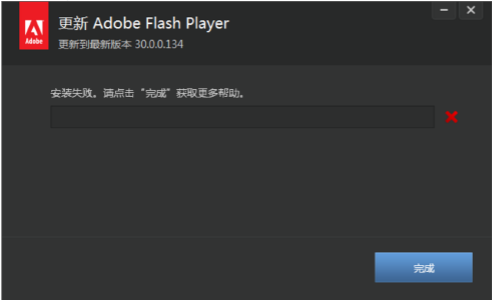
4安装时出现“安装失败”
👁 /uploads/image/2021/07/29/15967656975.jpg
三、无法手动启用服务,请参看:Flash Helper Service手动启动时报错:错误1053、错误2、错误3
电脑的服务管理器包含了计算机的所有服务,如何开启Flash Helper Service服务?我们为您提供以下几种方法:
Flash Helper Service服务正常运行时的状态:
👁 /uploads/image/2021/07/29/15967668960.jpg
方法一:
1在桌面上右击计算机的图标,点击管理。
👁 /uploads/image/2021/07/29/15967668961.jpg
2进入管理界面后点击左侧栏目的“服务和应用管理”,再双击红框内的“服务”。
👁 /uploads/image/2021/07/29/15967668962.jpg
3弹出服务的界面,找到“Flash Helper Service”如图:
👁 /uploads/image/2021/07/29/15967668963.jpg
方法二:
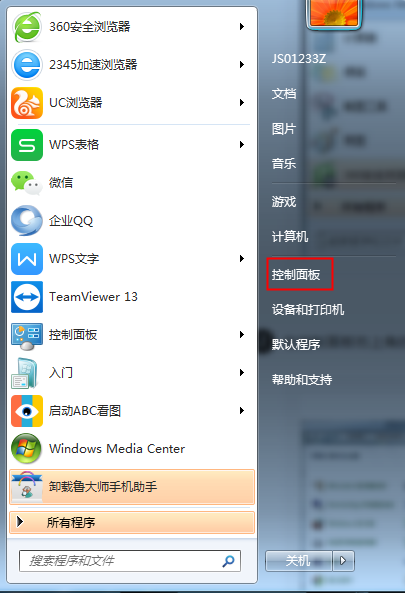
1点击屏幕左下角的开始,进入控制面板。
👁 /uploads/image/2021/07/29/15967668964.jpg
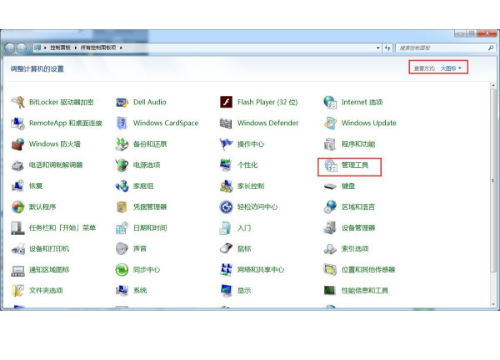
2在控制面板右上角的查看类型选择“大图标”,再点击管理工具。
👁 /uploads/image/2021/07/29/15967668965.jpg
3找到服务双击打开“Flash Helper Service”即可。
👁 /uploads/image/2021/07/29/15967668963.jpg
方法三:
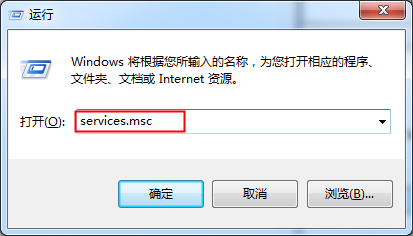
1在键盘上同时点击“win+R”键弹出运行界面,输入services.msc,点击“确定”。
👁 /uploads/image/2021/07/29/15967668967.jpg
2弹出服务的界面,找到“Flash Helper Service”如图:
👁 /uploads/image/2021/07/29/15967668963.jpg
引申问题:
开启服务后但总是自动关闭怎么解决?请参看:必要的系统组件未能正常运行该如何解决?