
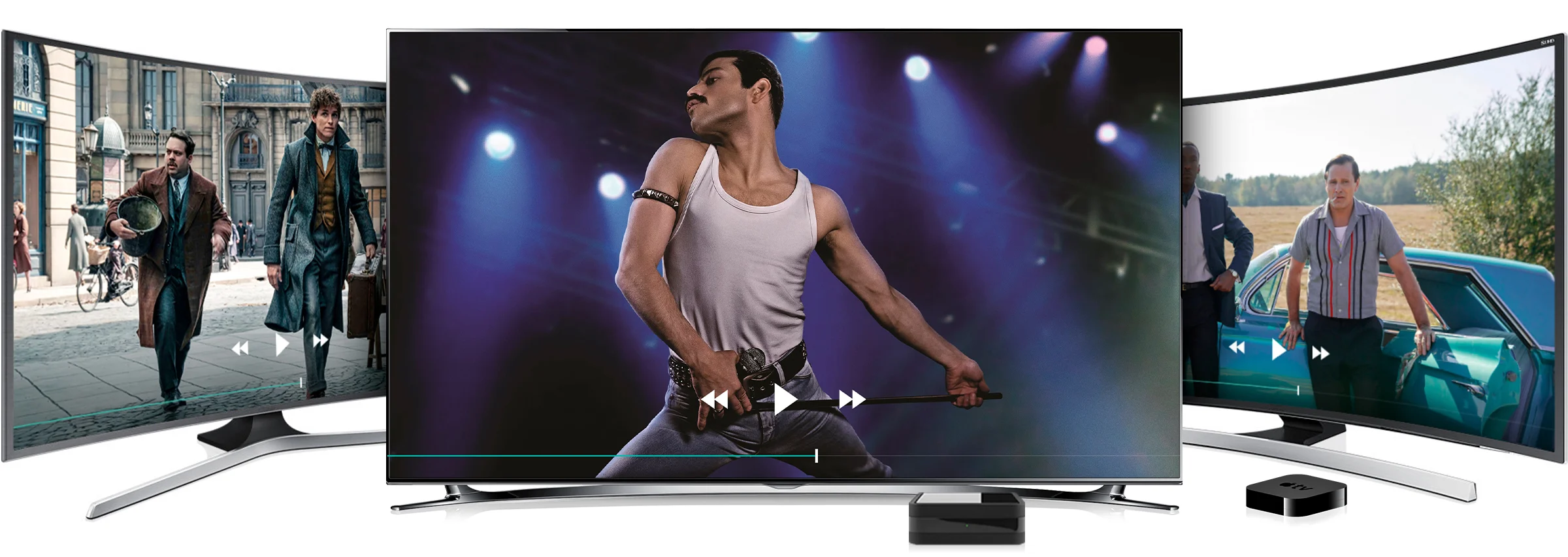
MEGOGO на телевізорах
Наш застосунок доступний на більшості популярних телевізорів з функцією Smart TV, медіаплеєрах, приставках Apple TV, Android TV і Google TV
Ідеально підходить
для вашого екрану
Бездоганна Full HD якість зображення принесе
особливе задоволення власникам телевізорів
з будь-якою діагоналлю. Дивіться кіно в Full HD,
4К і навіть 8К — нові формати і технології
стають реальністю з MEGOGO.


Встановлення застосунку
Виберіть модель вашого пристрою, щоб отримати докладну інструкцію зі встановлення







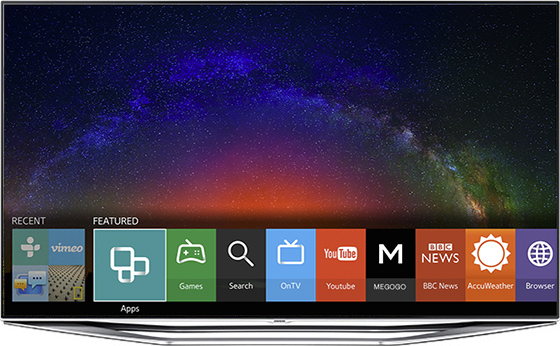
Samsung Tizen TV (2015 і новіше)
Повна підтримка і найновіші функції програми. Популярні телеканали, величезний вибір фільмів, серіалів і мультфільмів в Full HD якості. Особливість платформи: ви можете дивитися відео на великому екрані, попередньо запустивши його на смартфоні або планшеті. Переглядом інтерактивного ТБ керуєте ви!
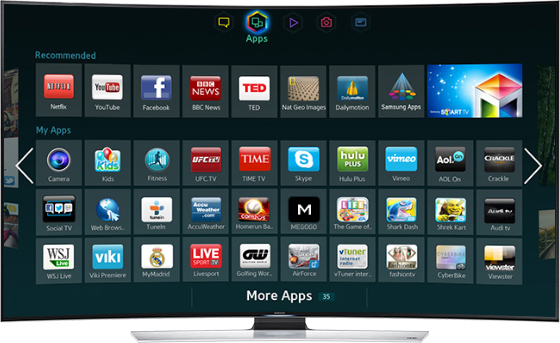
Samsung Orsay TV (2013–2014)
Топові канали, популярні фільми, серіали та мультики на будь-який смак! З застосунком MEGOGO вам доступний цілий парк розваг на вашому телевізорі. Просто вмикайте його, підключайтесь до мережі Інтернет та вибирайте, що будете дивитись перш за все. На телевізорах Samsung Orsay TV 2013-2014 років випуску доступна стара версія застосунку MEGOGO.
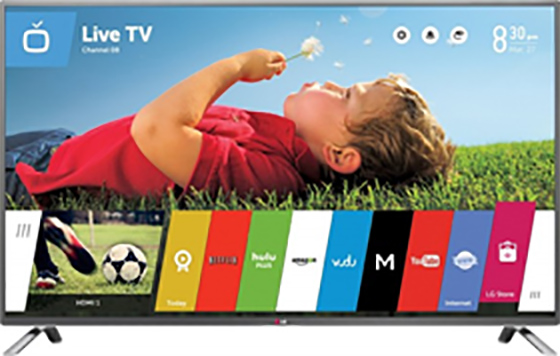
LG WebOS (2014 і новіше)
Повна підтримка і найновіші функції програми MEGOGO. Вас чекає ТБ і кіно: інтерактивні канали, величезний вибір фільмів, серіалів і мультфільмів в Full HD якості. Особливість платформи: HDR-контент на відповідних моделях. Переглядом інтерактивного ТБ керуєте ви!
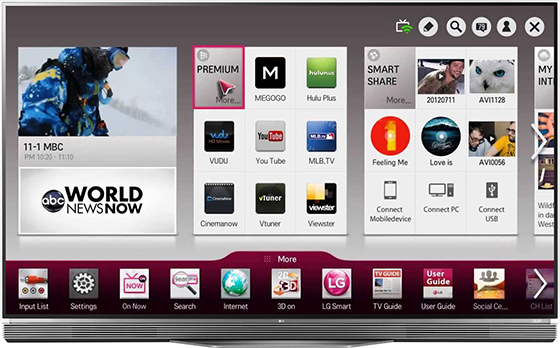
LG NetCast (2012–2016)
Топові канали, популярні фільми, серіали та мультики на будь-який смак! З застосунком MEGOGO вам доступний цілий парк розваг на вашому телевізорі. Просто вмикайте його, підключайтесь до мережі Інтернет та вибирайте, що будете дивитись перш за все. На телевізорах LG Netcast 2012-2016 років випуску доступна стара версія застосунку MEGOGO.
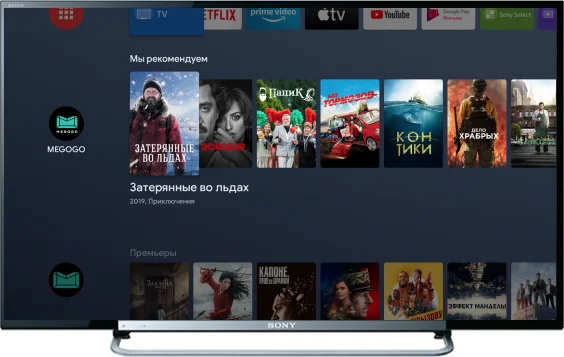
Sony Android TV та Google TV
Користуйтеся всіма можливостями застосунку MEGOGO на вашому Android TV. Вибирайте й дивіться: телеканали, величезна колекція фільмів, серіалів і мультфільмів, спортивні трансляції — і все це в найвищій якості, доступній на вашому телевізорі.
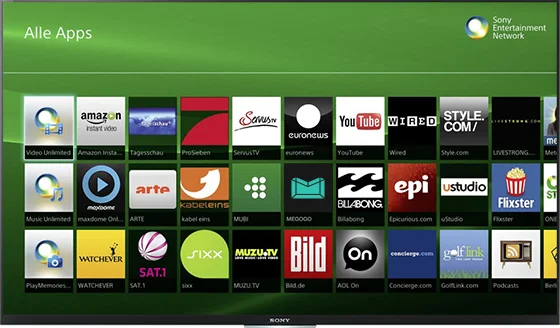
Sony Linux (2013 та новіше)
Топові канали, популярні фільми, серіали та мультики на будь-який смак! З застосунком MEGOGO вам доступний цілий парк розваг на вашому телевізорі. Просто вмикайте його, підключайтесь до мережі Інтернет та вибирайте, що будете дивитись перш за все. На телевізорах Sony Linux 2013 року випуску і новіше доступна стара версія застосунку MEGOGO.
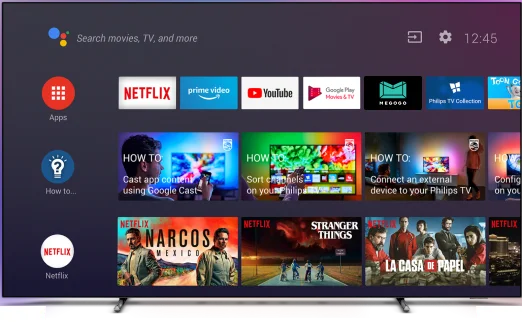
Philips Android TV та Google TV
Топові канали, популярні фільми, серіали та мультики на будь-який смак! І все це можна дивитись у Full HD. З застосунком MEGOGO вам доступний цілий парк розваг на вашому телевізорі. Просто вмикайте його, підключайтесь до мережі Інтернет та вибирайте, що будете дивитись перш за все.
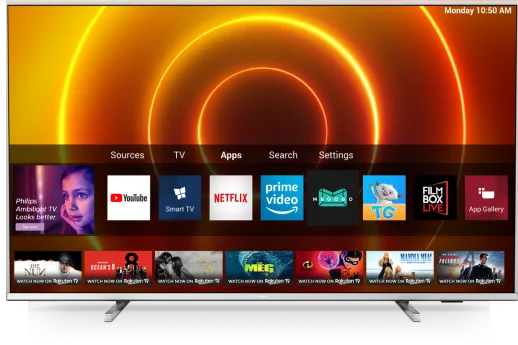
Philips Linux (2013 та новіше)
Дивіться топові канали, популярні фільми, серіали та мультики у Full HD! Просто вмикайте застосунок MEGOGO, підключайтесь до мережі Інтернет та вибирайте, що будете дивитись перш за все. На телевізорах Philips Linux 2013 року випуску і новіше доступна стара версія застосунку MEGOGO.
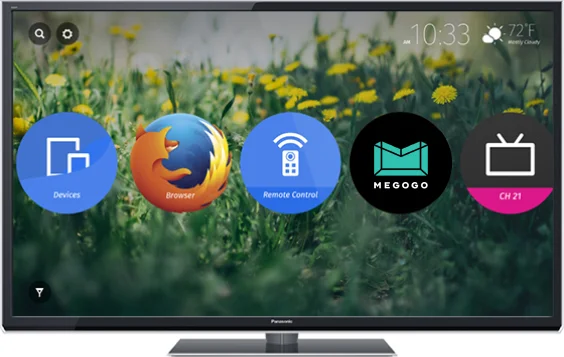
Panasonic Firefox OS (2016 і новіше)
Топові канали, популярні фільми, серіали та мультики на будь-який смак! З застосунком MEGOGO вам доступний цілий парк розваг на вашому телевізорі. Просто вмикайте його, підключайтесь до мережі Інтернет та вибирайте, що будете дивитись перш за все. На телевізорах Panasonic з операційною системою Firefox доступна стара версія застосунку MEGOGO.
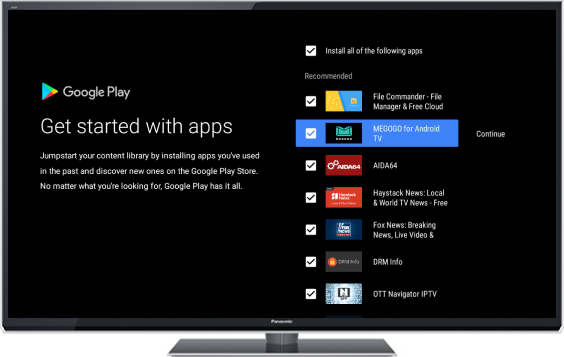
Panasonic Android TV та Google TV
Користуйтеся всіма можливостями застосунку MEGOGO на вашому Android TV. Вибирайте й дивіться: телеканали, величезна колекція фільмів, серіалів і мультфільмів, спортивні трансляції — і все це в найвищій якості, доступній на вашому телевізорі.
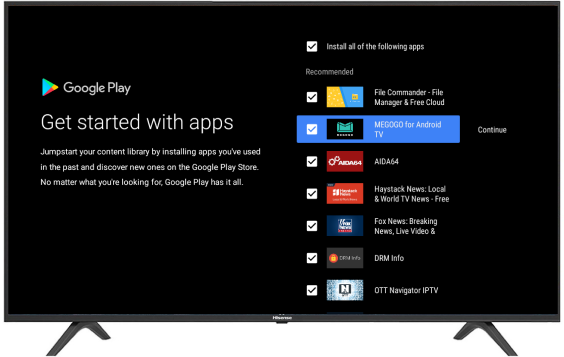
Hisense Android TV та Google TV
Дивіться сотні телеканалів, тисячі фільмів, серіалів та мультиків! І все це доступно в HDR та 4К на пристроях, які підтримують таку якість. З застосунком MEGOGO для вас відкритий цілий парк розваг на вашому телевізорі. Просто вмикайте його, підключайтесь до мережі інтернет та вибирайте, що будете дивитись перш за все.
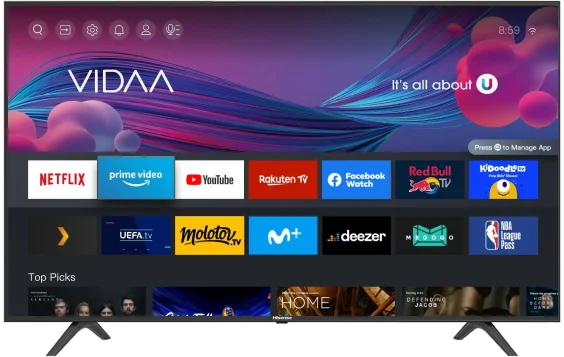
Hisense Vidaa (2014 та новіше)
Топові канали, популярні фільми, серіали та мультики на будь-який смак! І все це можна дивитись в HDR та 4К, якщо ваш пристрій підтримує таку якість. Для цього вам навіть не потрібно нічого додатково встановлювати, адже застосунок MEGOGO вже доступний на вашому телевізорі. Просто вмикайте його, підключайтесь до мережі інтернет та вибирайте, що будете дивитись перш за все.
Телевізори на Android TV, Google TV та Android
Користуйтеся всіма можливостями застосунку MEGOGO на вашому Android TV чи Google TV пристрої. Вибирайте та дивіться: телеканали, величезну колекцію фільмів, серіалів і мультфільмів, спортивні трансляції — і все це в найвищій якості, доступній на вашому телевізорі чи приставці.
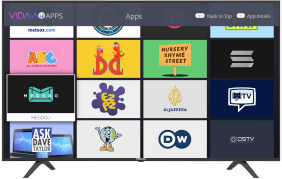
Телевізори на інших платформах
MEGOGO стає ще ближче. Шукайте наш застосунок на пристроях із платформою Foxxum, Vewd, NetRange та інших. Ми активно працюємо над тим, щоби ви могли користуватися всіма можливостями MEGOGO на будь-яких пристроях.


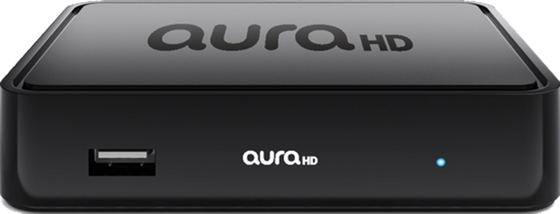
AuraHD
Повна підтримка та найновіші функції програми MEGOGO. Вас чекає ТБ і кіно: інтерактивні канали, величезний вибір фільмів, серіалів і мультфільмів в Full HD якості. Переглядом інтерактивного ТБ керуєте ви!

Dune HD
Повна підтримка та найновіші функції програми MEGOGO. Вас чекає ТБ і кіно: інтерактивні канали, величезний вибір фільмів, серіалів і мультфільмів в Full HD якості. Переглядом інтерактивного ТБ керуєте ви!
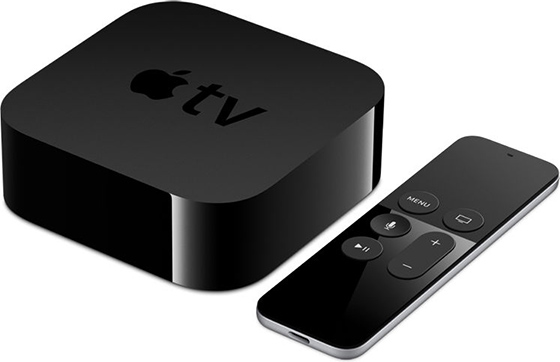
Apple TV
Повна підтримка застосунку MEGOGO, що використовує максимум можливостей платформи Apple. Оцініть стиль, зручність і стабільність роботи, характерні для продуктів Apple. Вас чекає ТБ і кіно, в тому числі — фільмові Full HD канали від MEGOGO. Переглядом інтерактивного ТБ керуєте ви! Підтримка Apple TV нижче 4-го покоління реалізована через AirPlay за допомогою вашого iPhone або iPad.
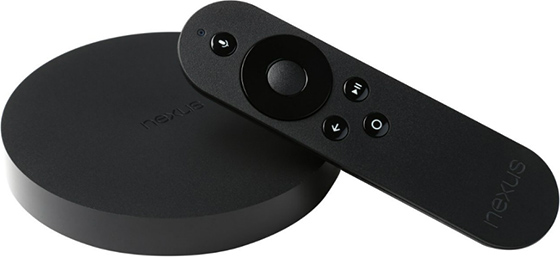
Приставки на Android TV, Google TV та Android
Повна підтримка застосунку MEGOGO, створеного з урахуванням широких можливостей Android TV та Google TV. Вас чекає ТБ і кіно: телеканали, величезний вибір фільмів, серіалів і мультфільмів в Full HD якості. Приємного перегляду!


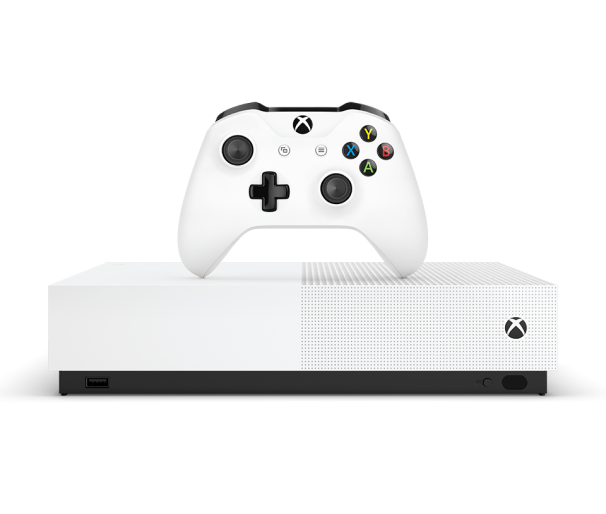
Xbox One
Встановлюйте застосунок MEGOGO на вашу ігрову консоль Xbox One і насолоджуйтеся найпопулярнішими фільмами, серіалами, мультфільмами, ТВ-каналами. Просто завантажте застосунок з Xbox Store і відпочивайте разом із MEGOGO.
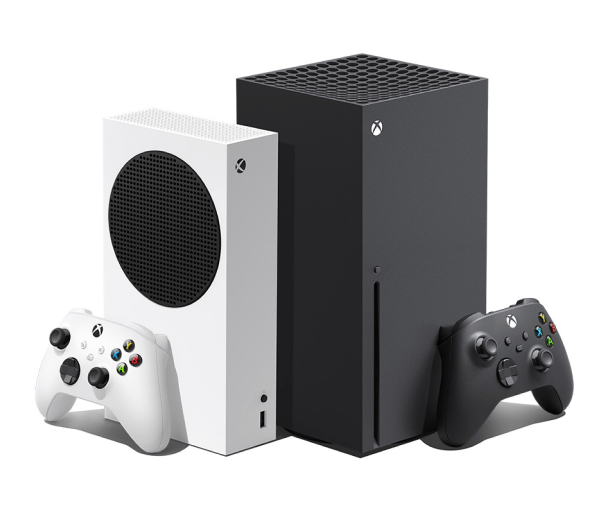
Xbox Series
Застосунок MEGOGO доступний для власників Xbox Series X та Xbox Series S. Вмикайте найпопулярніші фільмами, серіали, мультфільми та ТБ канали на вашій ігровій консолі. Для цього, завантажуйте застосунок з Xbox Store і відпочівайте разом з MEGOGO.



З нашим застосунком ви зможете опинитися в центрі головних історій — чи то захоплюючий фільм, чи яскравий мультфільм, чи незвичайна пригода. Готові стати частиною фантастичного світу, залишаючись вдома?
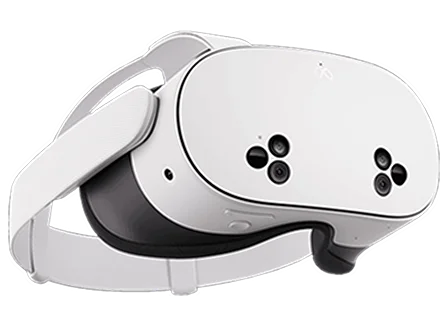
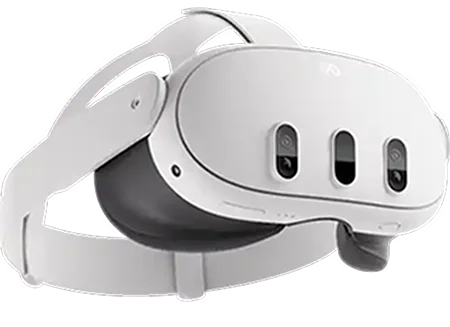
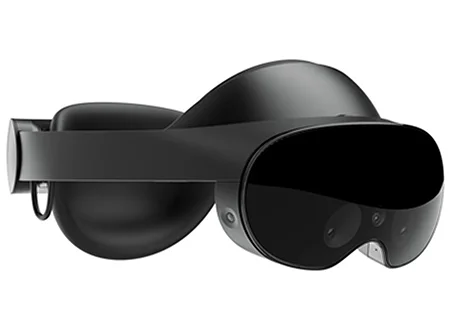
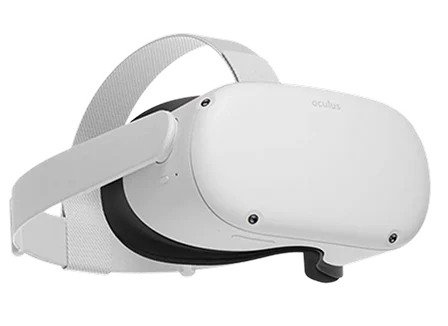
Щоб розпочати свою подорож, завантажте програму на свій VR-пристрій та насолоджуйтесь безмежним досвідом разом з нами
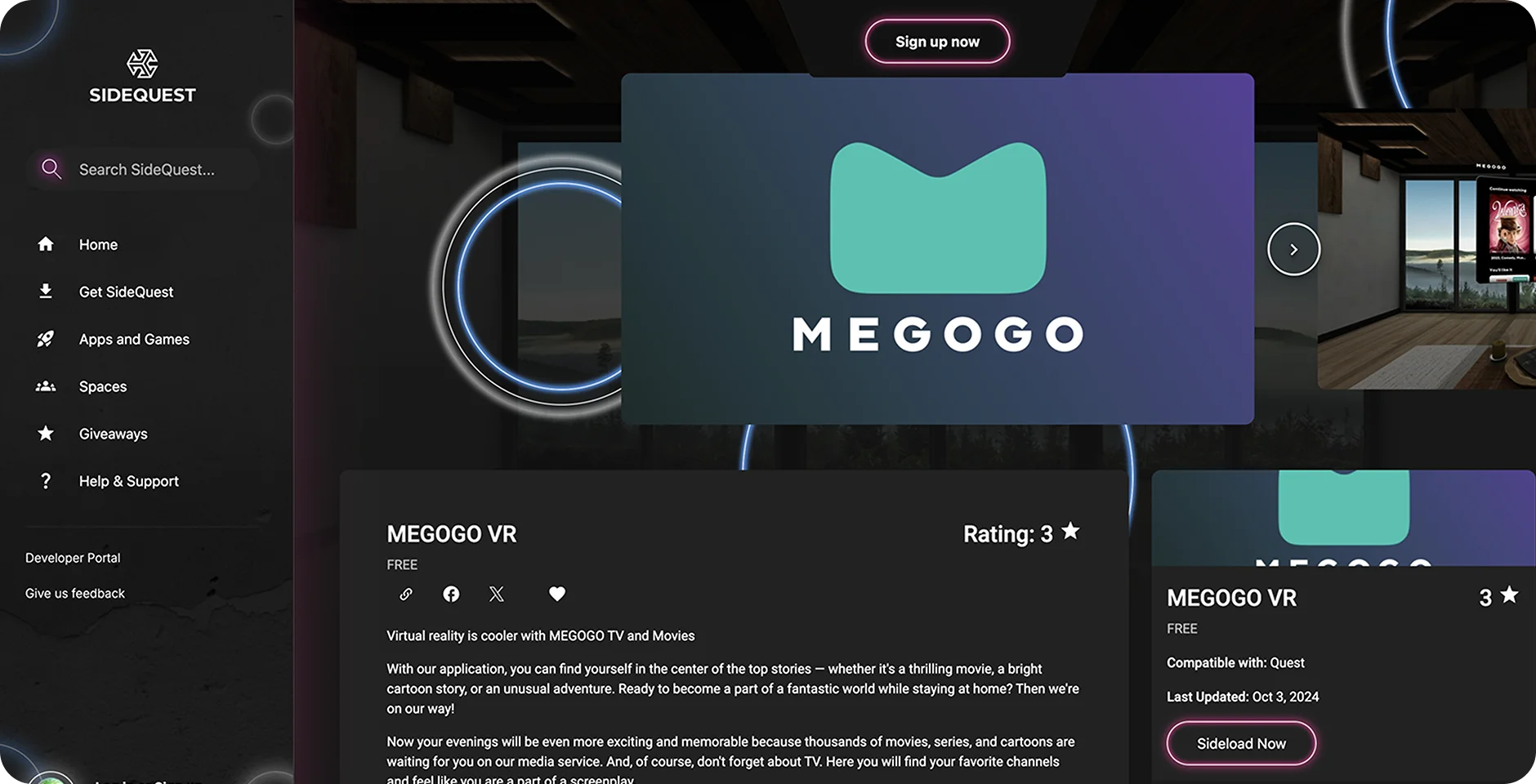
З нашим додатком ви зможете опинитися в центрі головних історій — чи то захоплюючий фільм, чи яскравий мультфільм, чи незвичайна пригода. Готові стати частиною фантастичного світу, залишаючись вдома?
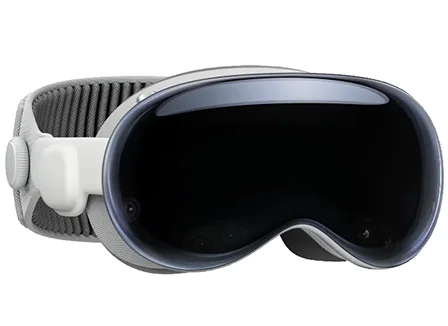
Vision Pro
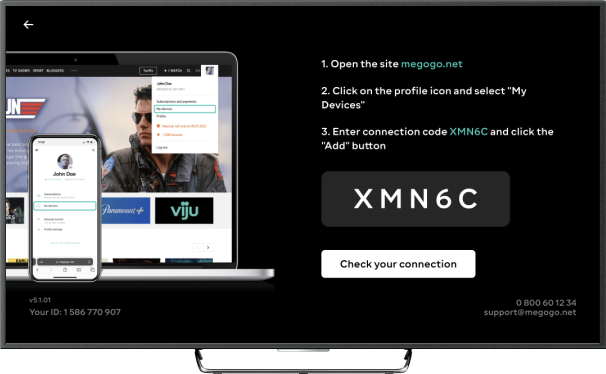
Залишилися питання? Потрібна допомога при підключенні?
Телефонуйте нам прямо зараз!
Вартість хвилини розмови згідно з тарифами вашого оператора.
Інструкція зі встановлення


Зайдіть в Samsung App, в категорії ”Відео” виберіть застосунок MEGOGO. Завантажте його і запустіть.

Тепер застосунок завжди буде на робочому столі ТБ. Ви також можете перенести іконку програми в те місце, де його буде легко знайти. Відкрийте програму MEGOGO і насолоджуйтеся переглядом.
Зайдіть в Samsung App, в категорії ”Відео” виберіть застосунок MEGOGO. Завантажте його і запустіть.
Тепер застосунок завжди буде на робочому столі ТБ. Ви також можете перенести іконку програми в те місце, де його буде легко знайти. Відкрийте програму MEGOGO і насолоджуйтеся переглядом.
Зайдіть в LG Store, в категорії ”Відео” виберіть застосунок MEGOGO. Завантажте його і запустіть.
Тепер застосунок завжди буде на робочому столі ТБ. Ви також можете перенести іконку програми в те місце, де його буде легко знайти. Відкрийте програму MEGOGO і насолоджуйтеся переглядом.
Зайдіть в LG Store, в категорії ”Відео” виберіть застосунок MEGOGO. Завантажте його і запустіть.
Тепер застосунок завжди буде на робочому столі ТБ. Ви також можете перенести іконку програми в те місце, де його буде легко знайти. Відкрийте програму MEGOGO і насолоджуйтеся переглядом.
Зайдіть в магазин застосунків Opera TV Store, введіть в пошуку MEGOGO. Завантажте застосунок і запустіть.
Тепер застосунок завжди буде на робочому столі ТБ. Ви також можете перенести іконку програми в те місце, де його буде легко знайти. Відкрийте програму MEGOGO і насолоджуйтеся переглядом.
Тепер застосунок завжди буде на робочому столі ТБ. Ви також можете перенести іконку програми в те місце, де його буде легко знайти. Відкрийте програму MEGOGO і насолоджуйтеся переглядом.
Зайдіть в магазин застосунків, в категорії ”Розваги” виберіть застосунок MEGOGO. Завантажте його і запустіть.
Тепер застосунок завжди буде на робочому столі ТБ. Ви також можете перенести іконку програми в те місце, де його буде легко знайти. Відкрийте програму MEGOGO і насолоджуйтеся переглядом.
Зайдіть в магазин Google Play, введіть в пошуку MEGOGO. Завантажте та встановіть застосунок MEGOGO Android TV.
Тепер застосунок завжди буде на робочому столі ТБ. Ви також можете перенести іконку програми в те місце, де його буде легко знайти. Відкрийте програму MEGOGO і насолоджуйтеся переглядом.
Зайдіть в магазин застосунків, в категорії ”Розваги” виберіть застосунок MEGOGO. Завантажте його і запустіть.
Тепер застосунок завжди буде на робочому столі ТБ. Ви також можете перенести іконку програми в те місце, де його буде легко знайти. Відкрийте програму MEGOGO і насолоджуйтеся переглядом.
Увійдіть у магазин застосунків Google Play Маркет або будь-який інший, доступний на вашому пристрої.
Якщо ви не можете його знайти або застосунок не функціонує належним чином, встановіть APK-файл із застосунком на ваш пристрій із допомогою флешки.
Зайдіть в магазин застосунків, в категорії ”Відео та Кіно” виберіть застосунок MEGOGO. Завантажте його і запустіть.
Тепер застосунок завжди буде на робочому столі ТБ. Ви також можете перенести іконку програми в те місце, де його буде легко знайти. Відкрийте програму MEGOGO і насолоджуйтеся переглядом.
Зайдіть в магазин застосунків, в категорії ”Відео та Кіно” виберіть застосунок MEGOGO. Завантажте його і запустіть.
Тепер застосунок завжди буде на робочому столі ТБ. Ви також можете перенести іконку програми в те місце, де його буде легко знайти. Відкрийте програму MEGOGO і насолоджуйтеся переглядом.
Тепер застосунок завжди буде на робочому столі ТБ Запустіть застосунок MEGOGO і насолоджуйтеся переглядом.
Тепер застосунок завжди буде на робочому столі ТБ. Відкрийте програму MEGOGO і насолоджуйтеся переглядом.
Підключіть медіаплеєр до свого телевізора і до мережі (проводової або Wi-Fi). Налаштуйте інтернет-з'єднання.
Підключіть телевізор до мережі інтернет (дротової або Wi-Fi). Після цього, за допомогою кабелю HMDI, підключіть Apple TV безпосередньо до телевізора.
Зайдіть в магазин App Store, введіть в пошуку MEGOGO. Завантажте та встановіть застосунок MEGOGO - ТБ і Кіно.
Тепер застосунок завжди буде під рукою. Ви також можете перенести іконку програми в те місце, де і його буде легко знайти. Запустіть застосунок MEGOGO і насолоджуйтеся переглядом.
Підключіть телевізор до мережі (дротової або Wi-Fi) та налаштуйте інтернет-з’єднання.
Зайдіть до магазину Google Play Маркет, знайдіть через пошук та встановіть застосунок MEGOGO 一 ТБ, кіно, мультики, аудіокниги.
На головному екрані приставки виберіть MEGOGO серед списку застосунків і встановіть його для швидкого доступу.

Подключите медиаплеер к Вашему телевизору и к сети (проводной или Wi-Fi). Настройте интернет-соединение.
Під’єднайте Xbox One до Вашого телевізора та мережі (провідної або Wi-Fi). Налаштуйте інтернет-з’єднання.
Підключіть за допомогою кабеля пристрій Oculus Quest 1 або Oculus Quest 2
Важливо! На пристрої повинен бути увімкнений Developer Mode
Увімкнути його можна в налаштуваннях застосунку Oculus на вашому смартфоні


