
More than 5 years have passed since last update.
・ショートカットキーの作成
プログラムを書いて[実行]するのを自分の好きなショートカットキーで行う。
Eclipseを起動し、command+shift+Lを二回押す。👁 スクリーンショット 2014-05-17 14.10.20.png
するとこんな画面が出てきます。

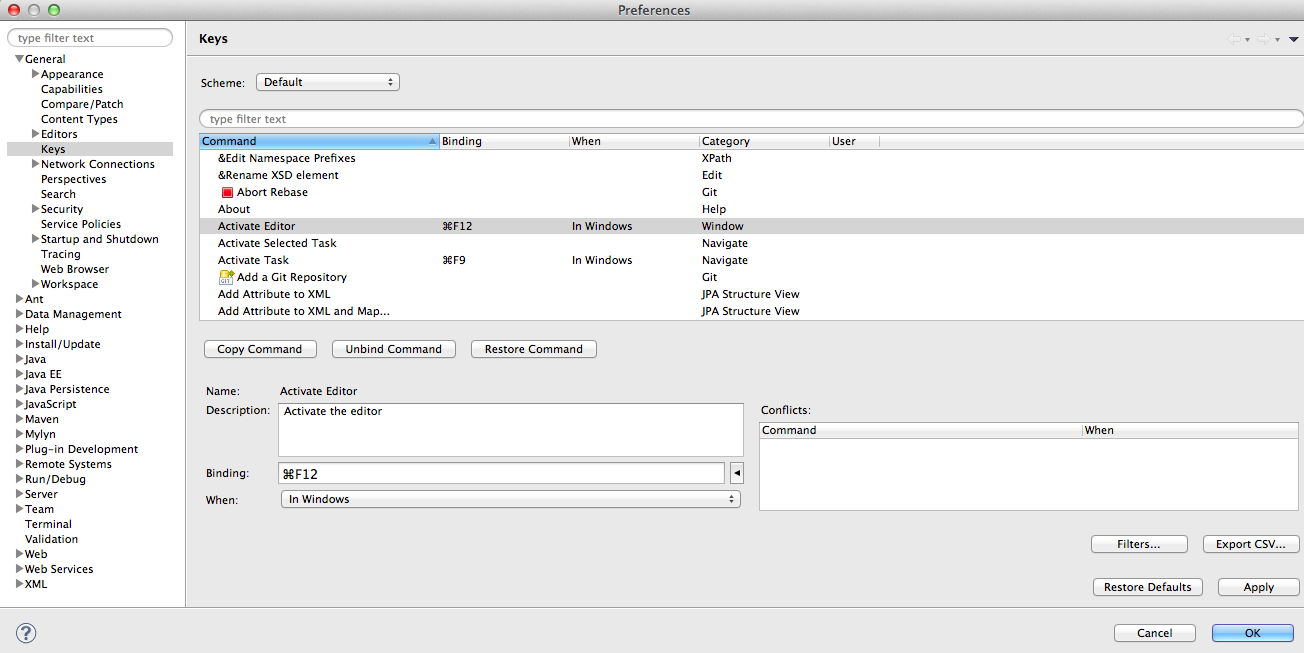
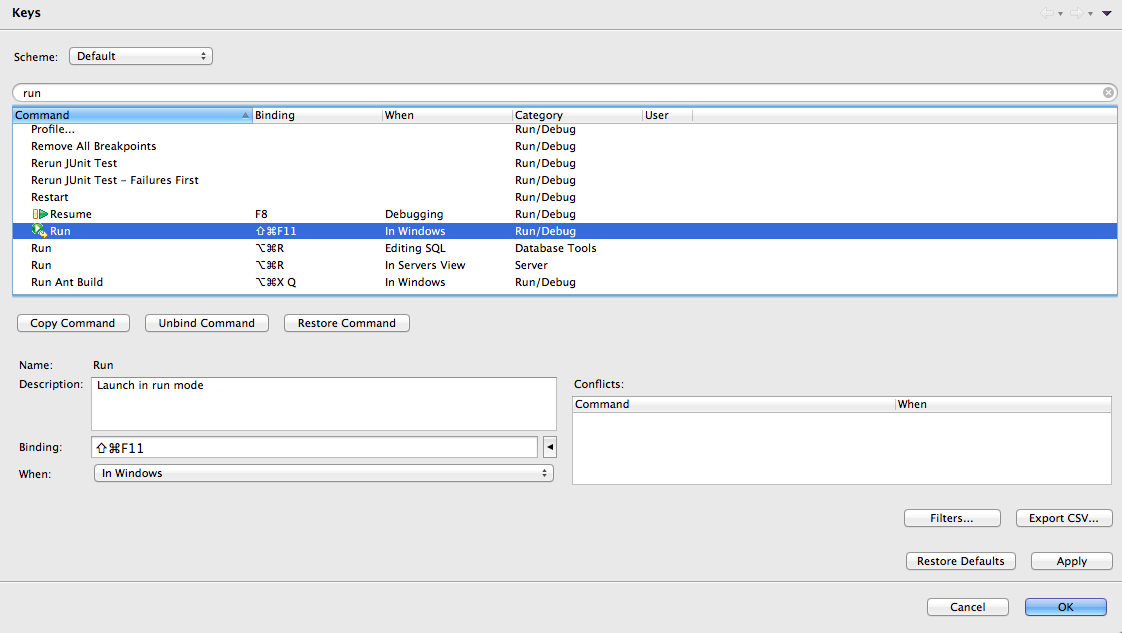
検索部分で[run]と検索し、下にスクールすると[Run]と出てくるのでそこをクリック。
Bindinの部分を自分の好きなショートカットキーに変更!完成!
👁 スクリーンショット 2014-05-17 14.11.39.png

・コード補完のショートカットキー作成
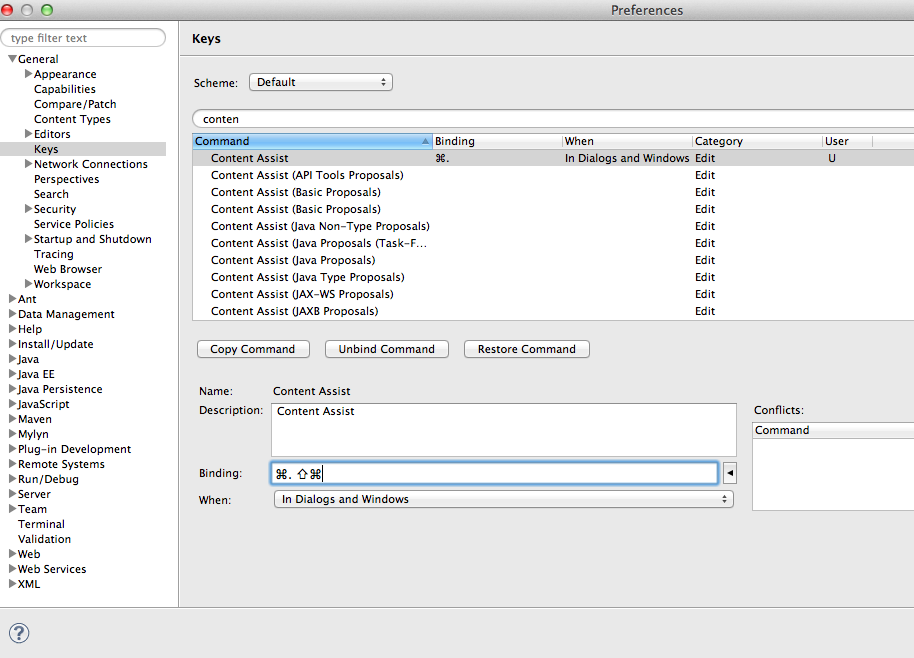
上記と同じでcommad+Shif+Lを二回押す。
👁 スクリーンショット 2014-05-17 14.34.56.png
検索で[contens]と検索。一番上の[contens assist]を選択し、Bindinを変更。
OK!

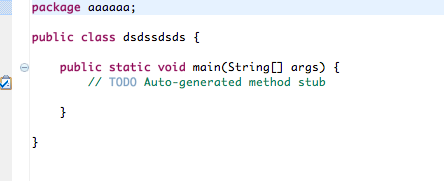
・右に行数を表示
デフォルトだと表示されていない。
👁 スクリーンショット 2014-05-17 14.23.26.png

左上の[Eclipse] > [環境設定]でこんな画面が出てくる。
👁 スクリーンショット 2014-05-17 14.25.51.png

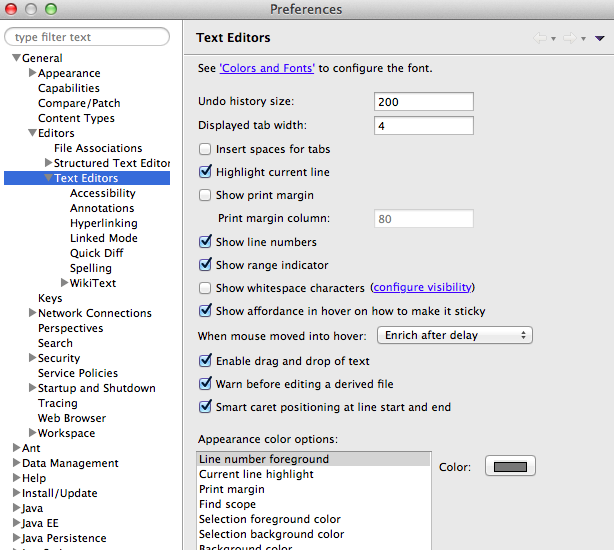
General > Editors > TextEditorswo選択し、右の[Show line numbers]にクリックを入れる。
すると・・・
👁 スクリーンショット 2014-05-17 14.28.52.png

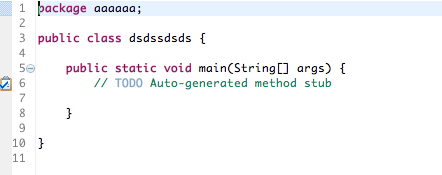
出た!
Register as a new user and use Qiita more conveniently
- You get articles that match your needs
- You can efficiently read back useful information
- You can use dark theme