
More than 5 years have passed since last update.

MAC OS CatalinaでiPhoneの通信をキャプチャする方法
MAC OSがCatalinaになってからiPhoneの通信キャプチャの方法が変わったのでメモがてら
今回使用したデバイス
MacBook Pro [10.15.2 Catalina]
iPhone X
使用ソフト
キャプチャの手順
手順1 iPhoneとMACを接続
LightingケーブルでiPhoneとMACを接続します。
このiPhoneは信頼しますか?的なのが出てくるので、とりあえず信頼しておきましょう。
手順2 iPhone UUIDのコピー(Catalina以前のOSの場合異なる)
Catalinaからは、iTunesではなく、Finderを使用していきます。
まずFinderを開き、さっき信頼したiPhoneを選択する(ここでも信頼しておきましょう)
👁 スクリーンショット 2020-02-26 18.09.59.png


次に、写真の部分をクリックします。
👁 スクリーンショット_2020-02-26_18_10_41.png

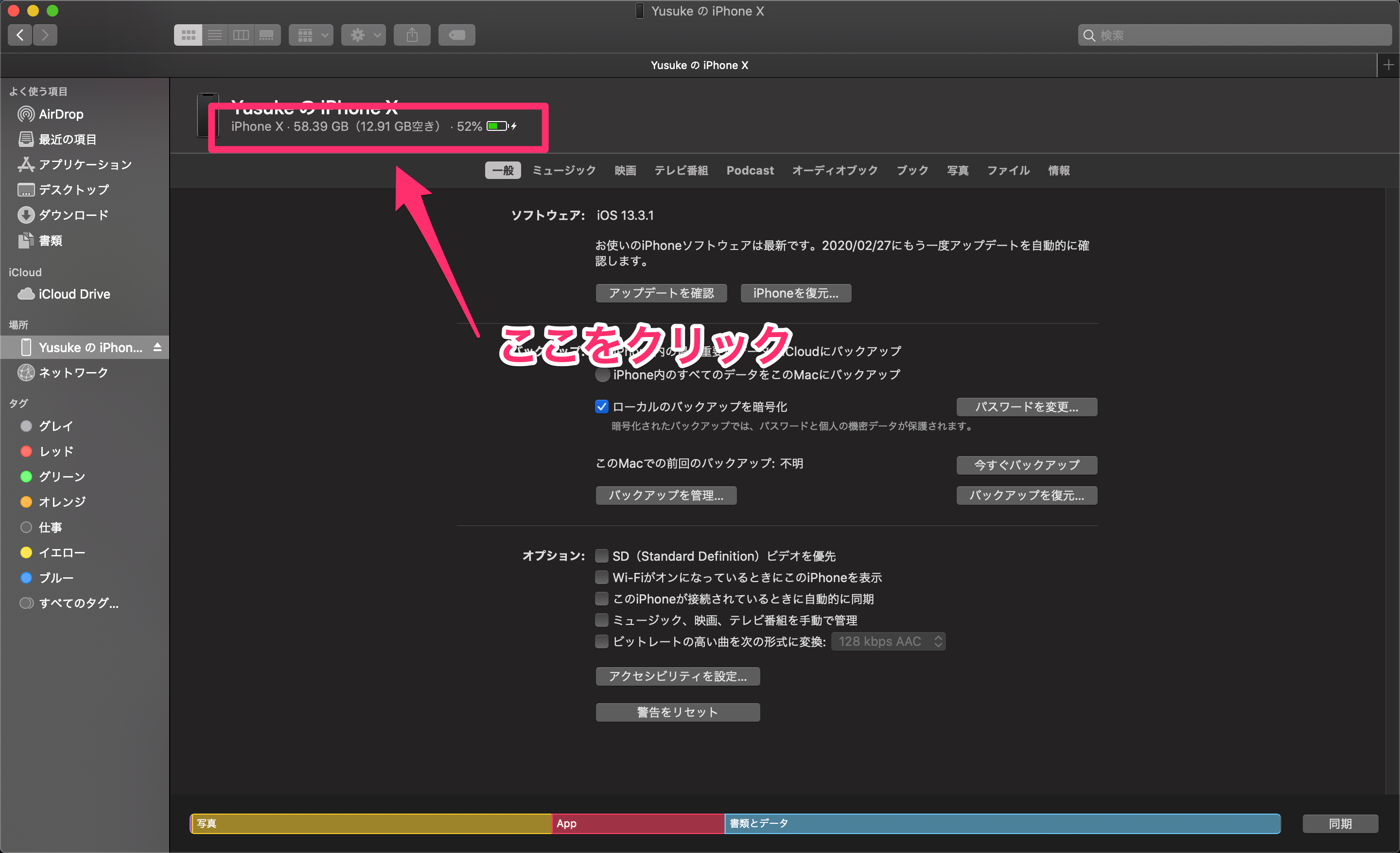
クリックすると、シリアル、UUIDなどが表示されるので、右クリック→コピーしましょう
👁 スクリーンショット_2020-02-26_18_11_03.png


手順3 ターミナルから、iPhoneを仮想認識させる(Catalina以前のOSの場合異なる)
ターミナルを開き、以下を入力しEnterします。(Catalinaの場合)
※UUIDUUIDUUIDUUIDUUIDUUIDUUIDUUIDUUID部分はさっきコピーしたUUIDが入ります。
sudo /Library/Apple/usr/bin/rvictl -s UUIDUUIDUUIDUUIDUUIDUUIDUUIDUUIDUUID
EnterするとPCのパスを聞かれるので入力してください。
成功すると[SUCCEEDED]が表示されます。
一応、Catalina以前のOSの場合のコマンド
rvictl -s UUIDUUIDUUIDUUIDUUIDUUIDUUIDUUIDUUID
方法は同じです。
手順4 WireSharkを起動しキャプチャする
手順3が無事成功したあとに、WireSharkを起動します。
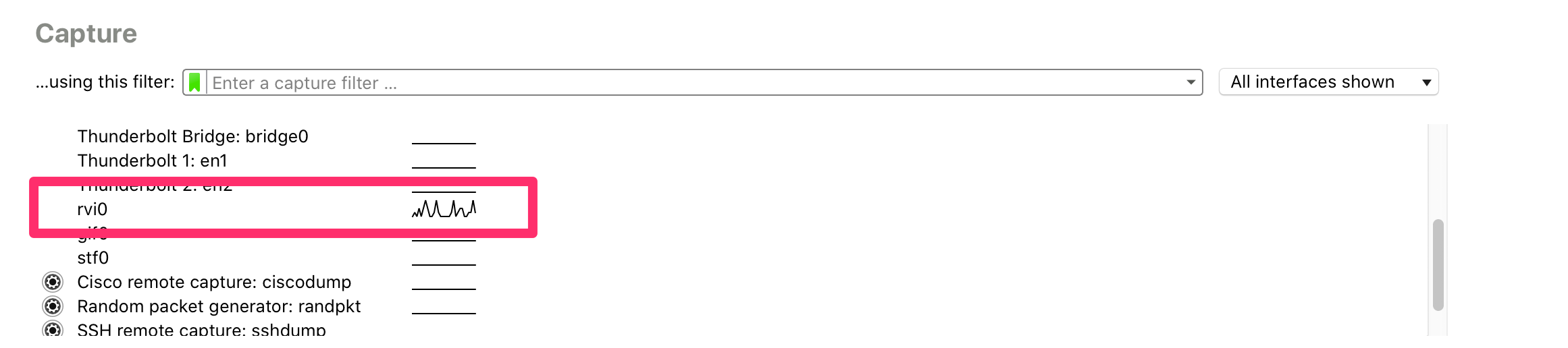
成功している場合、以下のrvi0を選択するとiPhoneのコマンドをキャプチャできます。
👁 スクリーンショット_2020-02-26_18_16_52.png

Register as a new user and use Qiita more conveniently
- You get articles that match your needs
- You can efficiently read back useful information
- You can use dark theme