
More than 5 years have passed since last update.
【Mac】自分の画面を録画して、即gif動画化する方法
380
Last updated at Posted at 2017-05-18
Gif動画はとっても便利
GitHubやQiita等で自分の画面の挙動を誰かに伝えたい場合に、動画で表現できると伝わりやすいですよね。そんなとき、サクサクとGif動画が作れるととても便利です。
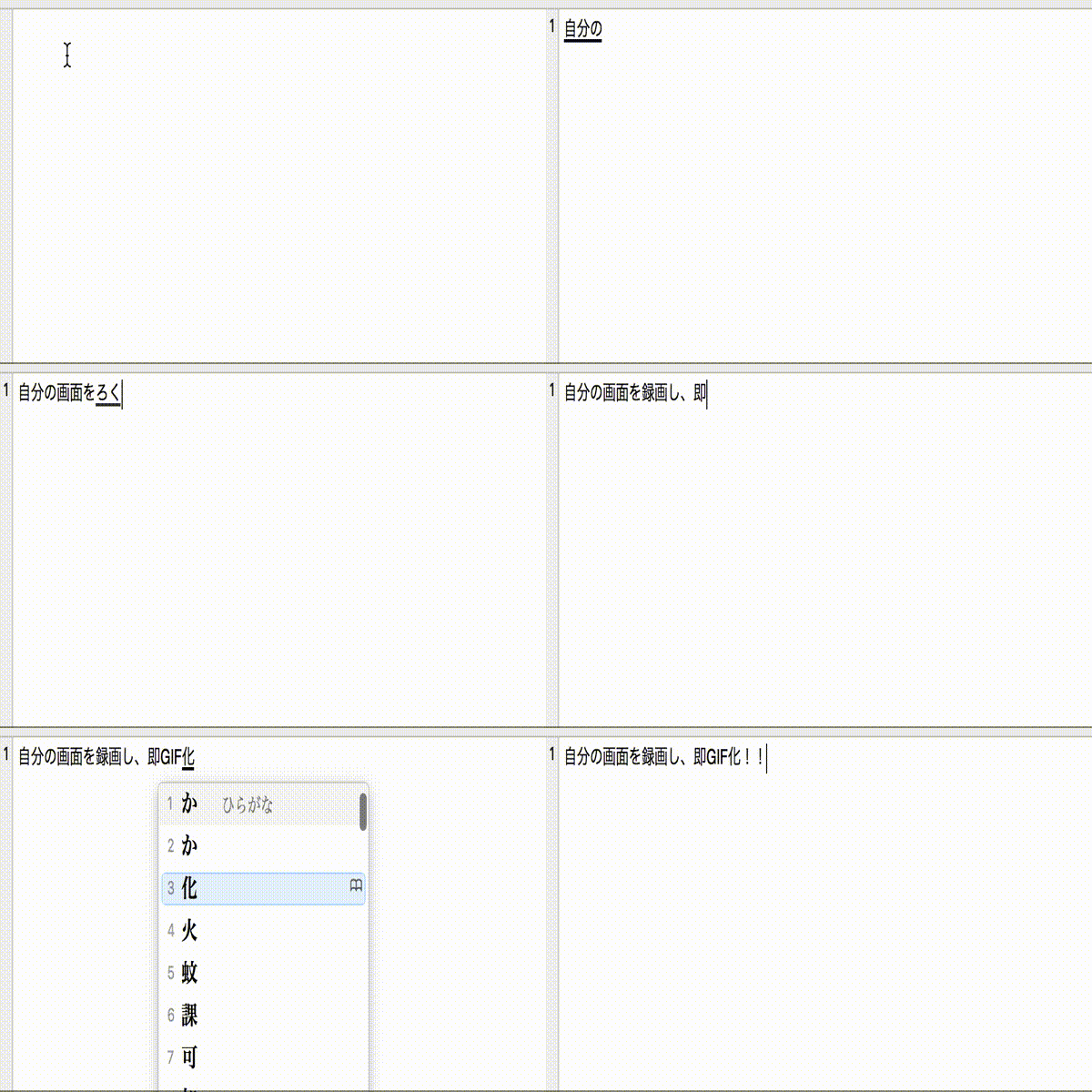
この記事では、下のような動画GIFを簡単に作れる方法をご紹介します。
※Macユーザーを想定しています。
👁 自分の画面を録画.mov.gif

QuickTime Playerで画面を録画する
まずはQuickTimePlayerを利用し、画面を録画します。
👁 Image

普段QuickTimePlayerを使わない方でも既に**アプリケーション>ユーティリティ**の中にあるケースが多いです。もし、持っていないければダウンロードしてください。
画面収録方法
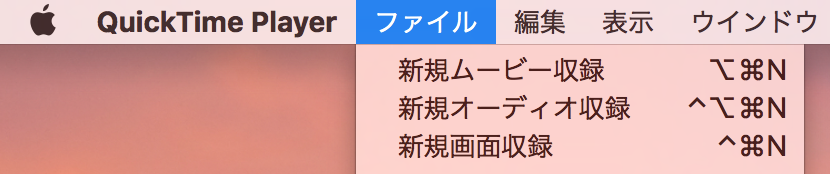
①QuickTimePlayerを開き、**ファイル>新規画面収録**をクリックします。
👁 スクリーンショット 2017-05-18 11.59.39.png
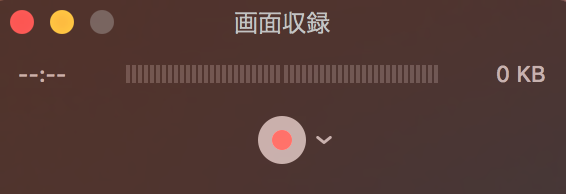
②「画面収録」の赤い丸をクリックします。
👁 スクリーンショット 2017-05-18 12.01.46.png

③下記のような画面が出たら、クリックし続けながらマウスを動かすことで範囲を指定できます。
👁 スクリーンショット 2017-05-18 12.05.04.png

④Command + Control + esc キーを同時に押すことで撮影を終了します。
👁 Image

これにて.mov形式の動画が撮影できたかと思います。
GIFに変換する
GIF化が直感的で楽なGiftedというアプリがありますので、これをインストールします。
👁 スクリーンショット 2017-05-18 12.16.02.png


この画面に先ほどQuickTimePlayerで撮影した動画をドロップしてStartを押すだけで変換されます。
変換された動画は**ピクチャ>Gifted**内に保存されるようになっています。
Register as a new user and use Qiita more conveniently
- You get articles that match your needs
- You can efficiently read back useful information
- You can use dark theme