
More than 5 years have passed since last update.
Windows環境でPythonスクリプト(.py)の実行方法
Pythonのスクリプト(.py)を作成した際、
いつもコマンドプロンプトで実行していましたが、他に方法がないかを調べてみた。
前提はAnacondaがインストールされている環境です。
・Anacondaこちらからインストール
( https://www.anaconda.com/download/ )
・python スクリプト
なんでもいいですが、本投稿では前回投稿の「 pivot_top5.py 」を使用してます。
Python DataFrame ピボットグラフの上位5位(Top 5)のみ抽出して棒グラフに表示
1.コマンドプロンプトから実行
1.コマンドプロンプトを起動

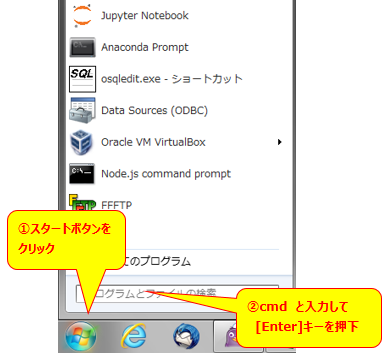
コマンドプロンプト画面が起動
👁 image.png

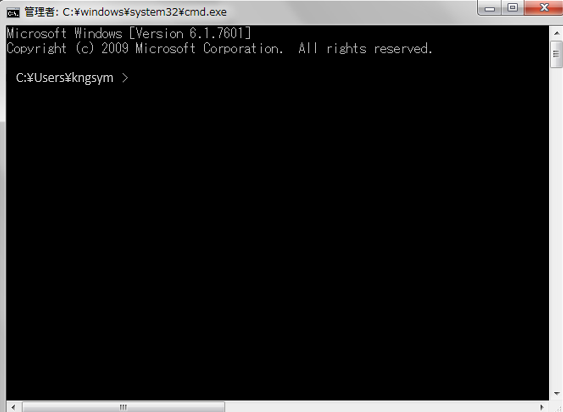
2.環境変数 PATHに Anaconda のインストールしたパスを設定
set PATH=%PATH%;C:\Users\<ユーザ名>\Anaconda3
※Anacondaのインストールパスのデフォルトは
c:\User\ <ユーザ名>\Anaconda3 です

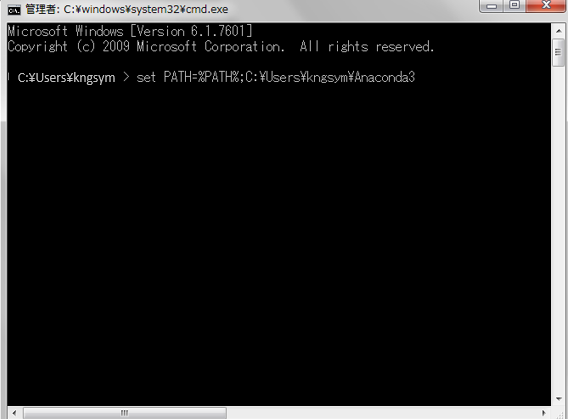
また、事前にコントロールパネルでPATHの設定をしておけば
毎回、環境変数 PATHを設定する必要はありません
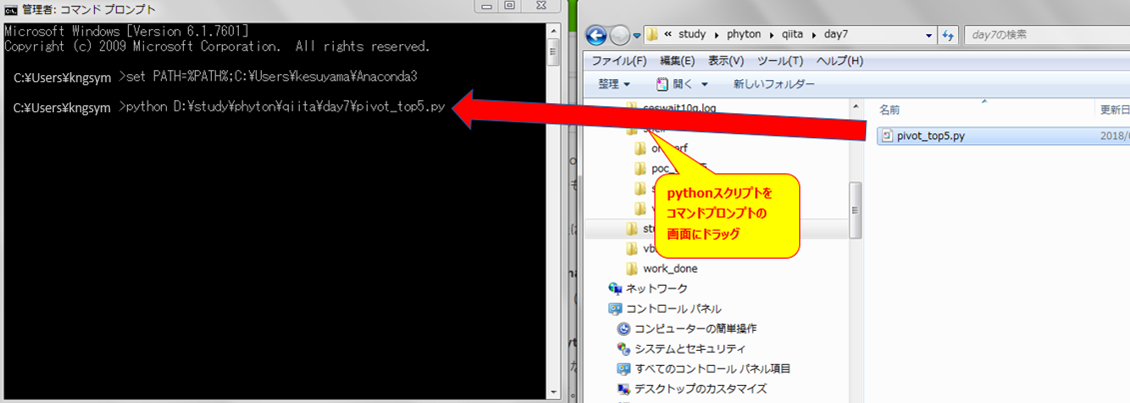
3.Pythonスクリプトを実行
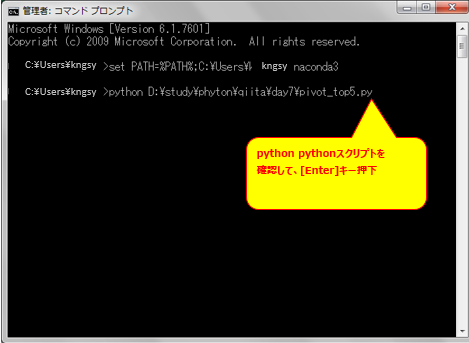
python Pythonスクリプト(.py)を指定
Pythonスクリプトは、相対パス or 絶対パスのどちらかを指定
相対パスの場合、コマンドプロンプトのcd でpythonスクリプトの配置しているディレクトリに事前に移動しておく必要があります。
絶対パスの場合、パスから入力する必要があります。
※いつもは、以下に説明するpythonスクリプトをドラッグしてます

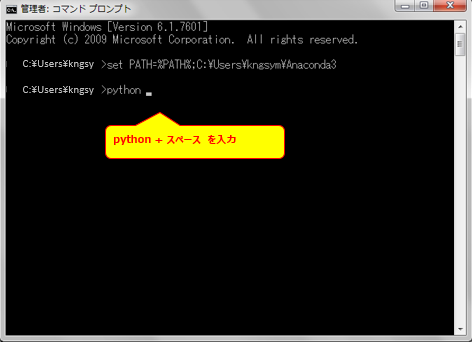
PythonスクリプトをコマンドプロンプトにドラッグするだけでOK
👁 image.png

[Enter]キーを押下
👁 image.png

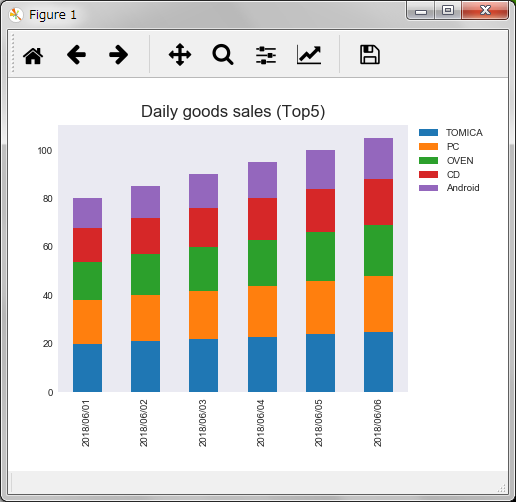
「 pivot_top5.py 」のグラフが表示された
👁 image.png

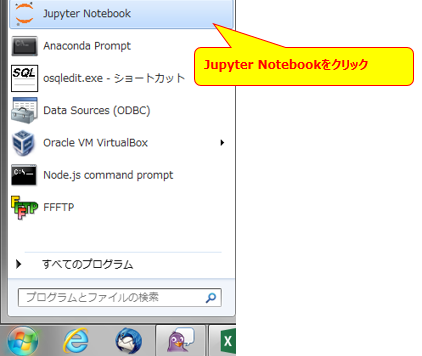
2.Jupyter Notebookから実行
Jupyter Notebook を起動
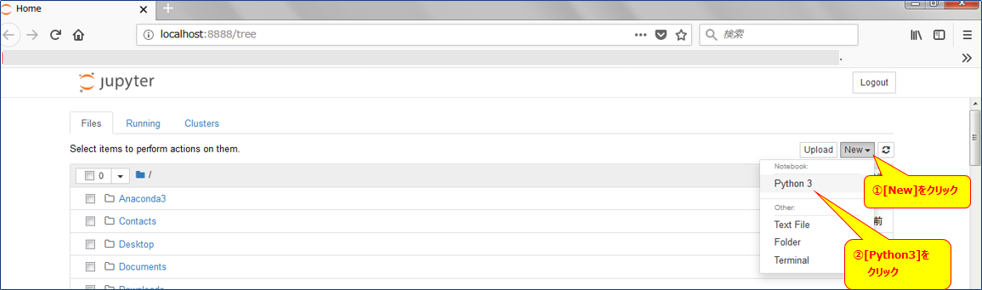
👁 image.png

Python3を選択
👁 image.png

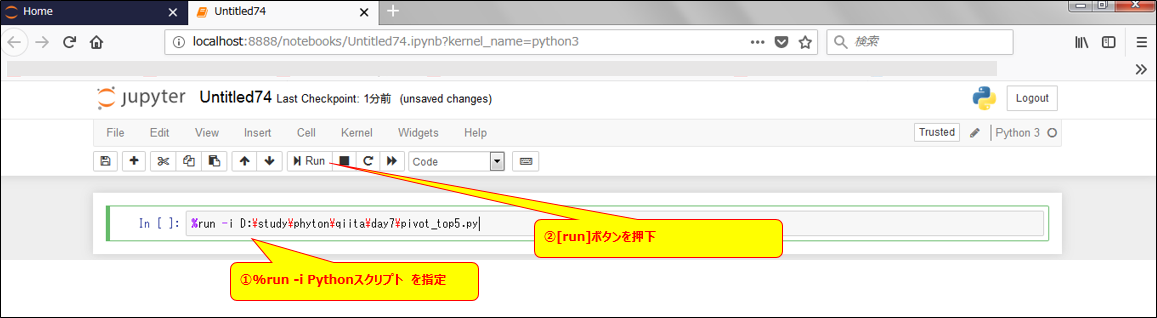
%run コマンドでpythonスクリプトを実行
%run -i Pythonスクリプト
※%runはマジックコマンドというらしい
( http://ipython.readthedocs.io/en/stable/interactive/magics.html )

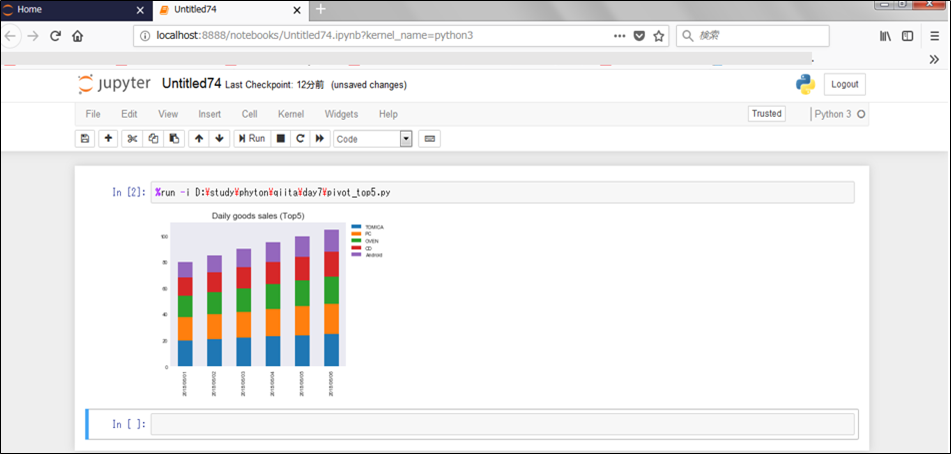
実行結果
👁 image.png

3.Anaconda Promptから実行
Anaconda Promptの実行

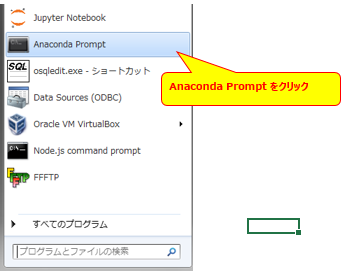
それ以外の操作は、手順は1.コマンドプロンプトと同じです。
環境変数 PATHが設定しなくても pythonが起動するところだけ?
⇒Anaconda Prompt は使ってません。
関連リンク
Python Twitterのデータを取得してテキストマイニングしてみる
お父さん必見!週末お出かけ候補リストをかんたん作成(Python、Directions API)
Twitter API 登録 (アカウント申請方法) から承認されるまでの手順まとめ ※2018年9月時点の情報
Windows環境のPythonからOracleに接続してみる
Directions API(Google Maps Platform) をコールしてルート間の距離と所要時間をPythonで取得する
Register as a new user and use Qiita more conveniently
- You get articles that match your needs
- You can efficiently read back useful information
- You can use dark theme