
More than 5 years have passed since last update.
Androidアプリ Spectrum Analyzer
0. はじめに
マイクから音を取得して周波数解析し、スペクトルを表示するSpectrum AnalyzerをAndroidアプリで作成。(リリースはしていません、リリースするレベルの物を作れないので)
しかも問題点が残ったまま。
グラフ描画ライブラリ【 MPAndroidChart 】を使用。
1. プロジェクトにMPAndroidChartを導入
build.gradleを編集してMPAndroidChartを導入する。
build.gradleはプロジェクトのルート直下とappフォルダ内の2種類がある。
ルート直下のbuild.gradleには以下を追加
allprojects {
 repositories {
 maven {
 url "https://jitpack.io"
 }
 }
}
appフォルダ内のbuild.gradleには以下を追加
dependencies {
 implementation 'com.github.PhilJay:MPAndroidChart:v3.0.3'
}
2. ソースコード
import com.github.mikephil.charting.charts.LineChart;
import com.github.mikephil.charting.components.XAxis;
import com.github.mikephil.charting.components.YAxis;
import com.github.mikephil.charting.data.Entry;
import com.github.mikephil.charting.data.LineData;
import com.github.mikephil.charting.data.LineDataSet;
import com.github.mikephil.charting.interfaces.datasets.ILineDataSet;

//MainActivity内
public LineChart lineChart;

//onCreate内
lineChart = findViewById(R.id.line_chart);
initChart();

//onCheckedChanged内(Switchを使っているので)
fft = new Thread(new Runnable() {
 @Override
 public void run() {

 //フーリエ変換等処理後
 setData(decibelFrequencySpectrum);
 }
});
fft.start();
3. 初期化
グラフを初期化するinitChartメソッド
public void initChart() {

 lineChart.setTouchEnabled(true);
 lineChart.setDragEnabled(false);

 // Grid背景色
 lineChart.setDrawGridBackground(true);

 // no description text
 lineChart.getDescription().setEnabled(true);

 lineChart.setBackgroundColor(Color.LTGRAY);

 LineData data = new LineData();
 data.setValueTextColor(Color.BLACK);

 // add empty data
 lineChart.setData(data);

 // Grid縦軸を破線
 XAxis xAxis = lineChart.getXAxis();
 xAxis.setAxisMaximum(2048);
 xAxis.setAxisMinimum(0);
 xAxis.enableGridDashedLine(10f, 10f, 0f);
 xAxis.setPosition(XAxis.XAxisPosition.BOTTOM);
 YAxis leftAxis = lineChart.getAxisLeft();
 // Y軸最大最小設定
 leftAxis.setAxisMaximum(0f);
 leftAxis.setAxisMinimum(-150f);
 // Grid横軸を破線
 leftAxis.enableGridDashedLine(10f, 10f, 0f);
 leftAxis.setDrawZeroLine(true);

 // 右側の目盛り
 lineChart.getAxisRight().setEnabled(false);
}
4. 描画
マイクで録音し、フーリエ変換したデータを描画するsetDataメソッド
public void setData(double[] data) {

 ArrayList<Entry> values = new ArrayList<>();

 for (int i = 0; i < data.length; i++) {
 values.add(new Entry(i, (int)data[i], null, null));
 }

 LineDataSet set1;

 if (lineChart.getData() != null && lineChart.getData().getDataSetCount() > 0) {
 set1 = (LineDataSet) lineChart.getData().getDataSetByIndex(0);
 set1.setValues(values);
 lineChart.getData().notifyDataChanged();
 lineChart.notifyDataSetChanged();
 } else {
 // create a dataset and give it a type
 set1 = new LineDataSet(values, "Spectrum");

 set1.setDrawIcons(false);
 set1.setColor(Color.rgb(0, 0, 240));
 set1. setDrawCircles(false);
 set1.setLineWidth(0.5f);
 set1.setValueTextSize(0f);
 set1.setDrawFilled(false);
 set1.setFormLineWidth(1f);
 set1.setFormLineDashEffect(new DashPathEffect(new float[]{10f, 5f}, 0f));
 set1.setFormSize(15.f);
 set1.setDrawValues(true);

 ArrayList<ILineDataSet> dataSets = new ArrayList<>();
 dataSets.add(set1); // add the datasets

 // create a data object with the datasets
 LineData lineData = new LineData(dataSets);

 // set data
 lineChart.setData(lineData);
 }
}
5. アプリ画面
5-1. 開始画面
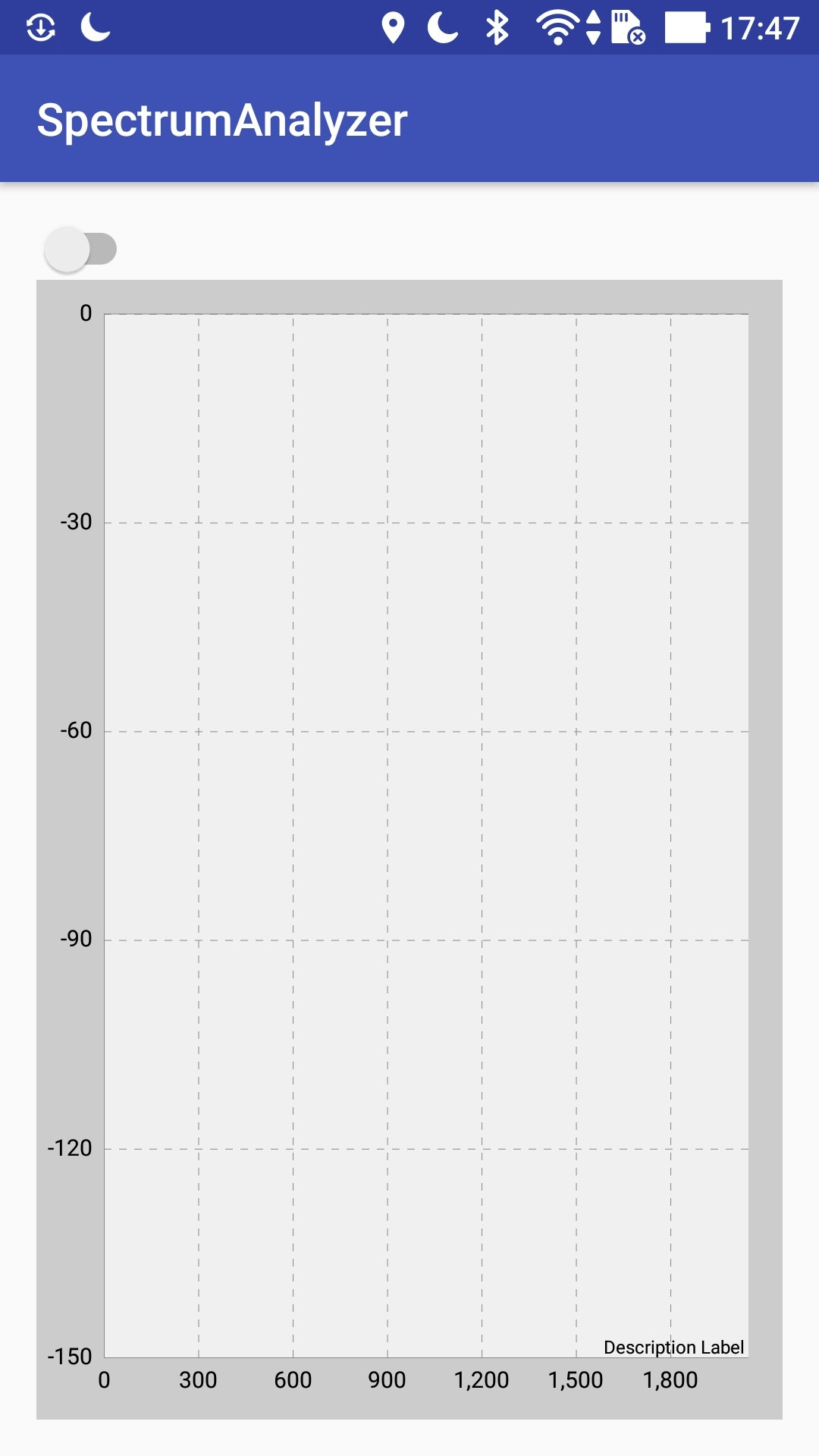
ちゃんとグラフが表示。左上のSwitchを押すと録音が開始されてスペクトルが描画される。
👁 Image

5-2. 録音時画面
Switchを押すと録音が開始されたがグラフが描画されない。Why?
👁 Image


5-3. グラフを触ってみると
描画された。手を離すとグラフが動かなくなる。また手を触れるとグラフが更新される。Why?
👁 Image


6. 改善方法を知りたい
initChart内のlineChart.setTouchEnabled(True)をFalseに変えてみたら、今度は全く表示されなくなった。グラフを触っても変化なし。
7. 改善した (2019/07/29)
fftスレッド内のsetDataメソッドにグラフを更新するlineChart.invalidate()を追加。
それでもエラーが出た。原因はメインスレッド以外のスレッドでUIを変更しようとしたことによるエラー。
そこでHandlerを使用してメインスレッドにsetDataメソッドの処理を依頼することで解決。
新しいコードはこちら
import com.github.mikephil.charting.charts.LineChart;
import com.github.mikephil.charting.components.XAxis;
import com.github.mikephil.charting.components.YAxis;
import com.github.mikephil.charting.data.Entry;
import com.github.mikephil.charting.data.LineData;
import com.github.mikephil.charting.data.LineDataSet;
import com.github.mikephil.charting.interfaces.datasets.ILineDataSet;

//MainActivity内
public LineChart lineChart;

//onCreate内
lineChart = findViewById(R.id.line_chart);
initChart();

//onCheckedChanged内(Switchを使っているので)
fft = new Thread(new Runnable() {
 @Override
 public void run() {

 //フーリエ変換等処理後
 handler.post(new Runnable() {
 @Override
 public void run() {
 setData(decibelFrequencySpectrum);
 }
 });
 }
});
fft.start();
public void setData(double[] data) {

 ArrayList<Entry> values = new ArrayList<>();

 for (int i = 0; i < data.length; i++) {
 values.add(new Entry(i, (int)data[i], null, null));
 }

 LineDataSet set1;

 if (lineChart.getData() != null && lineChart.getData().getDataSetCount() > 0) {
 set1 = (LineDataSet) lineChart.getData().getDataSetByIndex(0);
 set1.setValues(values);
 lineChart.getData().notifyDataChanged();
 lineChart.notifyDataSetChanged();
 lineChart.invalidate();
 } else {
 // create a dataset and give it a type
 set1 = new LineDataSet(values, "Spectrum");

 set1.setDrawIcons(false);
 set1.setColor(Color.rgb(0, 0, 240));
 set1. setDrawCircles(false);
 set1.setLineWidth(0.5f);
 set1.setValueTextSize(0f);
 set1.setDrawFilled(false);
 set1.setFormLineWidth(1f);
 set1.setFormLineDashEffect(new DashPathEffect(new float[]{10f, 5f}, 0f));
 set1.setFormSize(15.f);
 set1.setDrawValues(true);

 ArrayList<ILineDataSet> dataSets = new ArrayList<>();
 dataSets.add(set1); // add the datasets

 // create a data object with the datasets
 LineData lineData = new LineData(dataSets);

 // set data
 lineChart.setData(lineData);
 }
}
Register as a new user and use Qiita more conveniently
- You get articles that match your needs
- You can efficiently read back useful information
- You can use dark theme