
More than 3 years have passed since last update.
RailsアプリにAuth0をサクッと導入する
Auth0とは


Auth0は誰でも簡単に導入できる認証・認可プラットフォームです。
引用: Auth0 -公式-
Railsアプリであれば従来deviseなどのgemを使い認証機能を実装したり、omniauth-twitterやomniauth-googleなどのgemでソーシャルログイン機能を実装していたと思います。
そんな機能をローコードで実現できるのがAuth0です。
(※ 間違いあればご指摘ください🪓)
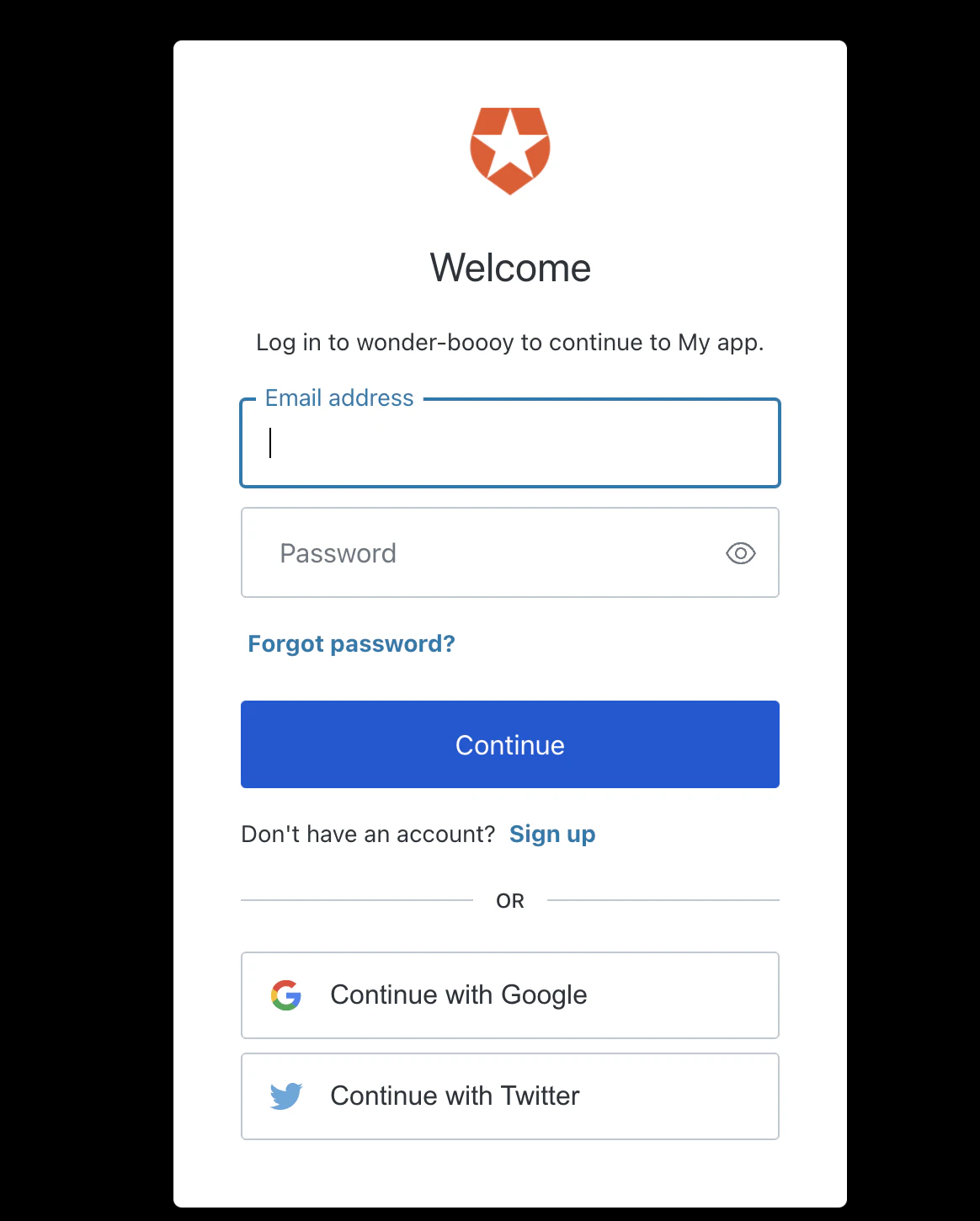
こんなログイン画面がノーコードで実現できちゃいます😎
(※ ログイン画面自体のコーディングは必要ないけど、各種設定のために多少のコードは書きます。)
👁 スクリーンショット 2021-07-26 0.46.43.png

作業環境
MacBook Air (M1, 2020)
Ruby 3.0.2
Rails 6.1.4
前提条件
既にRailsアプリが存在しているものとします。
(認証・認可機能は未実装)
ちなみにAuth0実装前のルーティングはたったこれだけ。
Rails.application.routes.draw do
 root 'home#index'
 get 'dashboard', to: 'dashboard#show'
end
作業手順
1. Auth0アカウントを作成する
Auth0 公式HP にアクセスし、スクショの通りに進めます。

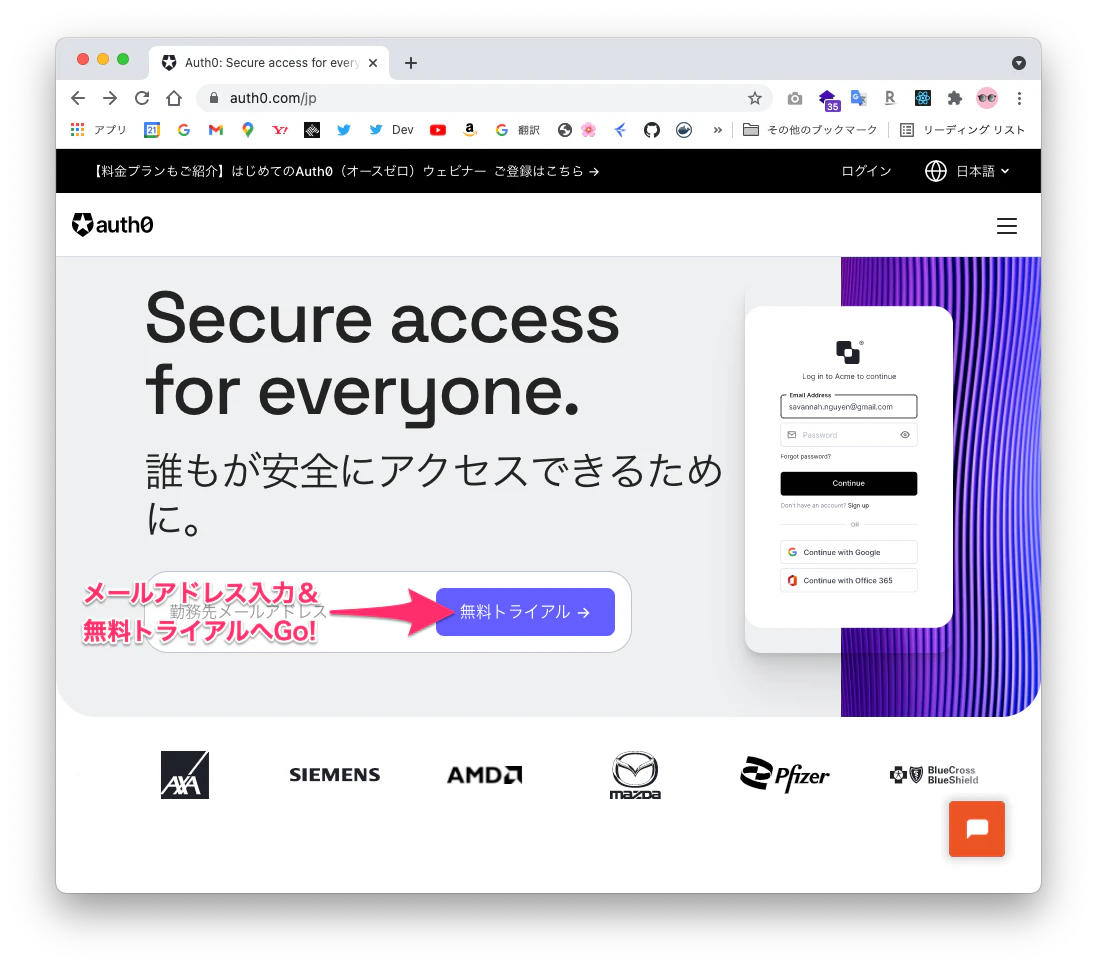

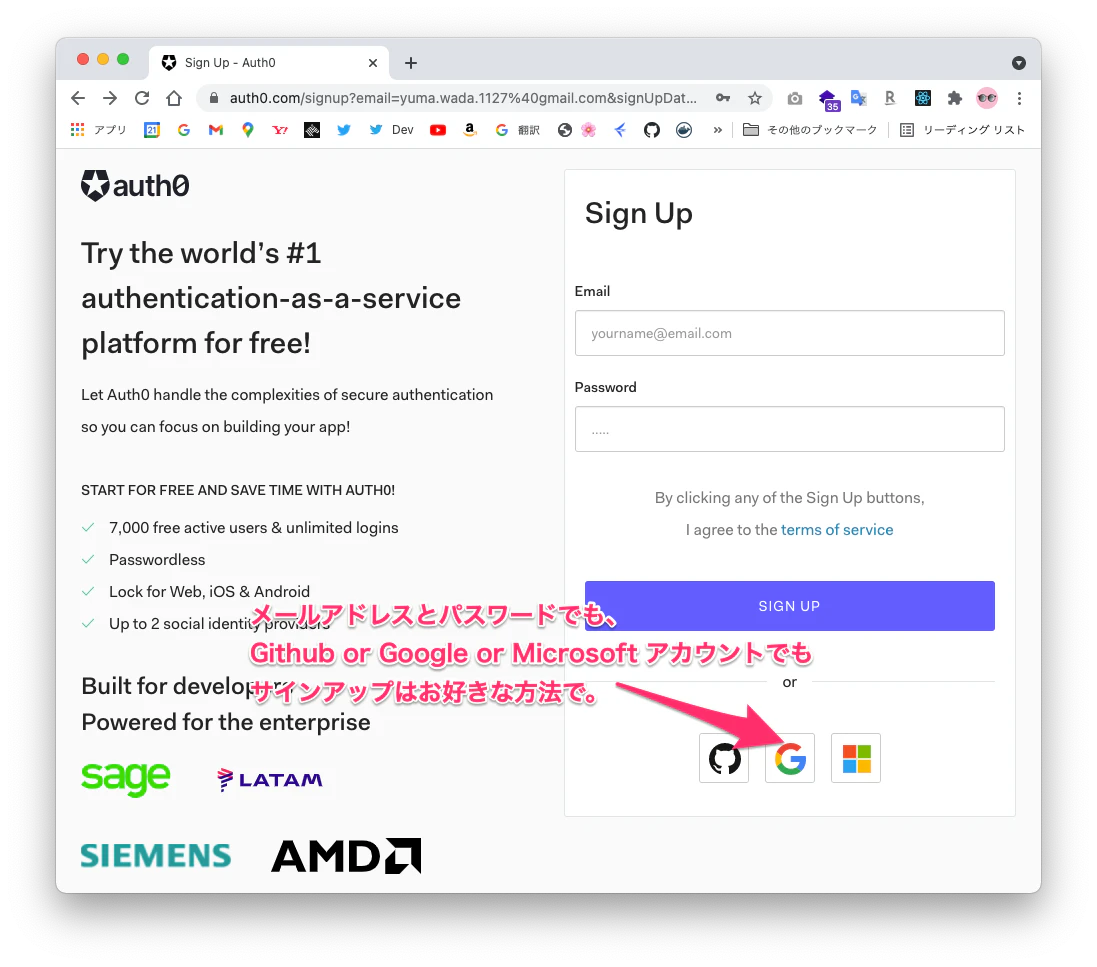

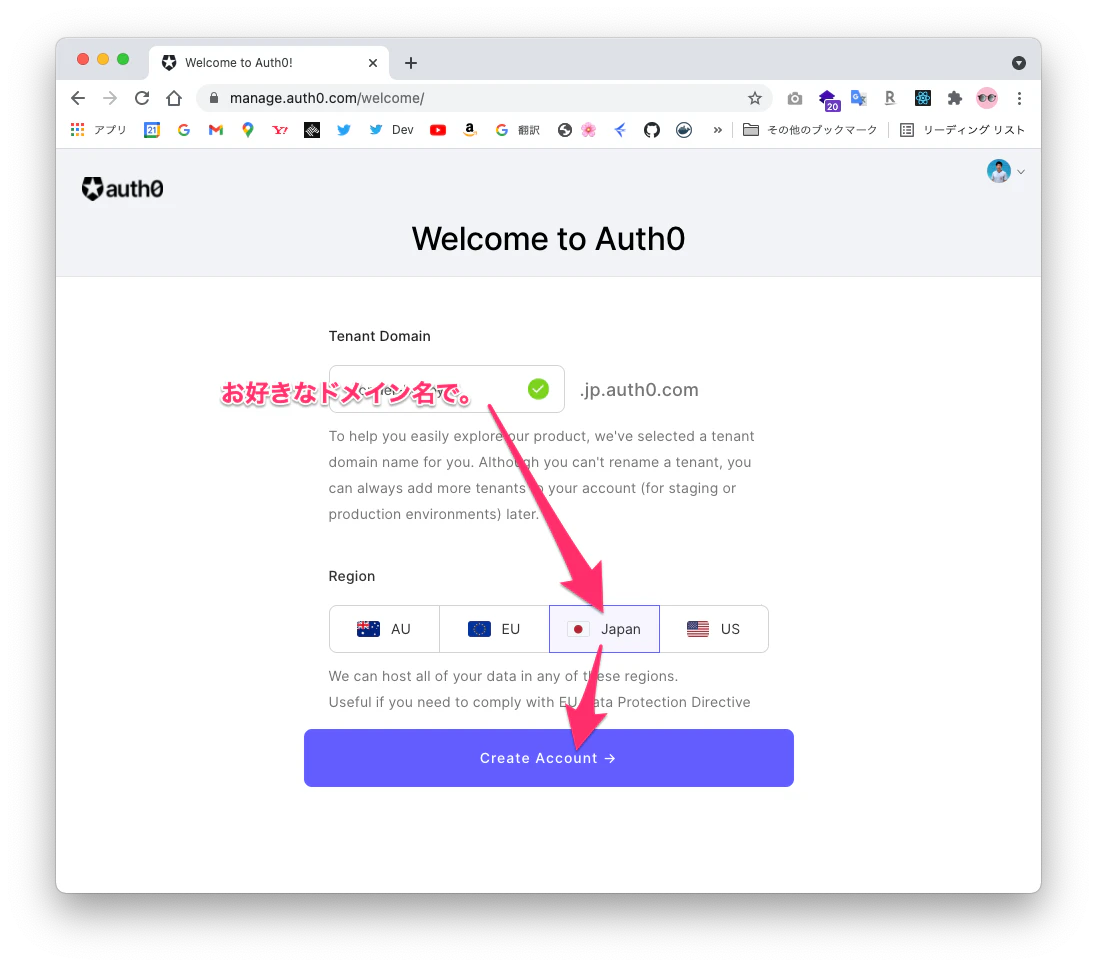

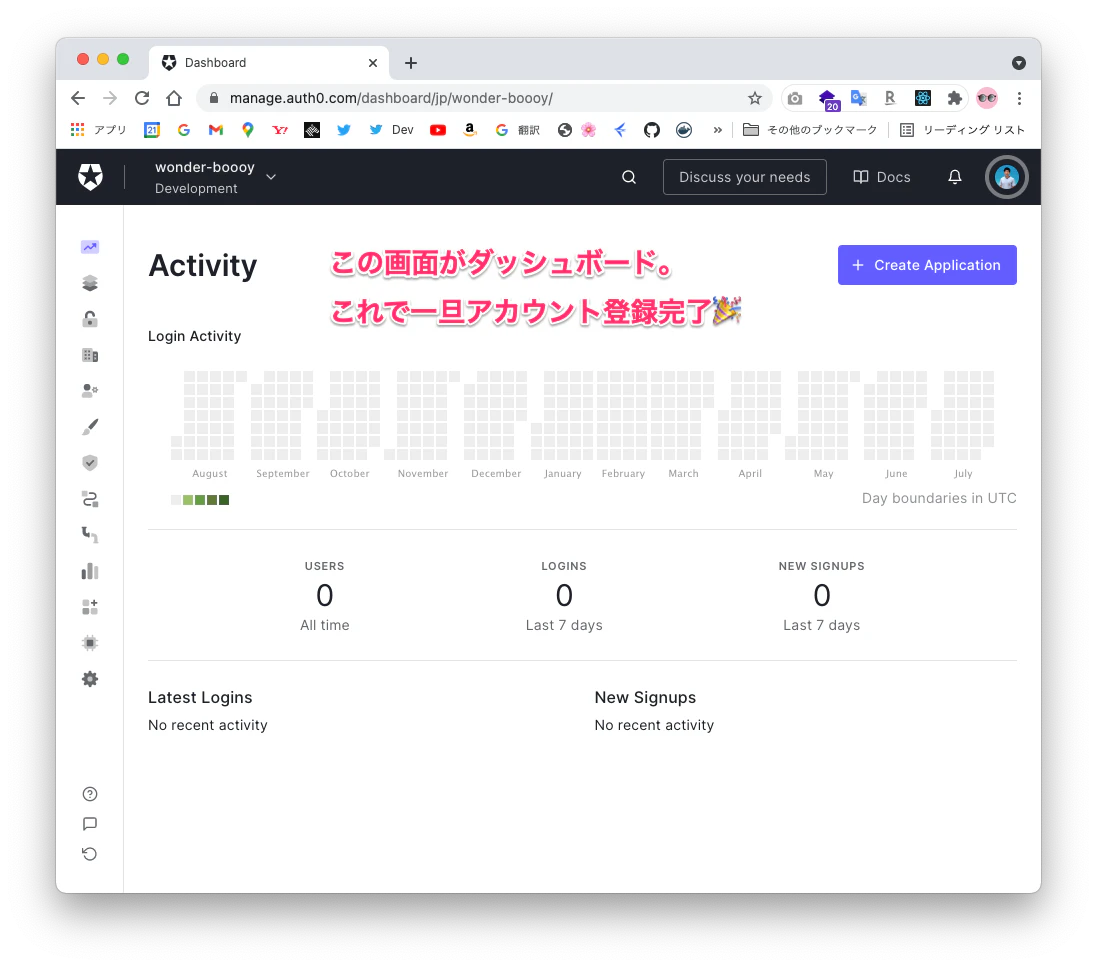
無事にアカウント作成できました✨
2. Rails に Auth0 を導入する
2-1. Auth0 でアプリケーションの作成
次は、先ほどのダッシュボードから作業します。

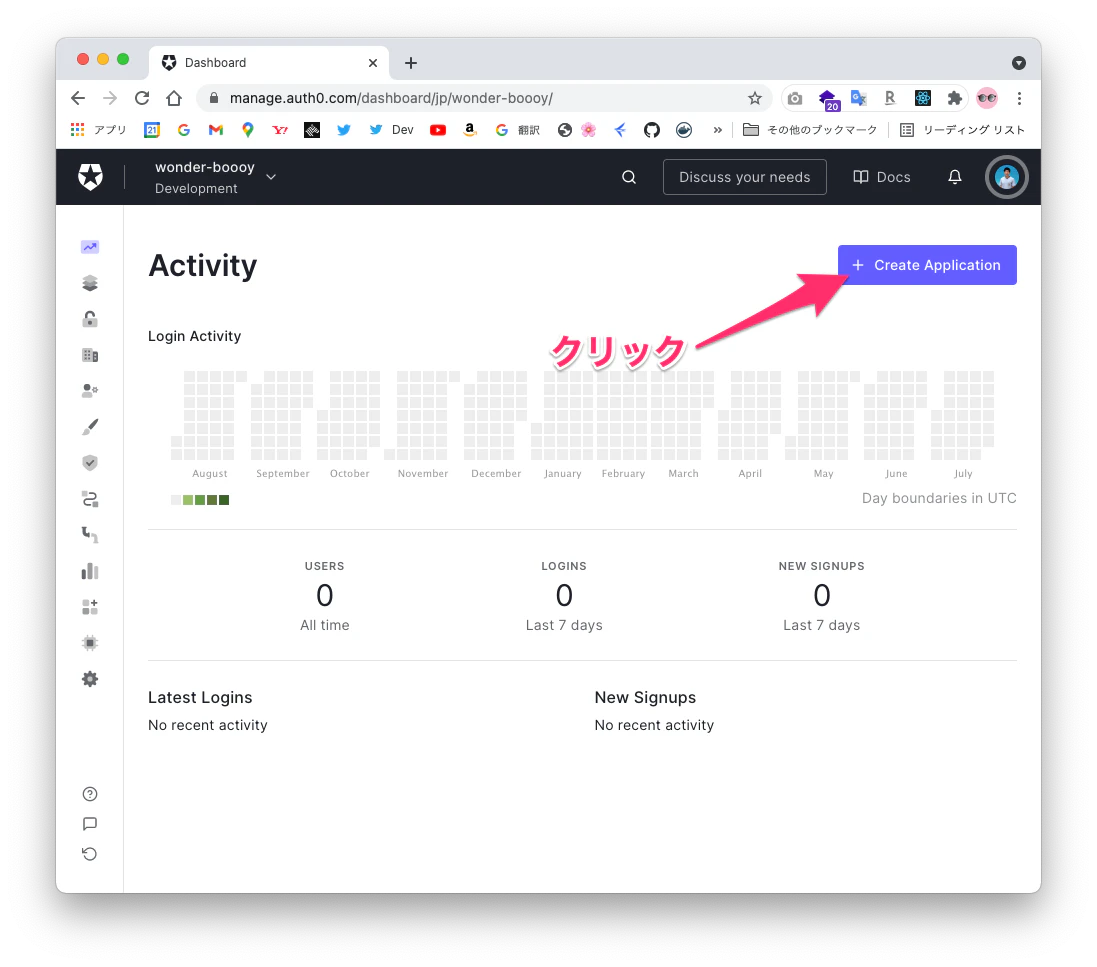

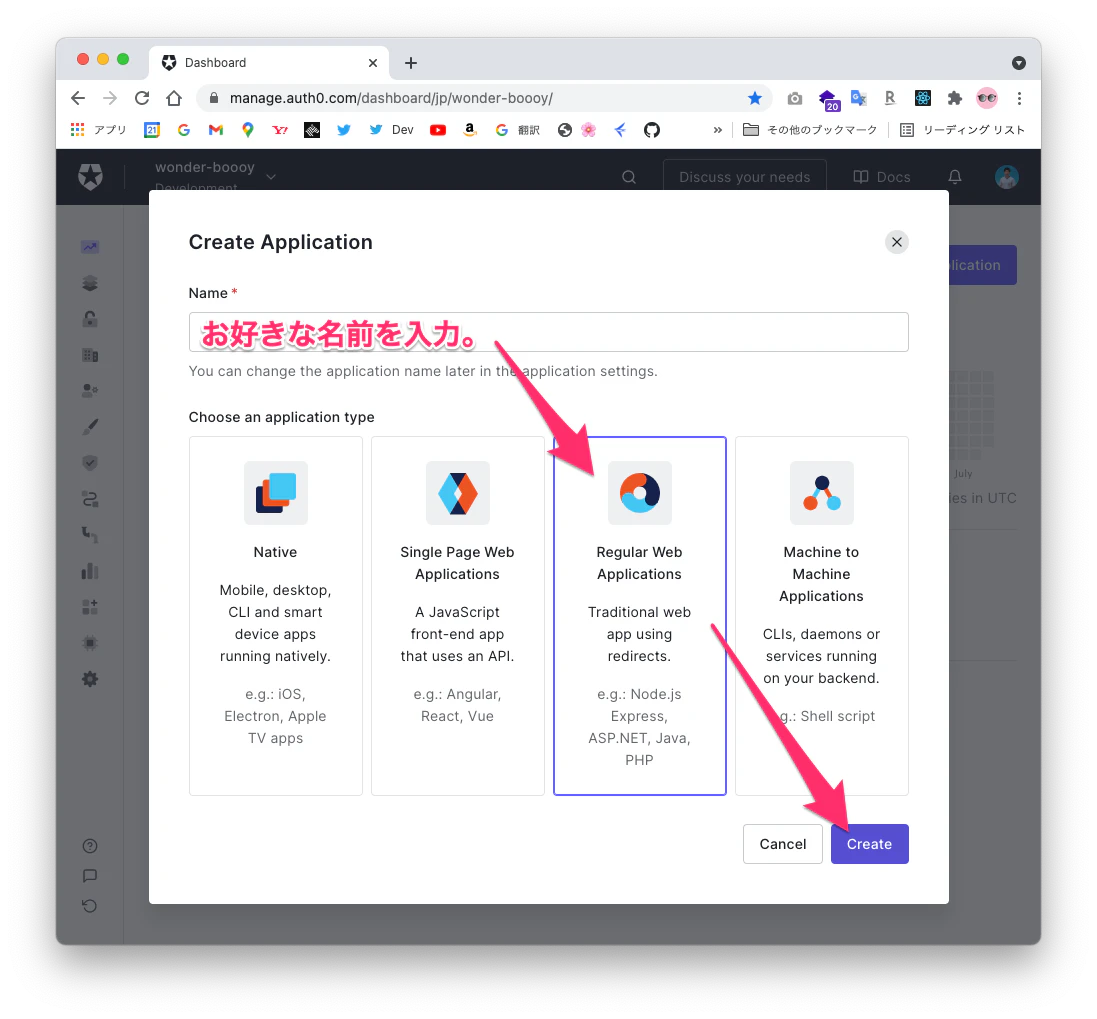

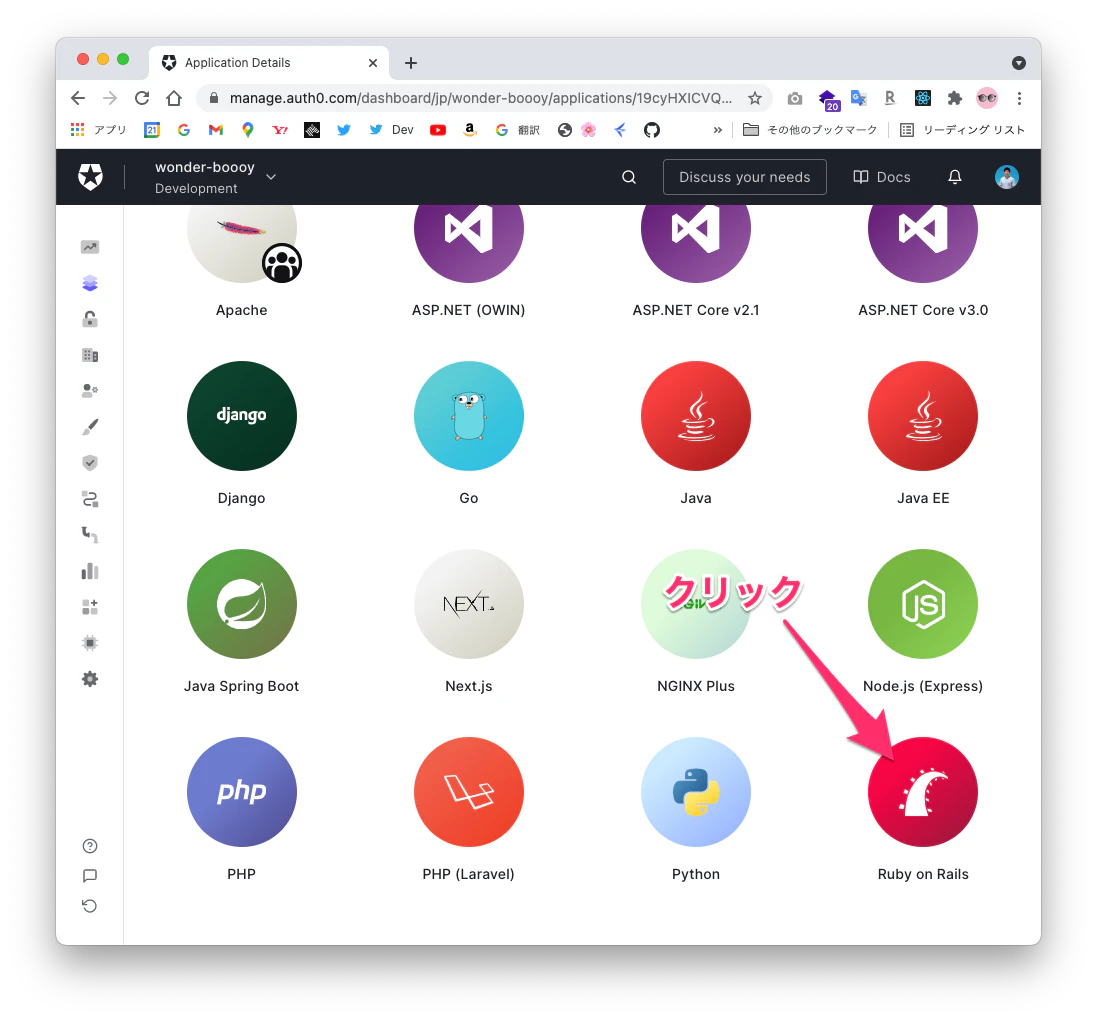

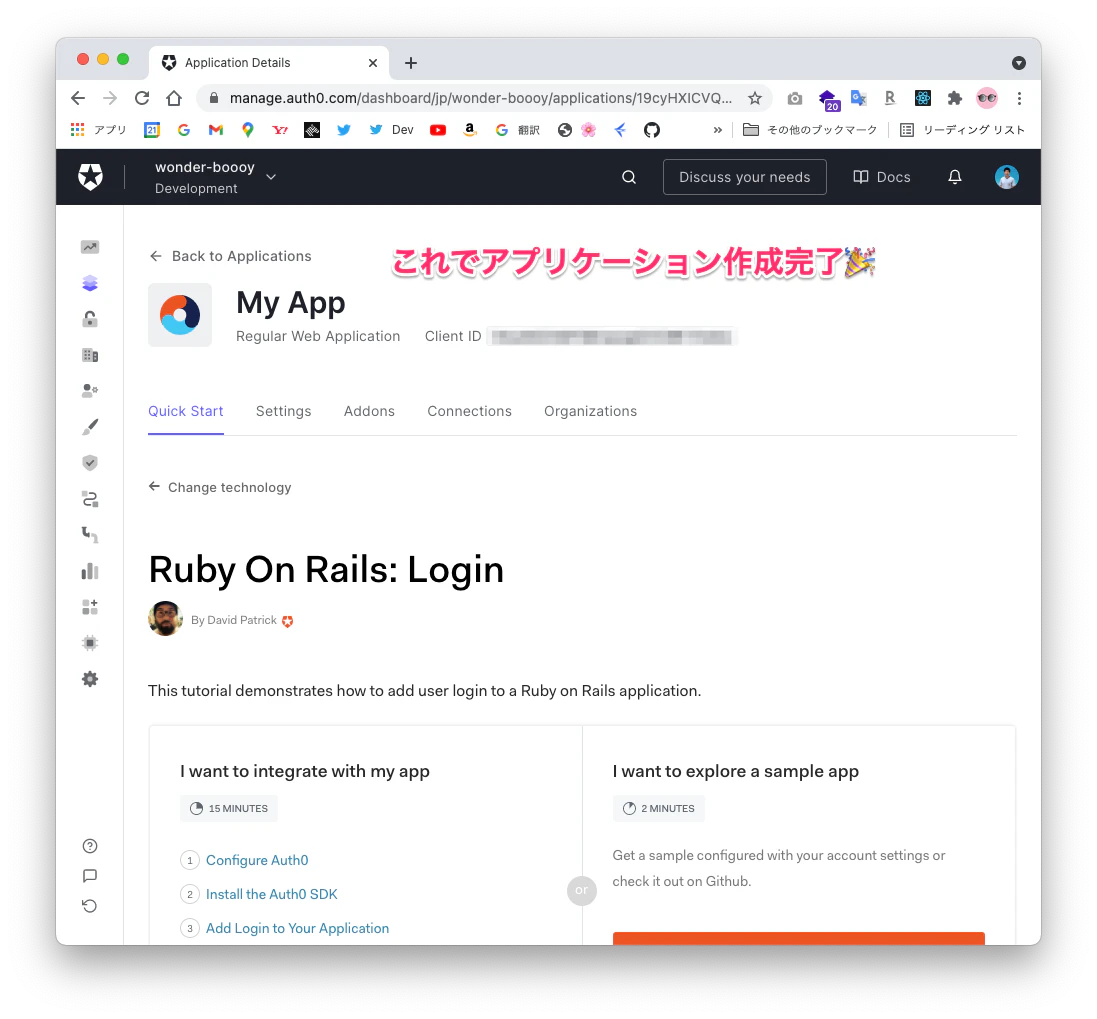
これでAuth0のアプリケーション作成は完了です✨
2-2. コールバックURL、ログアウトURLの設定
- コールバックURLとは、Auth0がユーザーの認証後にリダイレクトする、あなたのアプリケーション内のURLです。
- ログアウトURLとは、ユーザーが認可サーバーからログアウトした後に、Auth0が戻ることができるアプリケーション内のURLです。
引用: Auth0 -公式ドキュメント-
ここではAllowed Callback URLsにhttp://localhost:3000/auth/auth0/callback、Allowed Logout URLsにhttp://localhost:3000と設定しておきましょう。

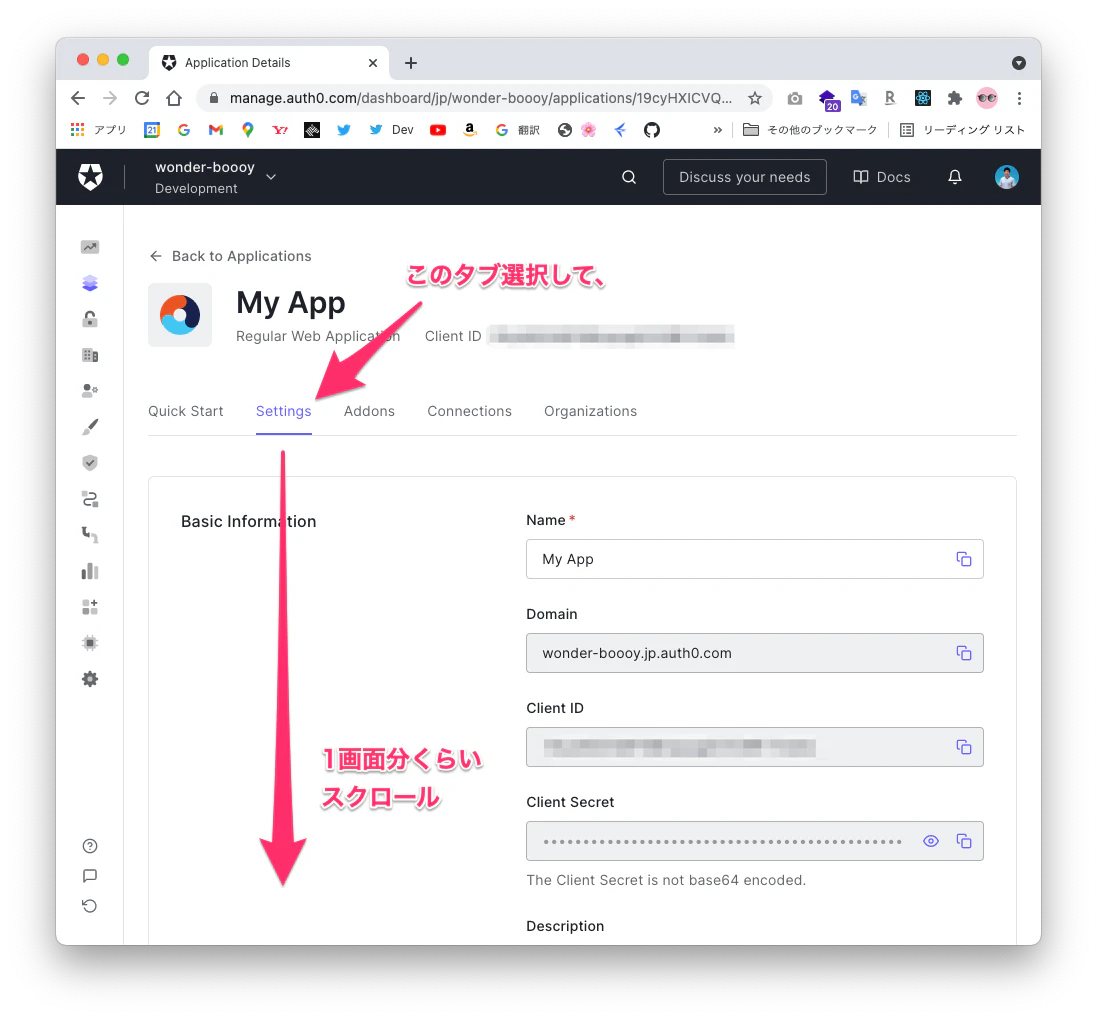

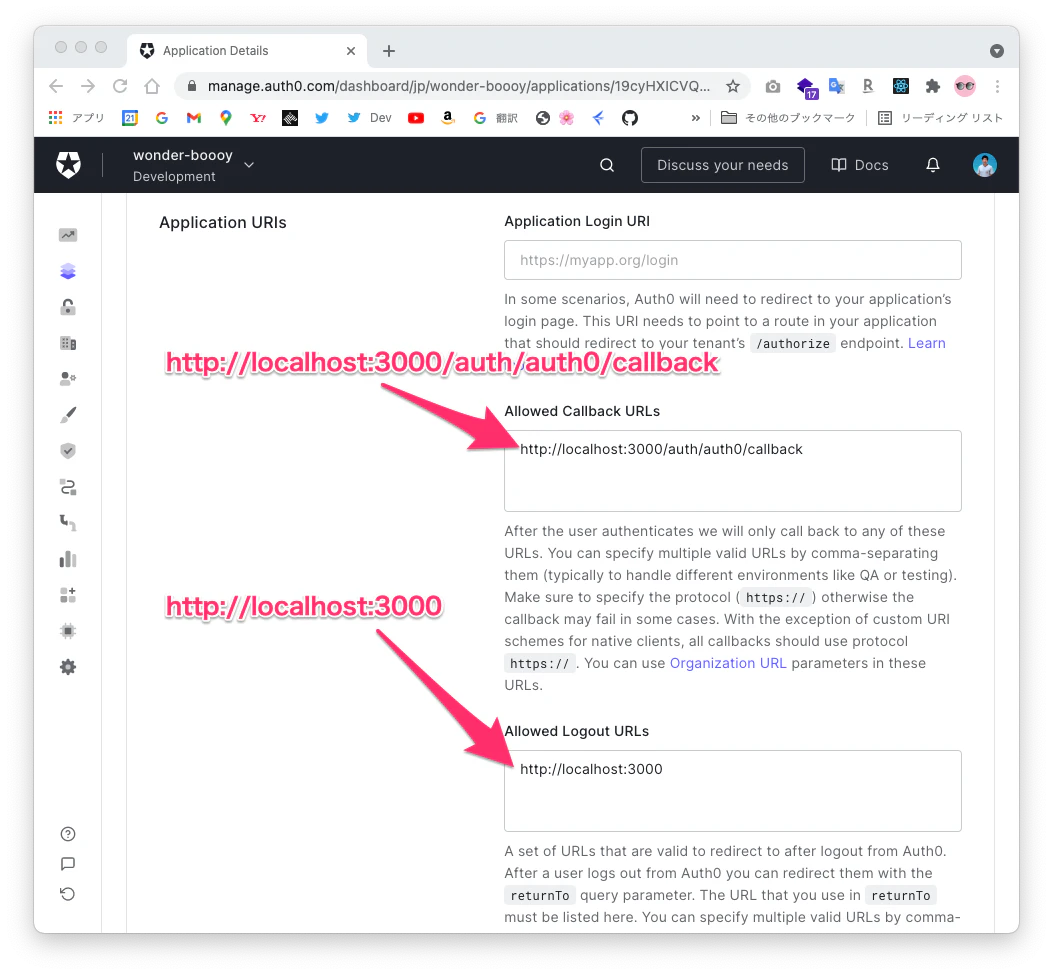

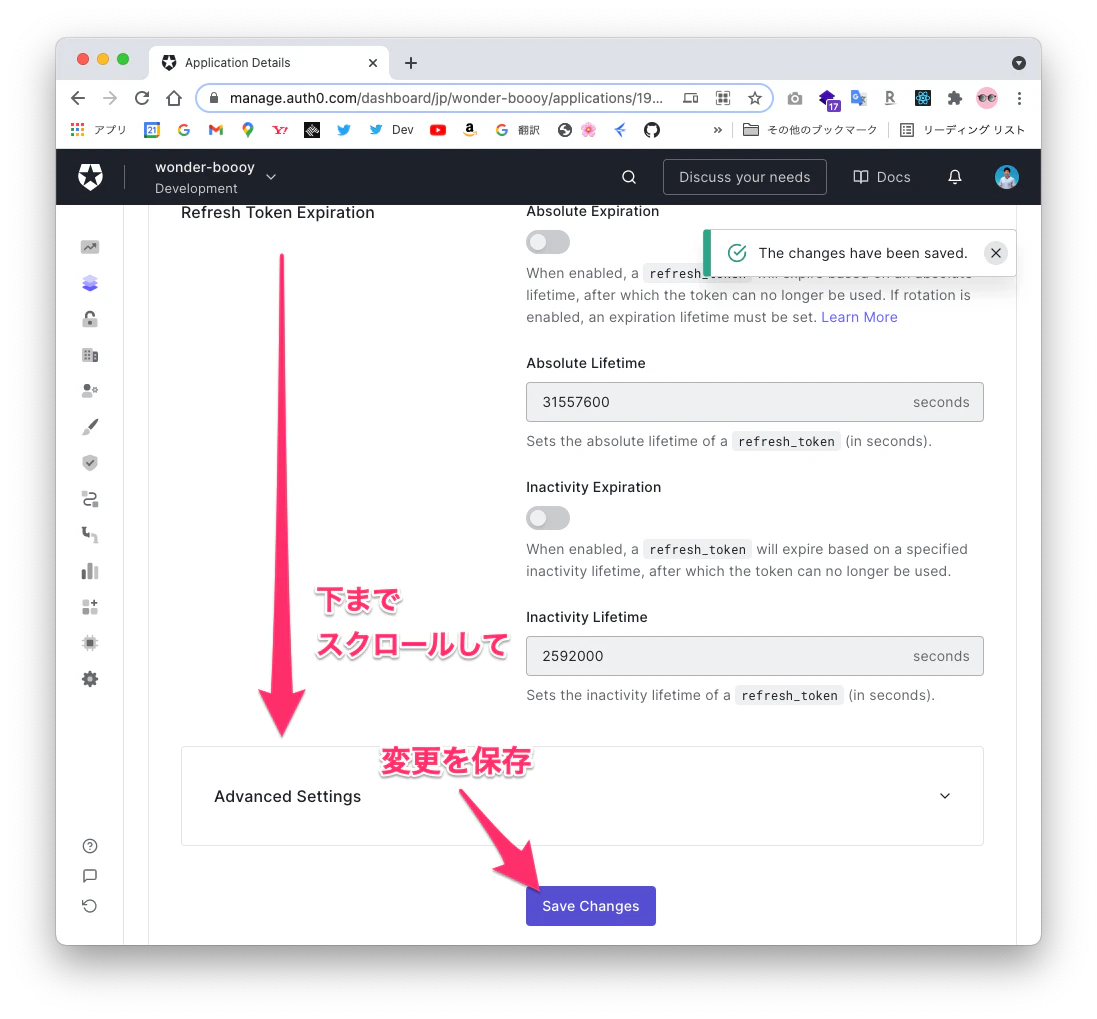
2-3. Gemのインストール
お次はGemfileにomniauth-auth0とomniauth-rails_csrf_protectionを追加します。
+ gem 'omniauth-auth0', '~> 3.0'
+ gem 'omniauth-rails_csrf_protection', '~> 1.0' # prevents forged authentication requests
% bundle install
2-4. Auth0設定ファイルの作成
Auth0の設定ファイルを作成します。
まずはconfigディレクトリにauth0.ymlという設定ファイルを作成します。
% touch config/auth0.yml
そして作成したファイルには下記のように記述します。
development:
 auth0_domain: YOUR_DOMAIN
 auth0_client_id: YOUR_CLIENT_ID
 auth0_client_secret: <YOUR AUTH0 CLIENT SECRET>
YOUR_DOMAIN, YOUR_CLIENT_ID, YOUR AUTH0 CLIENT SECRETは下記に記載してあります*

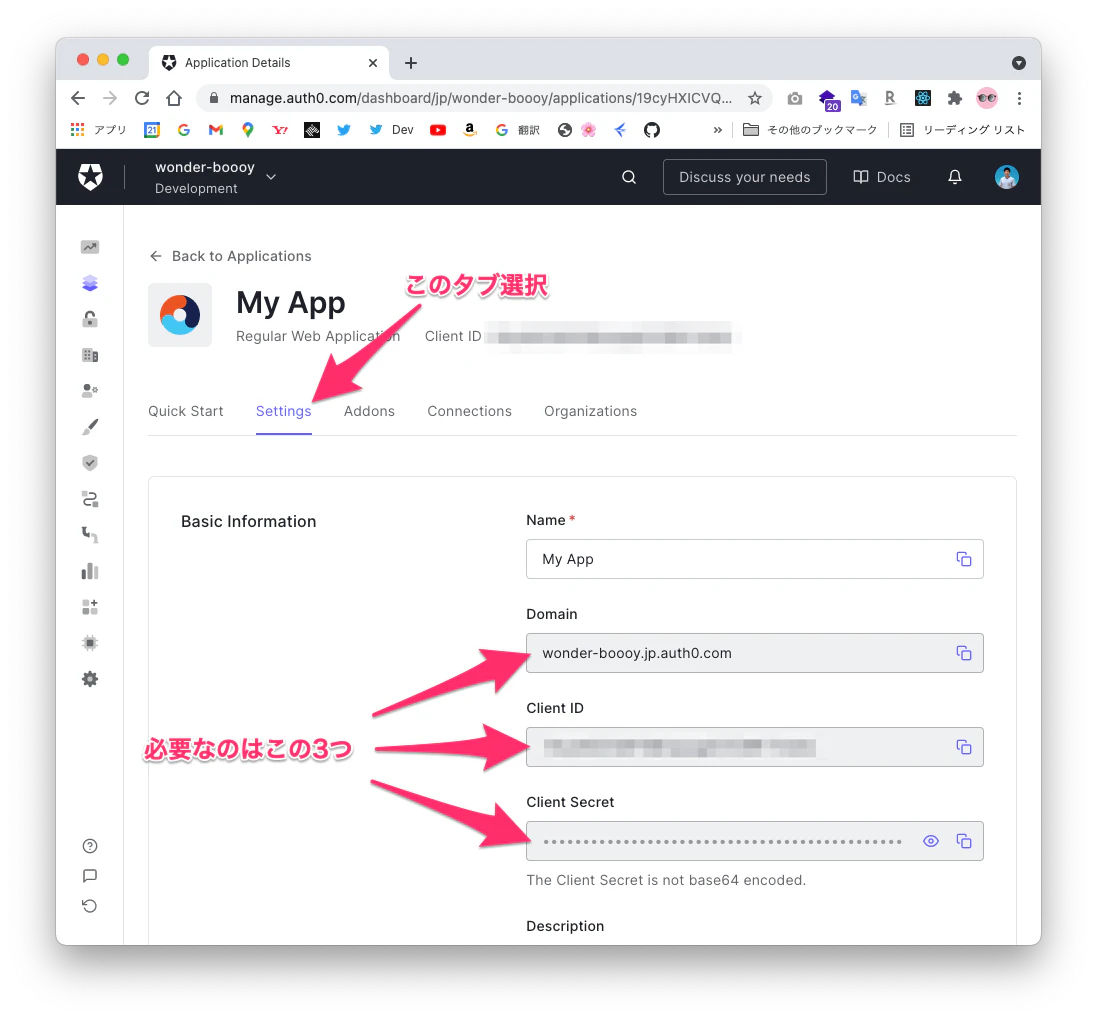
次にconfig/initializersディレクトリにauth0.rbという設定ファイルを作成します。
※ こちらはauth0.ymlじゃなくてauth0.rb、拡張子はrbなのでお間違い無く。
% touch config/initializers/auth0.rb
作成したファイルには下記のように記述します。
AUTH0_CONFIG = Rails.application.config_for(:auth0)

Rails.application.config.middleware.use OmniAuth::Builder do
 provider(
 :auth0,
 AUTH0_CONFIG['auth0_client_id'],
 AUTH0_CONFIG['auth0_client_secret'],
 AUTH0_CONFIG['auth0_domain'],
 callback_path: '/auth/auth0/callback',
 authorize_params: {
 scope: 'openid profile'
 }
 )
end
2-5. Auth0用コントローラーの作成
次にAuth0用のコントローラーを作成します。
下記コマンドを実行しましょう。
% rails generate controller auth0 callback failure logout --skip-assets --skip-helper --skip-routes --skip-template-engine
そしてコントローラーの中身は下記のように編集します。
class Auth0Controller < ApplicationController
 def callback
 auth_info = request.env['omniauth.auth']
 session[:userinfo] = auth_info['extra']['raw_info']

 redirect_to '/dashboard'
 end

 def failure
 @error_msg = request.params['message']
 end

 def logout
 reset_session
 redirect_to logout_url
 end

 private

 AUTH0_CONFIG = Rails.application.config_for(:auth0)

 def logout_url
 request_params = {
 returnTo: root_url,
 client_id: AUTH0_CONFIG['auth0_client_id']
 }

 URI::HTTPS.build(host: AUTH0_CONFIG['auth0_domain'], path: '/v2/logout', query: to_query(request_params)).to_s
 end

 def to_query(hash)
 hash.map { |k, v| "#{k}=#{CGI.escape(v)}" unless v.nil? }.reject(&:nil?).join('&')
 end
end
次はルーティングの設定です。
下記の3つを追加します。
Rails.application.routes.draw do
 ...
+ get '/auth/auth0/callback' => 'auth0#callback'
+ get '/auth/failure' => 'auth0#failure'
+ get '/auth/logout' => 'auth0#logout'
end
2-6. セキュアモジュールの作成
次はセキュアモジュールを作成します。ここでいうセキュアモジュールとは、deviseでいうauthenticate_user!メソッドに当たります。つまるところログイン必須機能です。
app/controllers/concernsディレクトリにsecured.rbを作成します。
% touch app/controllers/concerns/secured.rb
中身は下記の通りにしてください。
module Secured
 extend ActiveSupport::Concern

 included do
 before_action :logged_in_using_omniauth?
 end

 def logged_in_using_omniauth?
 redirect_to '/' unless session[:userinfo].present?
 end
end
これでAuth0の導入は完了です🎉
お疲れ様でした!
3. Auth0 を配置
さて、ようやくAuth0を配置するフェーズに来ましたね😎
やるべきことはこれだけ。
- ログイン・ログアウトボタンの設置
- ログイン必須アクションにセキュアモジュールを導入
- ログイン後のビュー修正
では順を追って進めていきましょう。
3-1. ログイン・ログアウトボタンの設置
今回は単なる説明なので、どちらもホーム画面に設置します。
<h1>Home#index</h1>
<p>Find me in app/views/home/index.html.erb</p>

<%= button_to 'Login', 'auth/auth0', method: :post %>
<%= button_to 'Logout', 'auth/logout', method: :get %>
3-2. ログイン必須アクションにセキュアモジュールを導入
このアプリにはホーム画面とダッシュボードしか用意していません。
今回は仮に、ホーム画面はログインしていなくてもアクセスできるものとし、ダッシュボードはログインしていないとアクセスできないものとします。
なのでセキュアモジュールを導入するのはダッシュボード閲覧のコントローラー#アクションですね。
ダッシュボードではログインユーザーの情報を表示したいので、ログインユーザーデータを持ったインスタンス変数@userを定義しましょう。
class DashboardController < ApplicationController
 include Secured # セキュアモジュールを導入

 def show
 @user = session[:userinfo]
 end
end
3-3. ログイン後のビュー修正
ここではシンプルにログインユーザーの名前を表示することにします。
<h1>Dashboard#show</h1>
<p>Find me in app/views/dashboard/show.html.erb</p>

<div>
 <p>User Profile: <%= @user['name'] %></p>
</div>
これで準備完了🙆♂️
4. Auth0 を実感
いよいよAuth0を実感する瞬間がやってまいりました!
http://localhost.3000にアクセスし、ログインボタンを押してください。
見事なまでのログイン画面が表示され、ログイン後はユーザー名が表示されるはずです✨

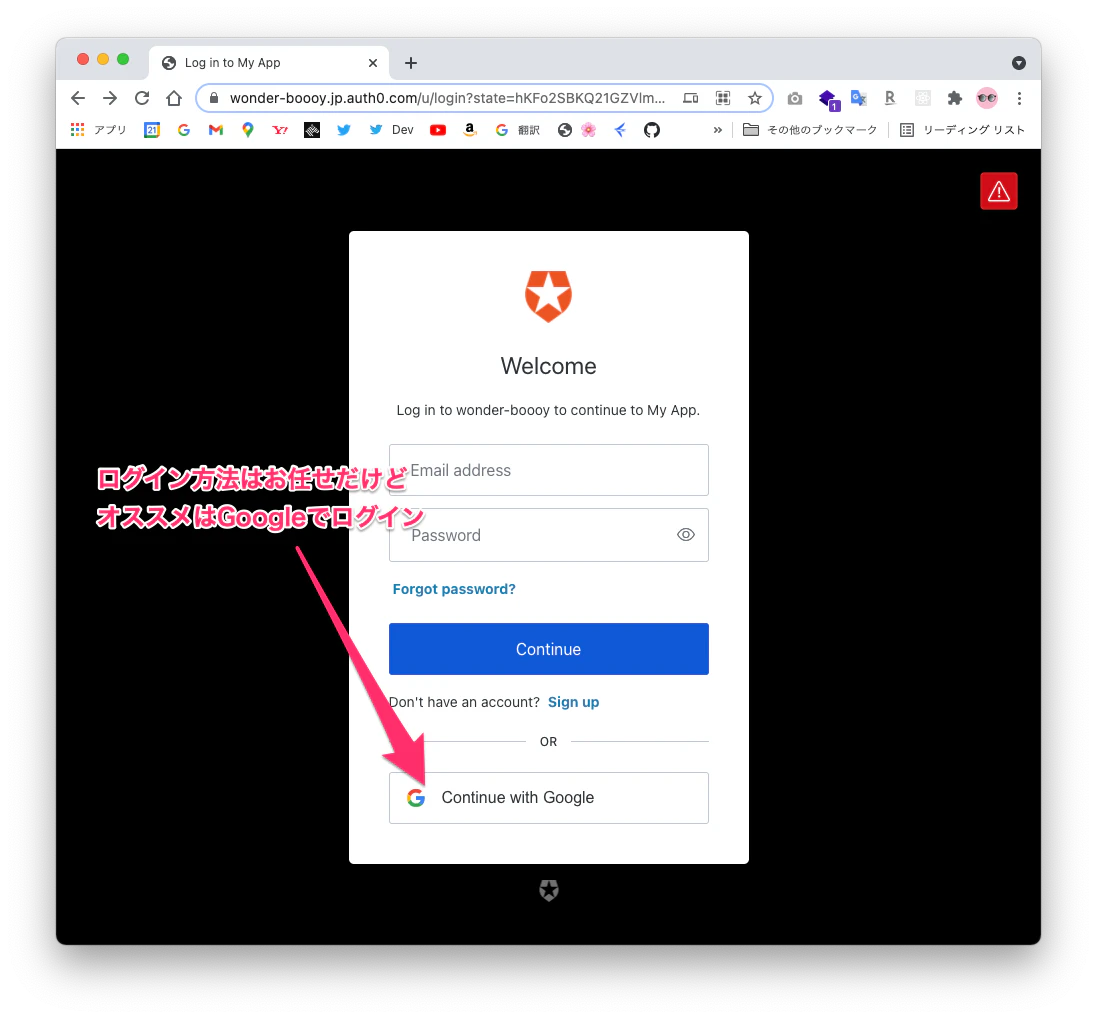

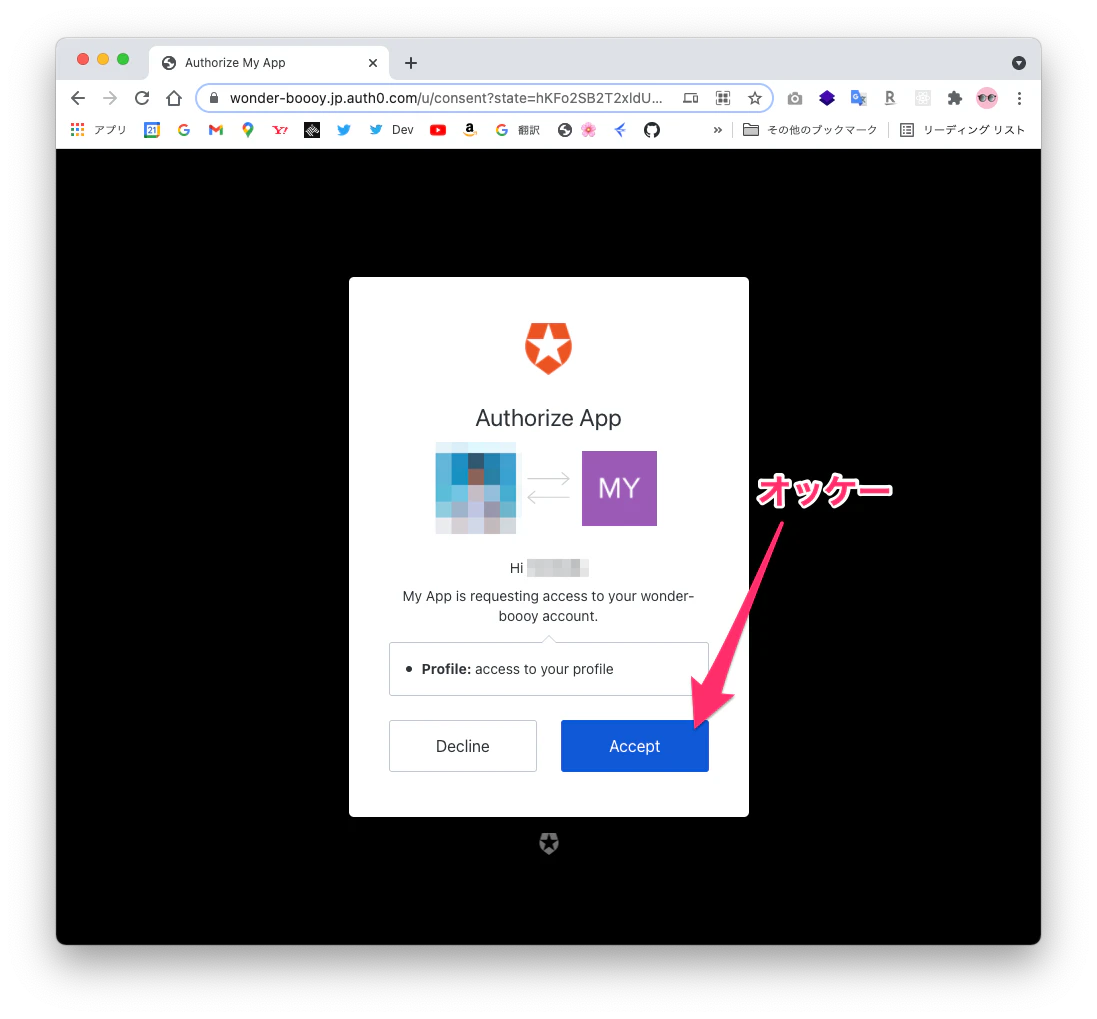

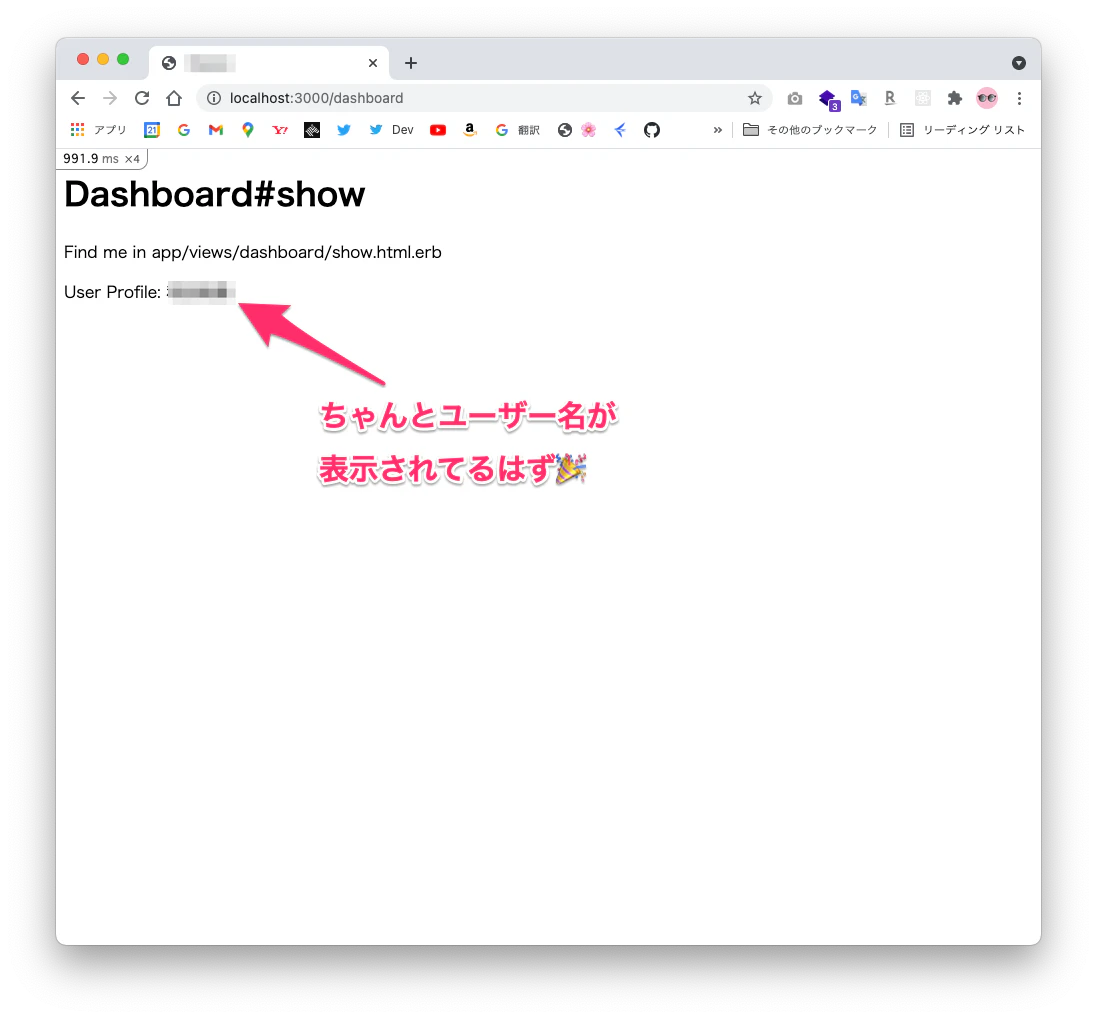
できた🎉
5. おわりに
いかがでしたか?
かなり簡単にAuth0を導入できたのではないでしょうか😊
このままでは肝心のRailsアプリケーションにユーザー情報を持っていなかったり、Google以外のソーシャルログインができなかったりと修正したい部分は多々ありますが、最低限の流れを掴んでいただけたら幸いです。
自分自身、Auth0を導入するのが今回初めてだったので、これからも気付きがあれば随時追記していこうと思います。
Register as a new user and use Qiita more conveniently
- You get articles that match your needs
- You can efficiently read back useful information
- You can use dark theme