
More than 3 years have passed since last update.
SORACOM 3G対応データ通信端末 AK-020、Raspberry PI 3 Model B+、PyCharmでIoT開発環境を整えて見ました
背景###
Raspberry PiはIoTデバイスとして使うときに、どうやってネットワークに繋がることは回避できない問題です。Raspberry Piは家に置くときに、家の有線LANもしくは無線WIFIに繋がって、ngrokなどネットワーク浸透ツールを利用して、なんとなく外部ネットワークとつながります。
もしデバイスは有線LANもしくは無線WIFIがないところに設定する必要がある場合、SIMカードが搭載する通信端末を利用する場、問題を解決できると思います。
今回、SORACOM 3G対応データ通信端末 AK-020とPyCharmを利用し、開発環境を整える手順を紹介したいと思います。
手順###
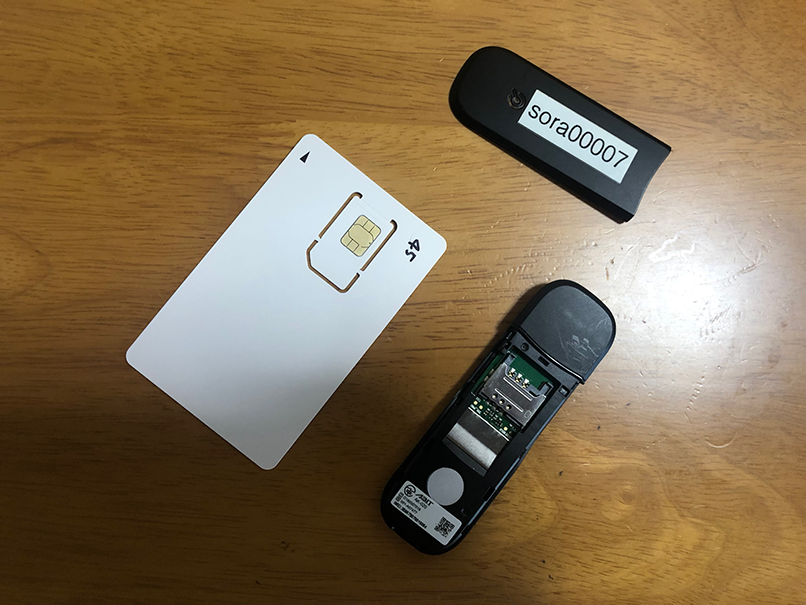
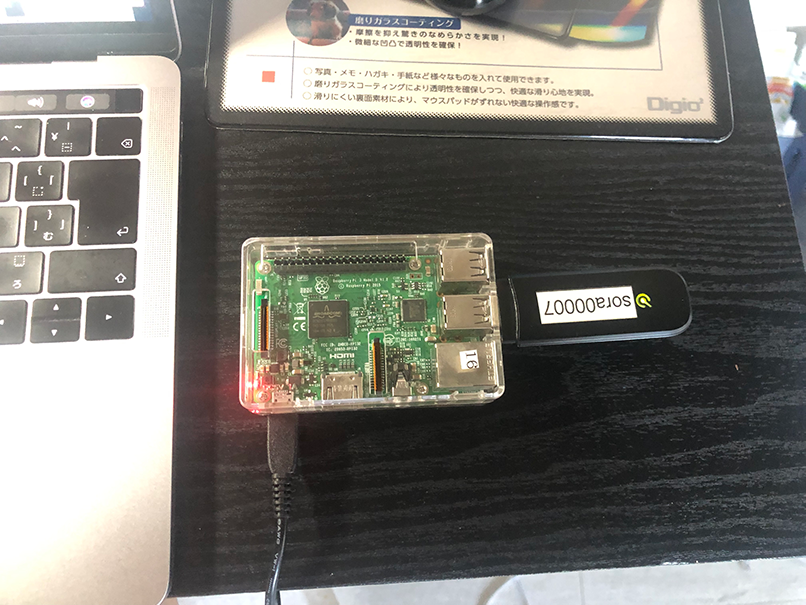
1. SDカードとSORACOM端末を準備します####
以下の手順に従って行ってください
https://soracom.jp/recipes_index/4171/


2.ssh情報の確認####
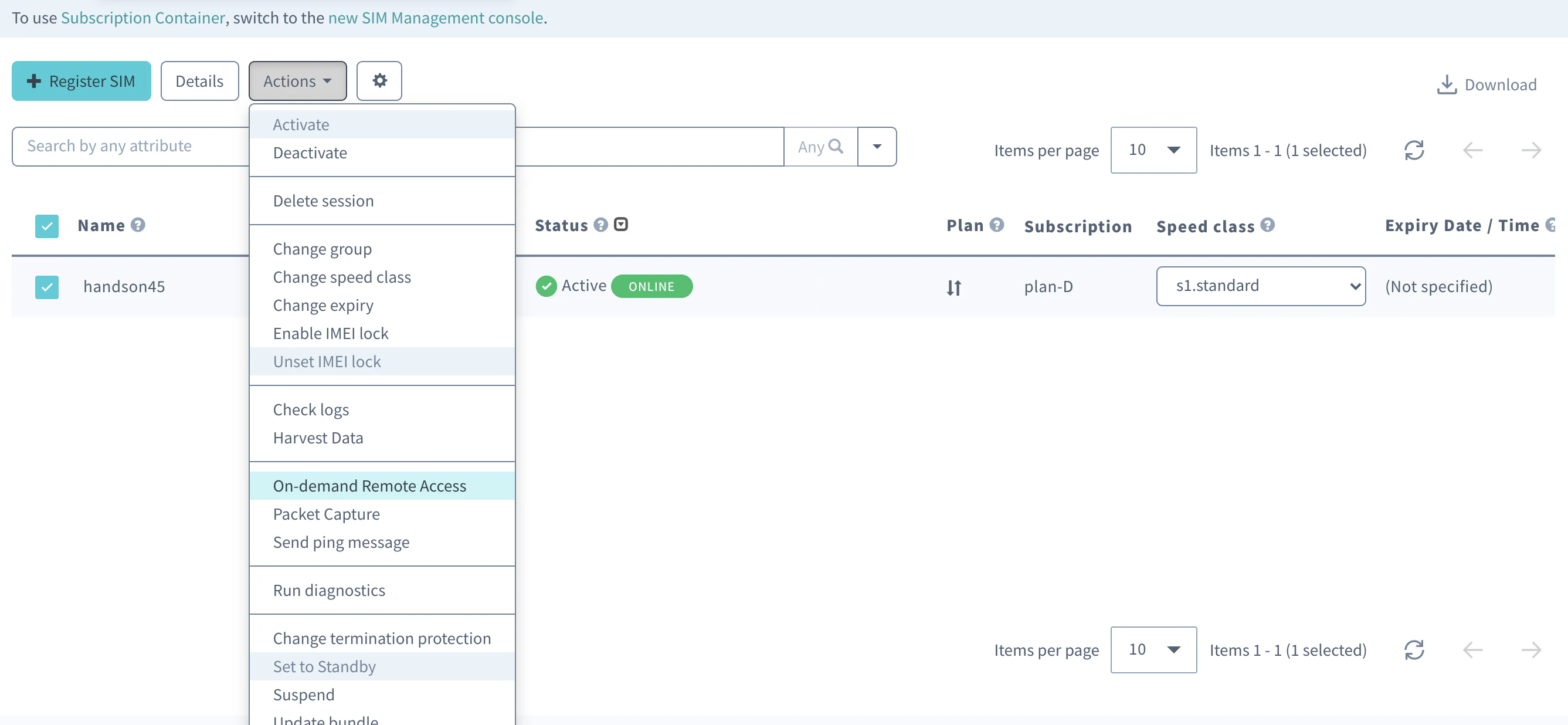
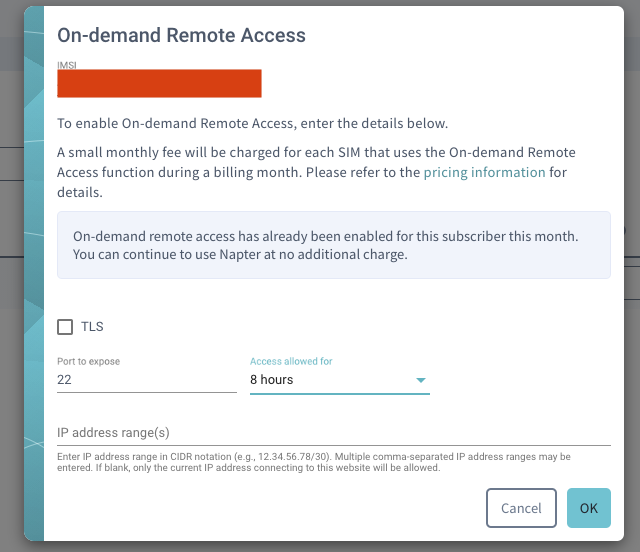
SORACOM ユーザーコンソールに入って、sshのホストとポートを確認します
https://console.soracom.io/



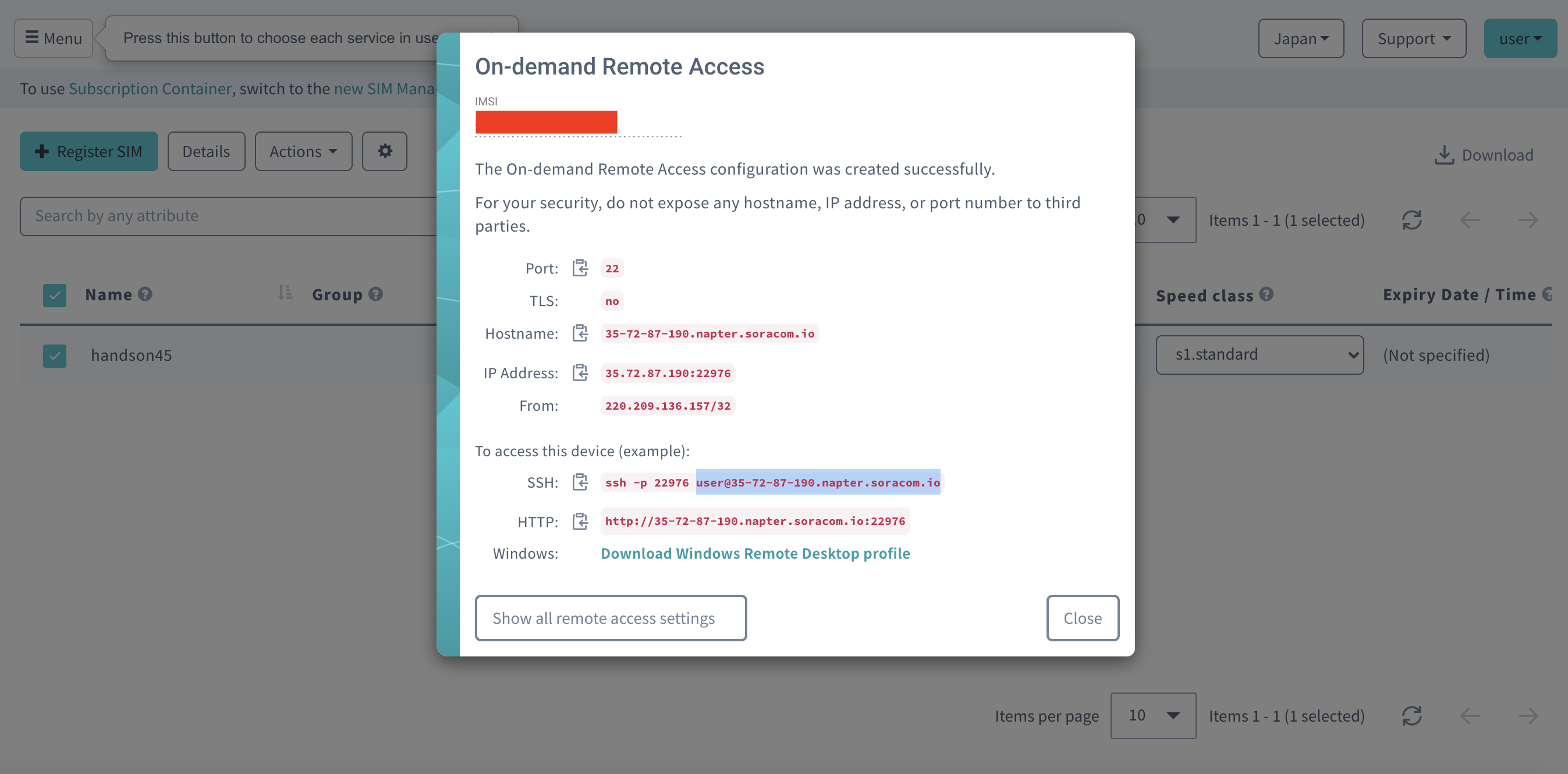
3. PyCharmでリモートPython Interpreterを設定します
👁 6.png
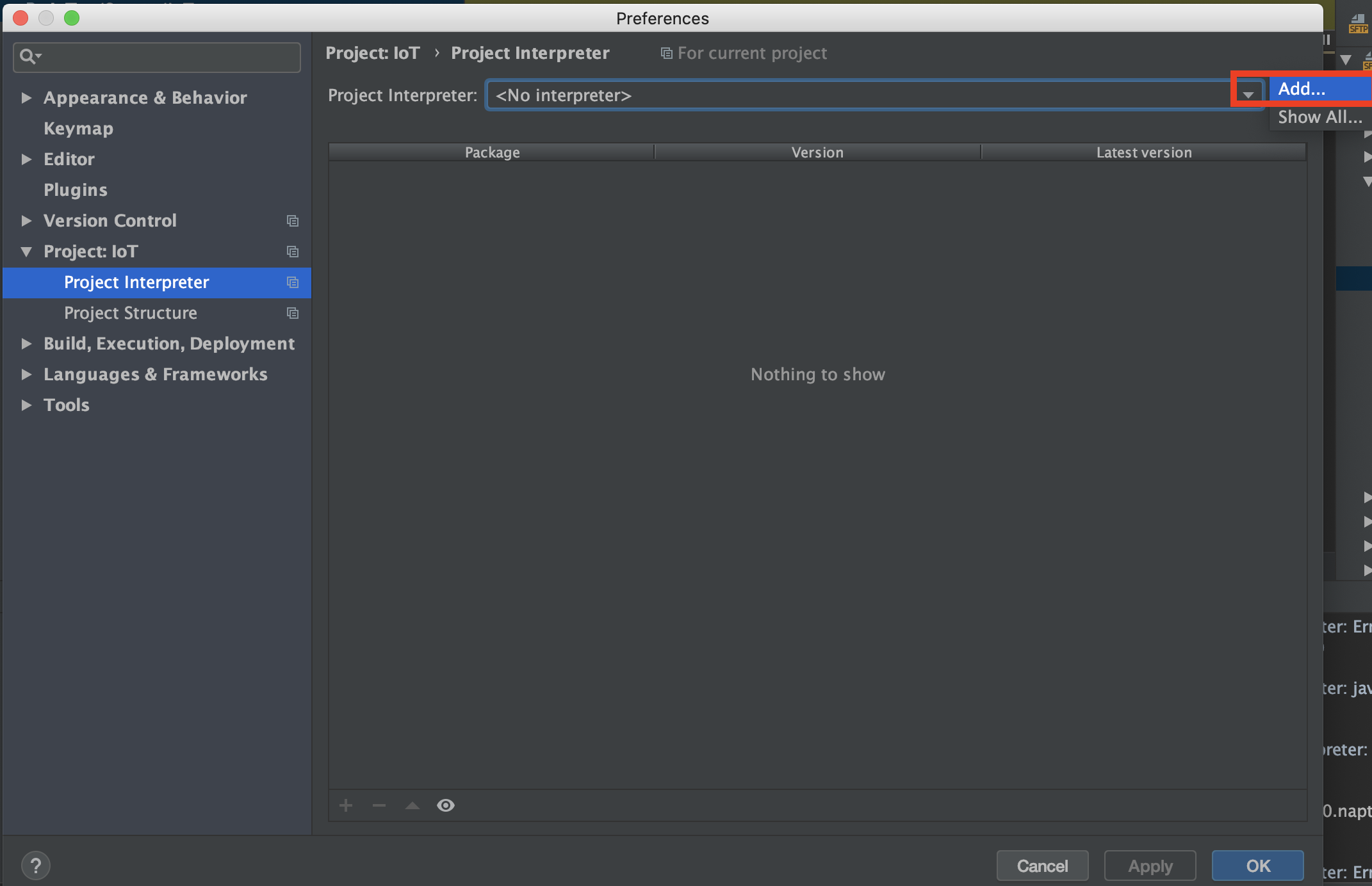
設定 -> Project -> Project Interpreter ->歯車 -> Add
ここからリモートRaspberry Pi のPython Interpreterのpathを追加します
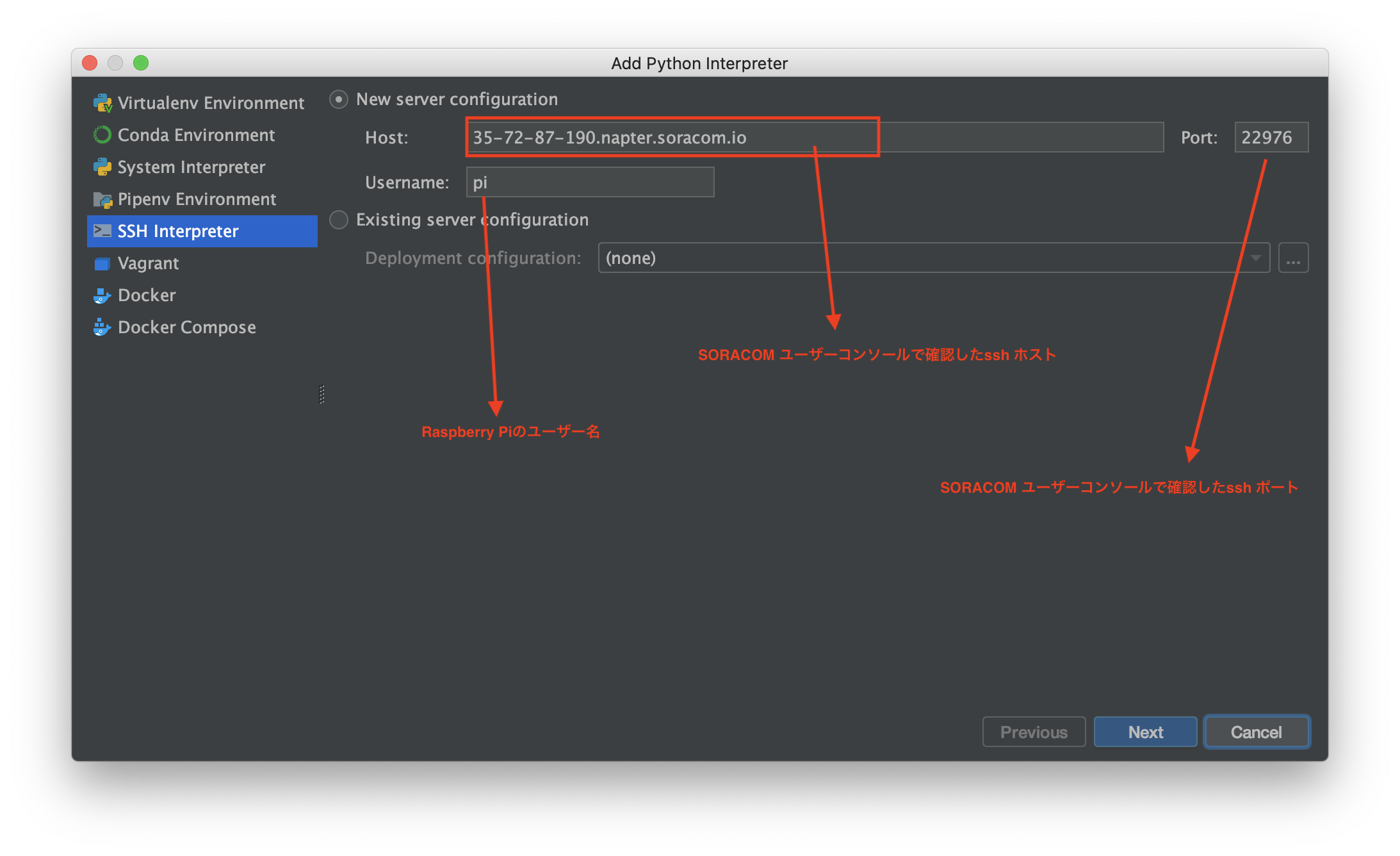
Raspberry Piのユーザー名を入力します

👁 8.png
step2でSORACOM ユーザーコンソール確認されたsshのホストとポートをここに入力します👁 9.png
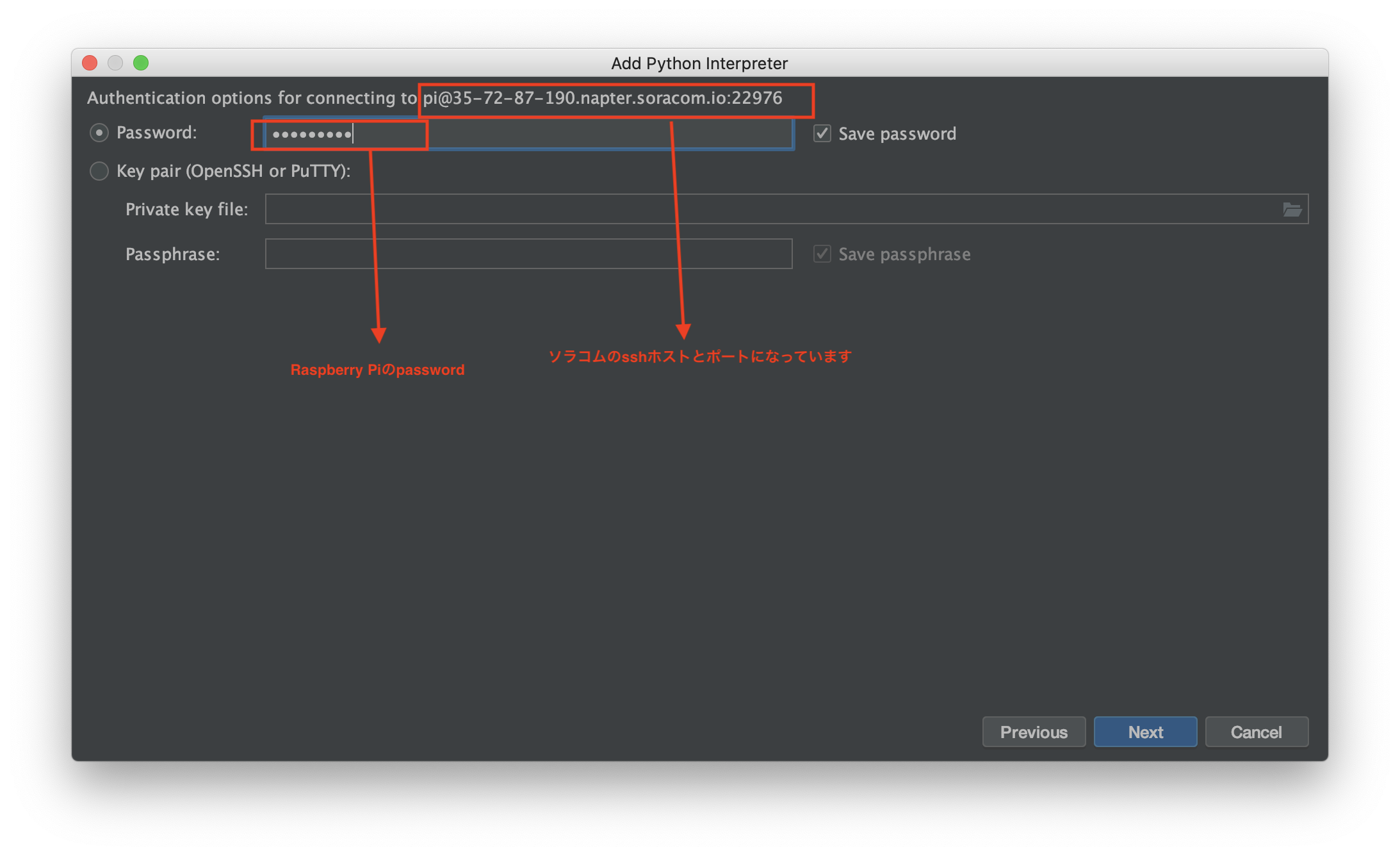
Raspberry Piのパースワードを入力します


👁 10.png
リモートのPython InterpreterのPathとプロジェクトのリモートPathを変更します

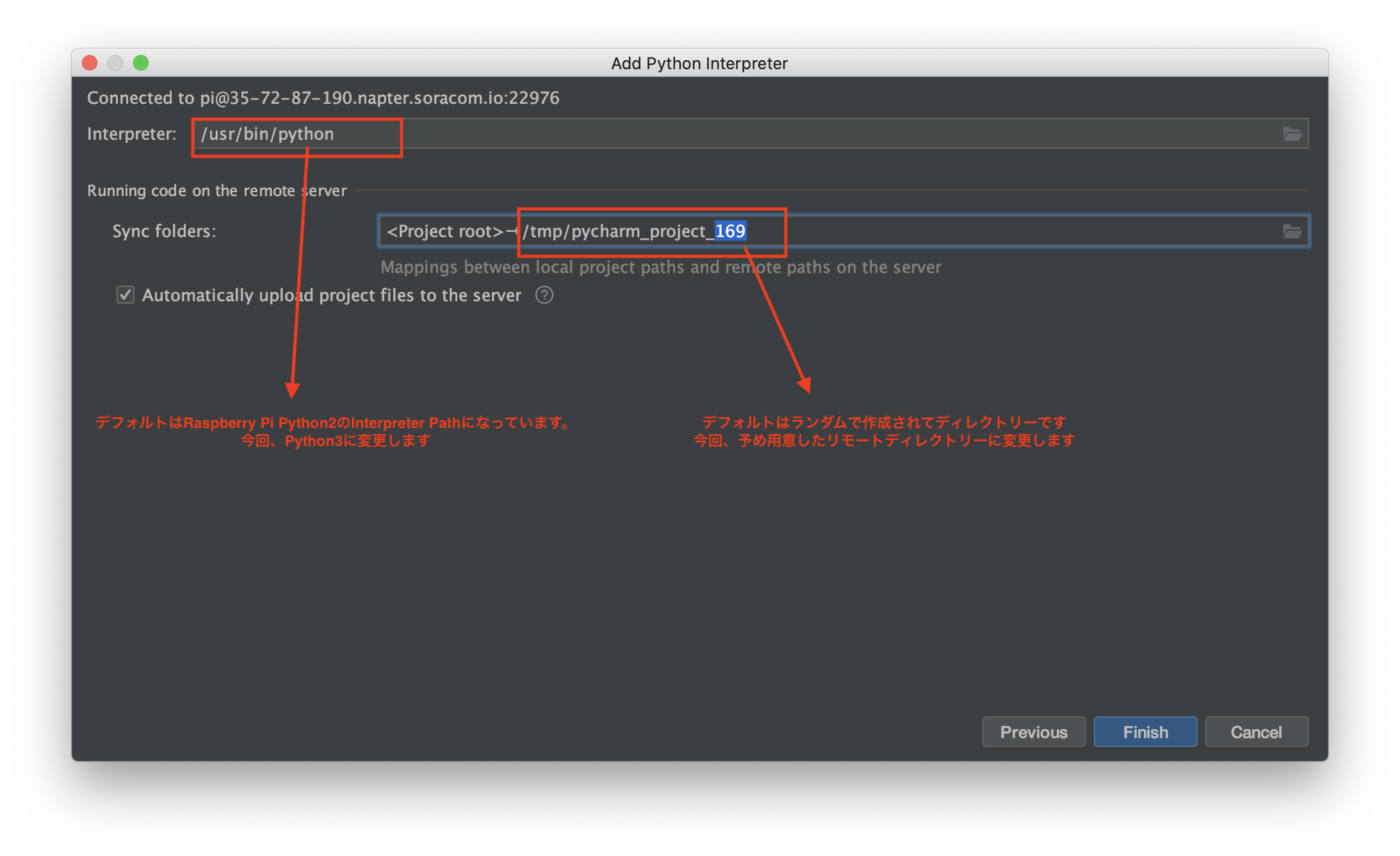
👁 スクリーンショット 2021-08-08 18.07.46.png
Python3のPathとプロジェクトの絶対Pathを確認します

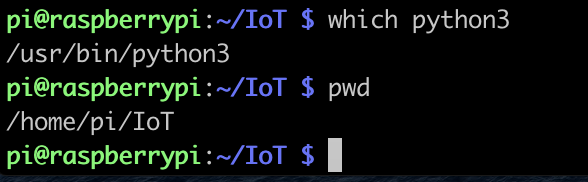
👁 11.png
設定完了して、しばらく待ちます

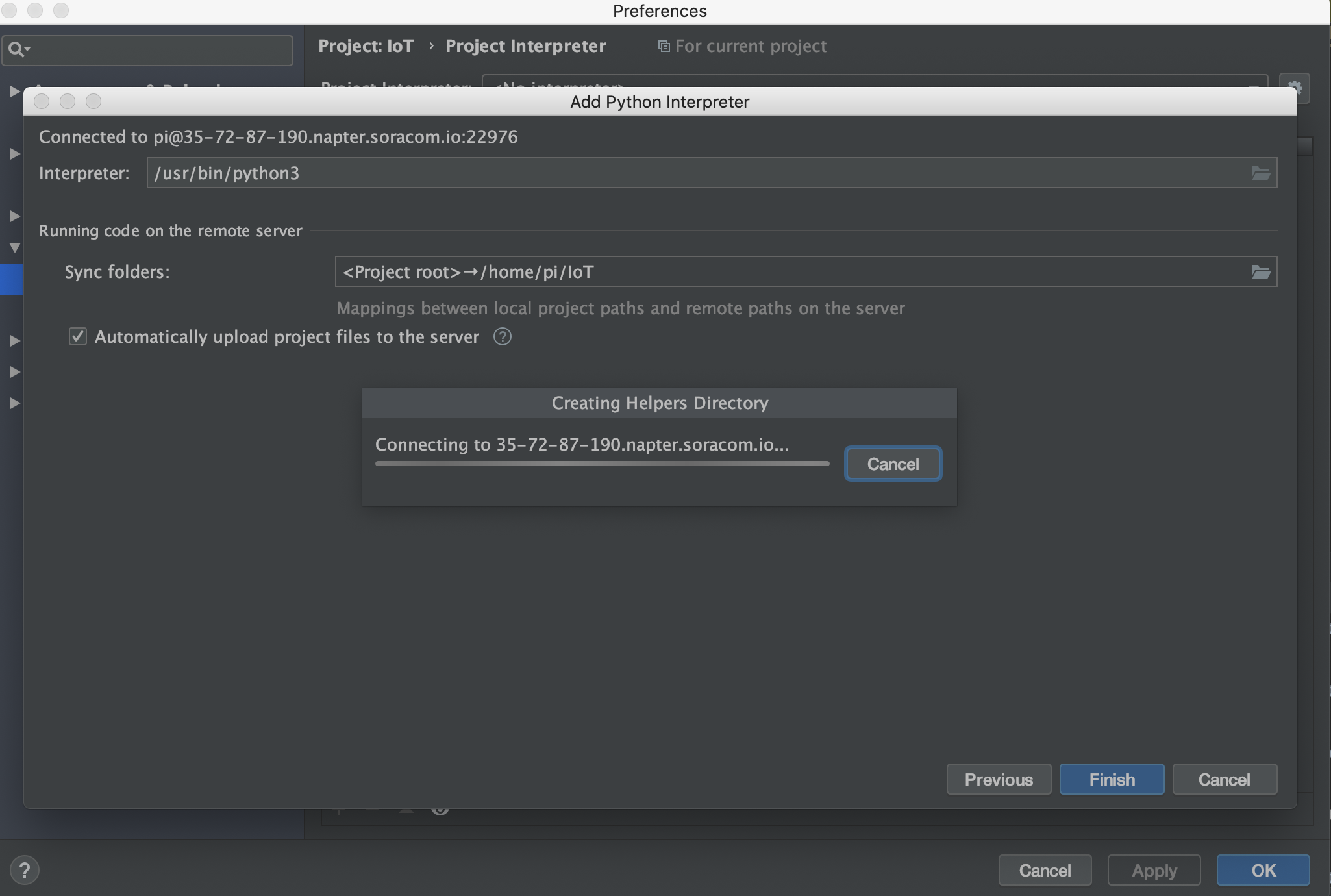
👁 13.png
remote ブラウザでリモートの状況を確認します

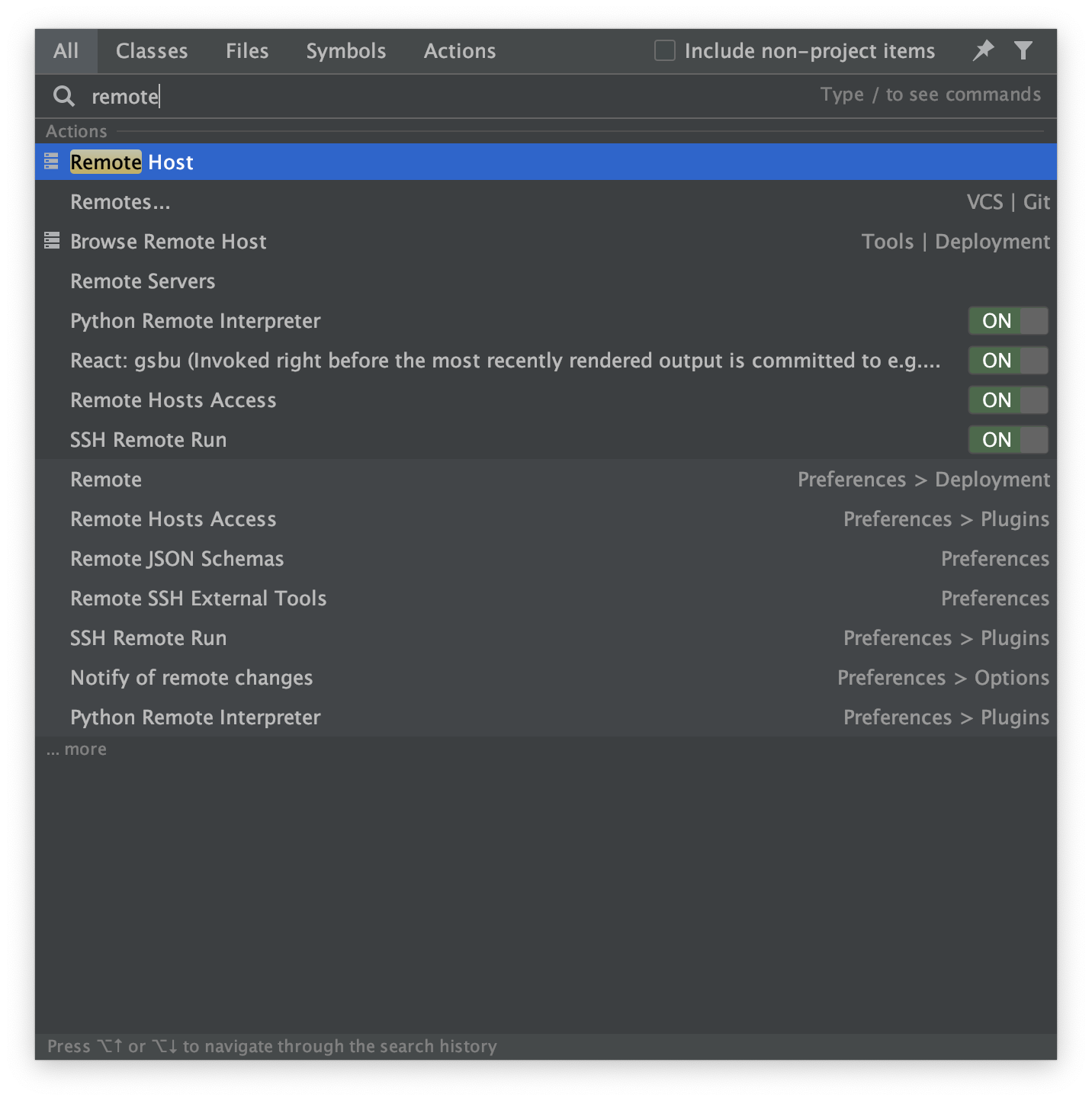
👁 12.png
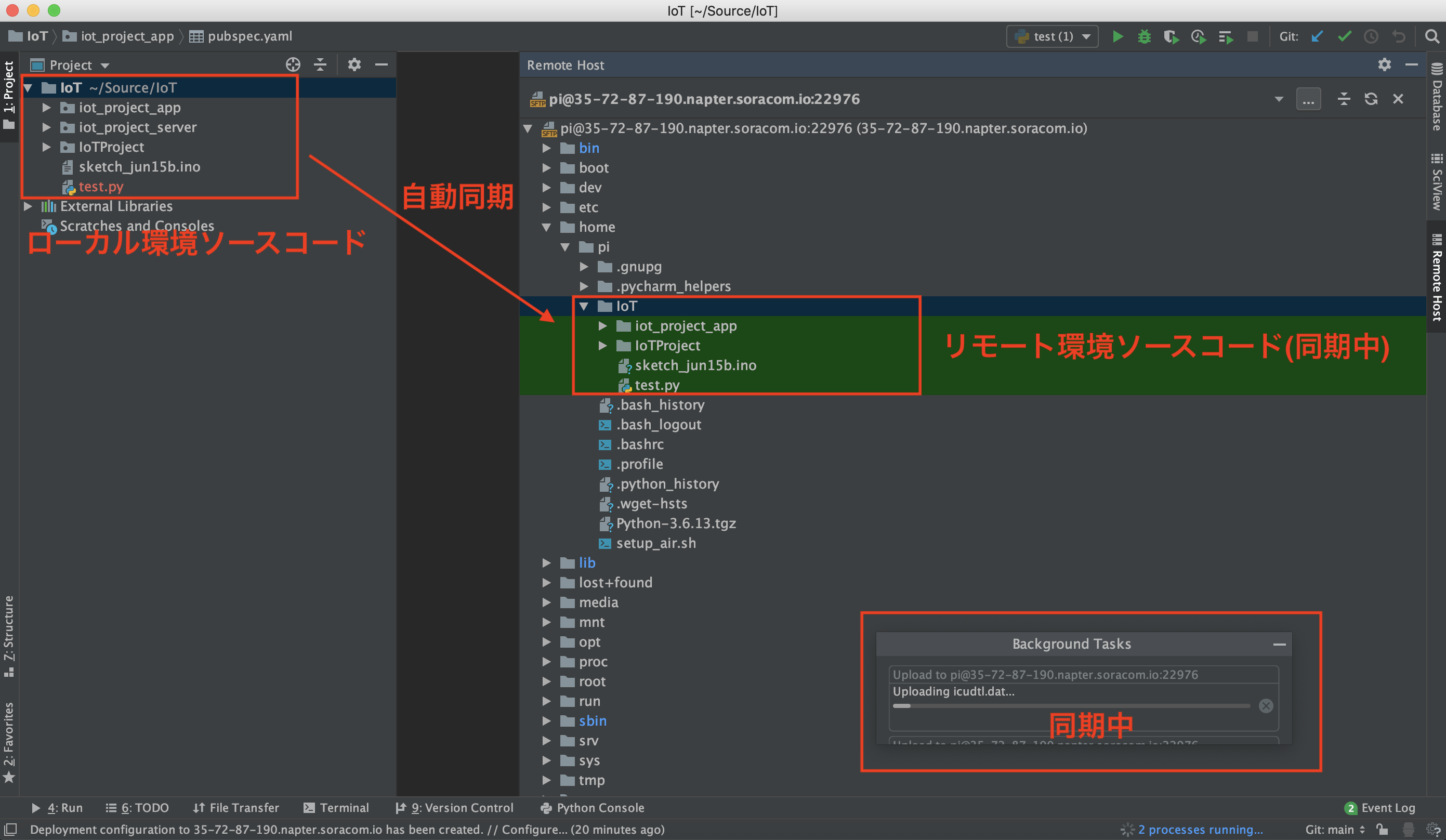
完了したら、ローカル環境のソースコードはリモートへ同期開始します

まとめ###
Raspberry Piは外のネットワークに繋がるときに一つの手段として、SORACOM端末3G対応データ通信端末 AK-020を紹介いたしました。
感想としては、開発するときに、家の有線LANと無線WIFIを経由してリモートRaspberry Piにアクセスしたほうが早いです。やはり3Gより、家のローカルネットワークの方が早いです。ただ、運用するときに、SORACOM端末3G対応データ通信端末を使うのはネットワークの心配をしなくても自由度は高いです。
trouble shooting###
👁 スクリーンショット 2021-08-18 23.22.53.png
statusはOnlineではなくofflineの場合は以下のコマンドを実行してください


sudo bash setup_air.sh
sudo ifdown wwan0
sudo ifup wwan0
参考資料###
Register as a new user and use Qiita more conveniently
- You get articles that match your needs
- You can efficiently read back useful information
- You can use dark theme