
More than 3 years have passed since last update.

Bitrise で Flutter アプリの CI/CD 環境を構築する(初心者向け)
はじめに
こんにちは。 Flutter でアプリ開発をしている やまたつ と申します!
本記事は Bitrise で CI/CD を初めて構築する方に向けた記事です。
Bitrise を触ったことがない方や、CI/CD を構築してみたい方が、この記事を見て構築できるようになれれば嬉しいです!
今回、Bitriseを使って CI/CD を構築しましたが、とても使いやすく、すぐに配布まで行うことができました。
画像を使って、解説していきたいと思います。
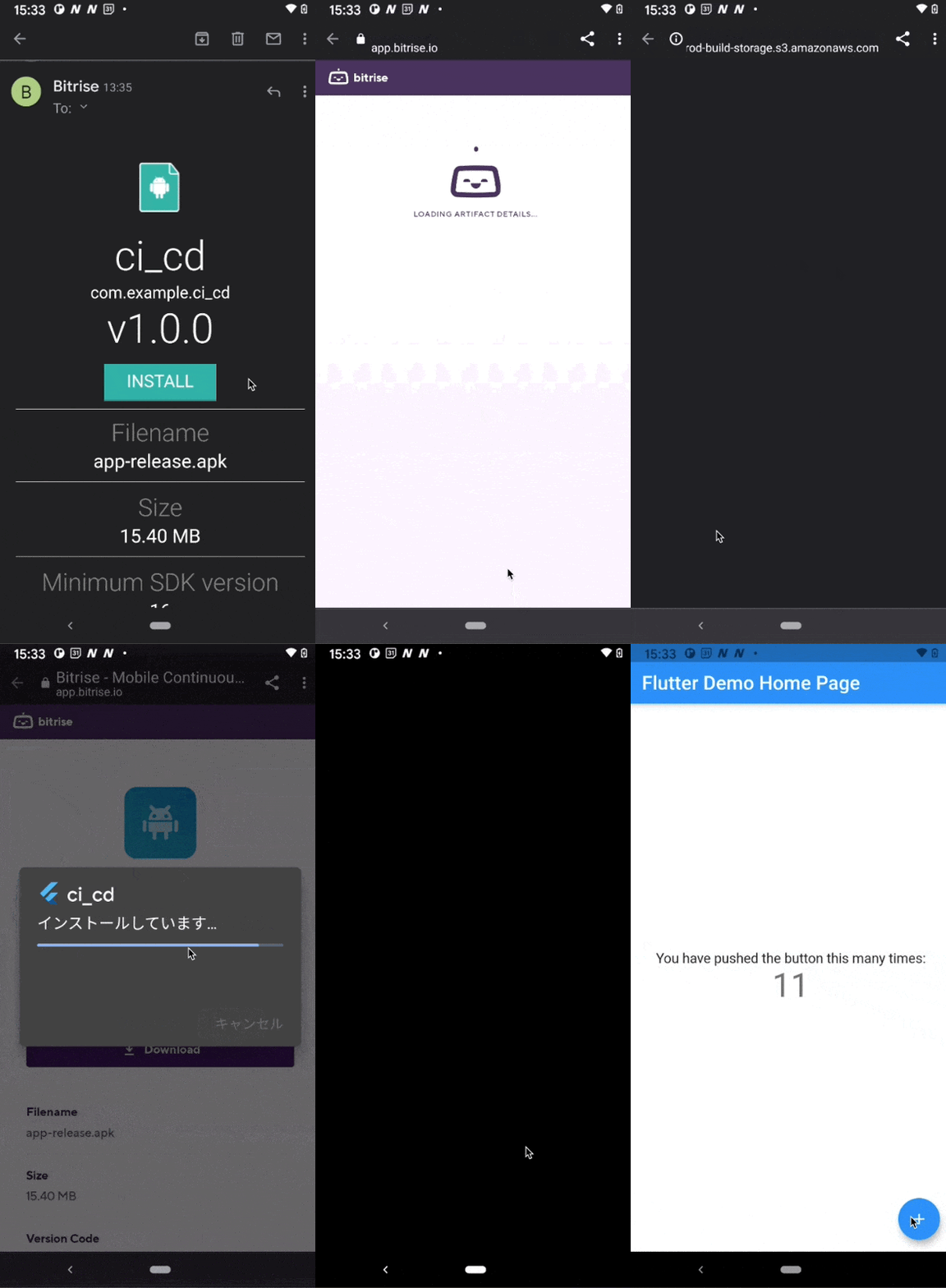
最終的に Bitriseでビルドした Android アプリをメールで受信し、Android端末にインストールすることができるようになります。
👁 CleanShot 2021-08-15 at 15.33.20.gif

※誤った情報などありましたら、ぜひアドバイスいただけると助かります
以前、 iOS アプリ(Swift製)の CI/CD の構築を Bitrise で行い、記事を書きましたので、お時間ある方は合わせて読むと理解が深まるかと思います。
CI/CD について理解を深めるときにこの記事が参考になりました。
Bitrise について
Bitriseはモバイルアプリ開発(iOS, Android, Xamarin, …)における継続的インテグレーション・デリバリー(CI/CD) プラットフォームをサービス(PaaS)として提供しています。ソフトウェアプロジェクトの開発・自動化を手助けするためのツール・サービスの集合体です。
モバイルアプリに特化した CI/CD サービスです。
上記のドキュメントには Bitrise でできることが日本語で書かれています。
日本語でドキュメントが書かれているサービスはとっつきやすいですね!
(追記: 2021/08/24)
無料プランでは、300分のビルドと、5つのビルドまで並列実行できるようです!
1つのビルドで90分まで実行できるのでタイムアウトもなさそうですね。
本記事のゴール
以下のことができるようになります。
- Bitrise を使って CI/CD を構築
- 指定したメールアドレスに apkファイル(Android) を配布
本記事では簡単のため、アプリの証明書を使用しません。
(追記: 2021/08/24)
- 証明書を使用して iOSアプリを配布
環境
Bitrise のアカウントと、 Flutter アプリのソースコードを管理している GitHub リポジトリがある前提です。
Bitrise のアカウントはこちらから作成できます。
使用するリポジトリとブランチ
リポジトリ : ci_cd
ブランチ : not_setup_firebase
ソースコードは flutter create で作成されたときのままです。静的解析と、fvm だけ追加しています。
Flutter
Flutter SDK 2.2.1 を使用しています。
(リポジトリでは fvm を使ってバージョン管理をしています)
flutter doctor の結果
Doctor summary (to see all details, run flutter doctor -v):
[✓] Flutter (Channel unknown, 2.2.1, on macOS 11.5 20G71 darwin-x64, locale en-JP)
[!] Android toolchain - develop for Android devices (Android SDK version 30.0.2)
 ✗ Android license status unknown.
 Run `flutter doctor --android-licenses` to accept the SDK licenses.
 See https://flutter.dev/docs/get-started/install/macos#android-setup for more details.
[✓] Xcode - develop for iOS and macOS
[✓] Chrome - develop for the web
[✓] Android Studio (version 4.2)
[✓] IntelliJ IDEA Ultimate Edition (version 2019.2.1)
[✓] VS Code (version 1.59.0)
[✓] Connected device (1 available)

! Doctor found issues in 1 category.
Bitrise を使用した CI/CD の構築
最初のワークフローの作成
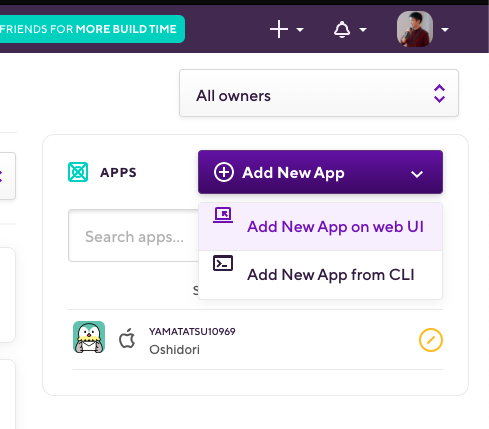
Bitrise のWebサイトから作成するので、 Add New App on web UI を選択します。
👁 CleanShot 2021-08-15 at 09.56.22.png

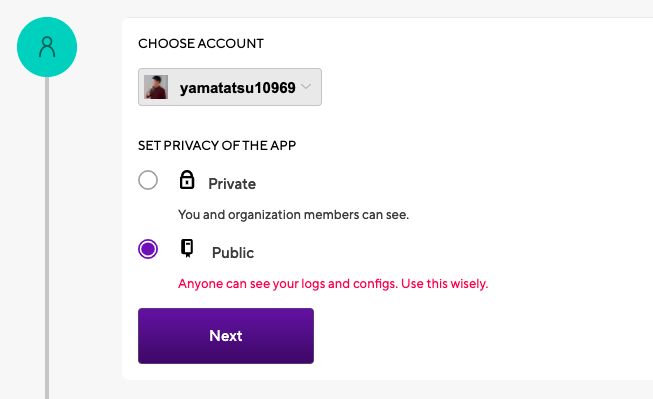
アカウントを選択し、プライバシー設定を行います。
今回は、Public で行っていますが、外部に設定を見せたくない場合や、重要なファイルをアップロードしている場合、必ず Private で行ってください。(分からない場合は Private を選択してください)
public にするとビルドのログを外部から見ることができるので、情報漏洩に繋がります。
👁 CleanShot 2021-08-15 at 10.01.54.png

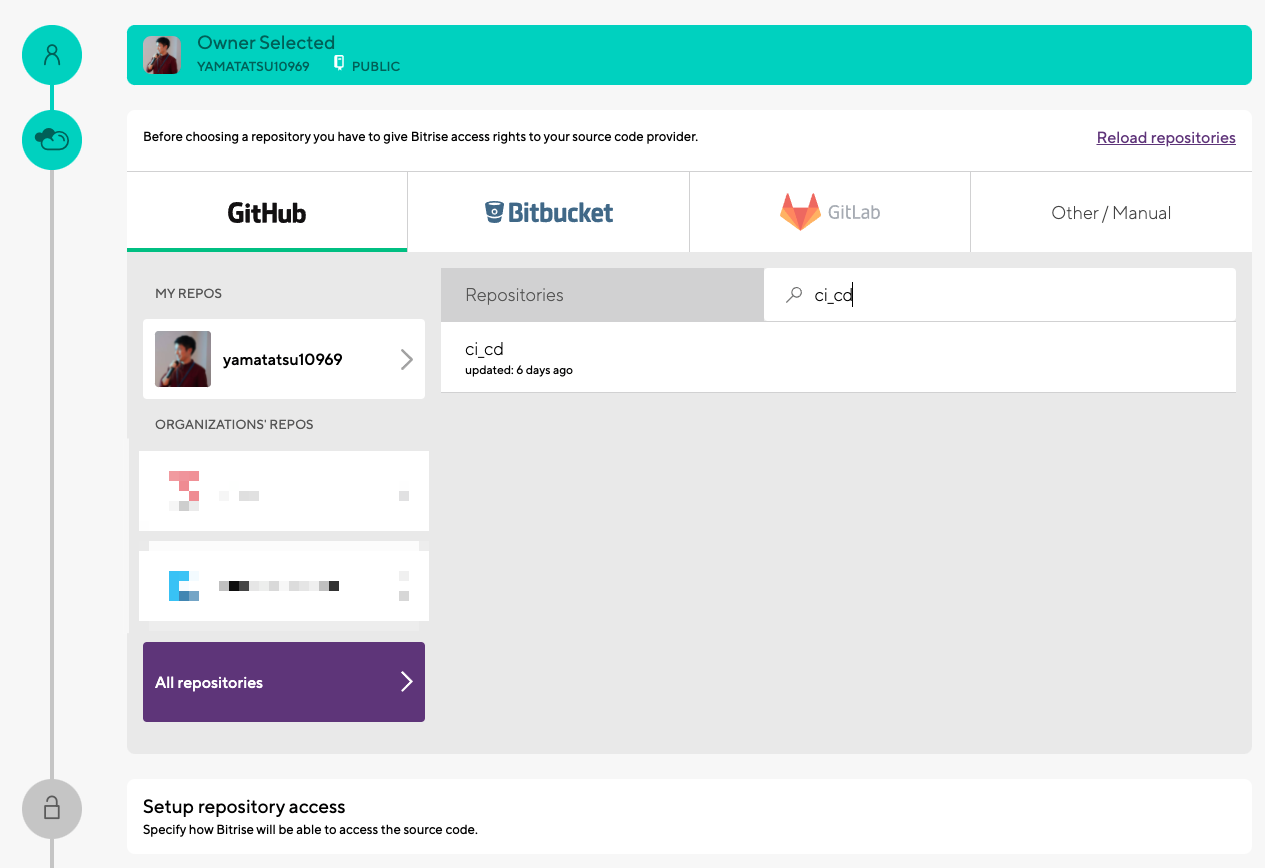
CI/CD を構築するリポジトリを選択します。
GitHub 以外にも、Bitbucket, Gitlab, 手動でリポジトリを選択できるようです。
👁 CleanShot 2021-08-15 at 10.03.04.png

public を設定しているので SSH は設定しなくていいですが、 Private を選択している場合、設定が必要です。
👁 CleanShot 2021-08-15 at 09.58.43.png

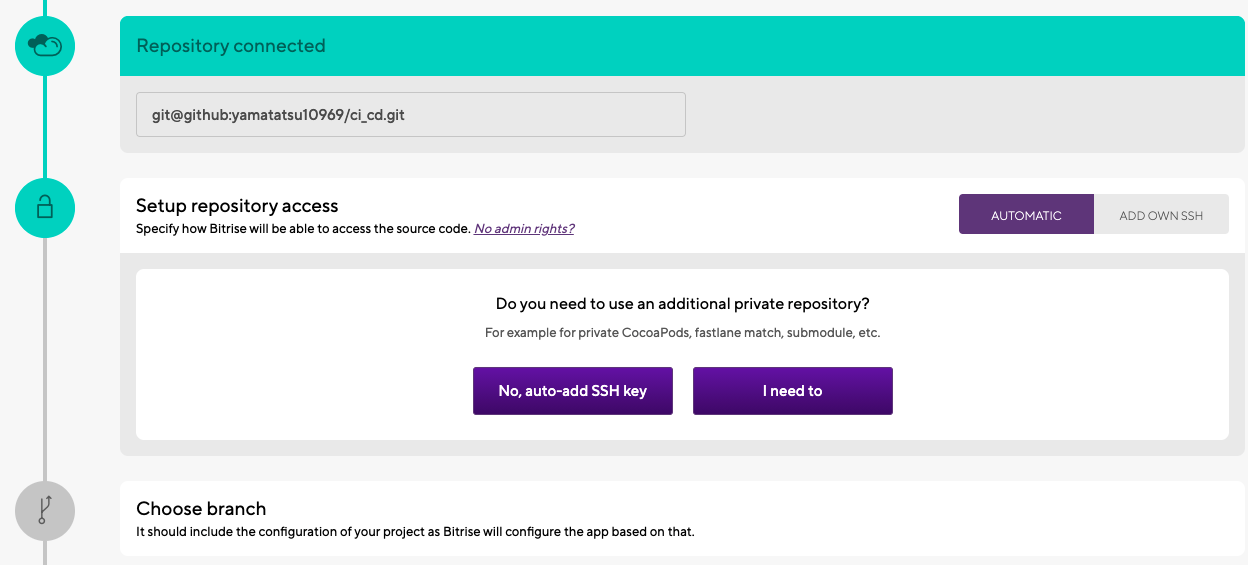
SSH の設定方法は以下のリンクから確認することができます。
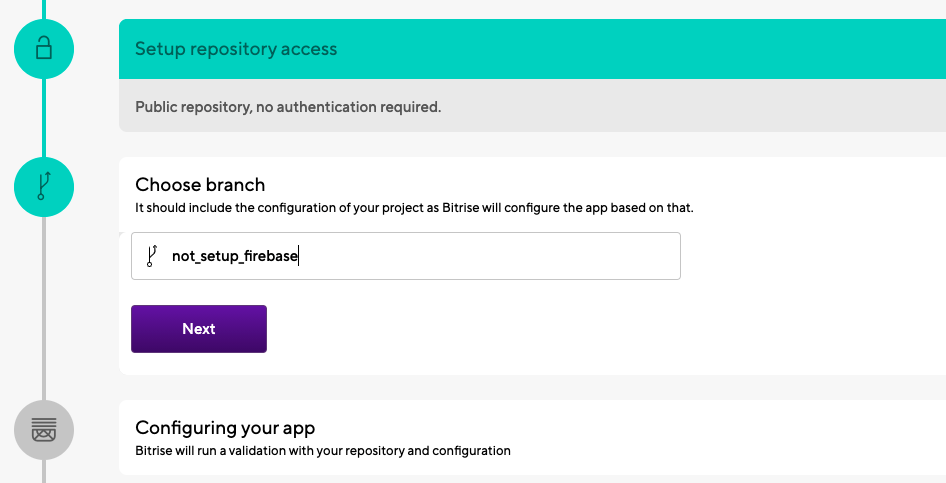
ここでセットアップを押すと、少し時間がかかってセットアップが終わります。
👁 CleanShot 2021-08-15 at 10.12.02.png

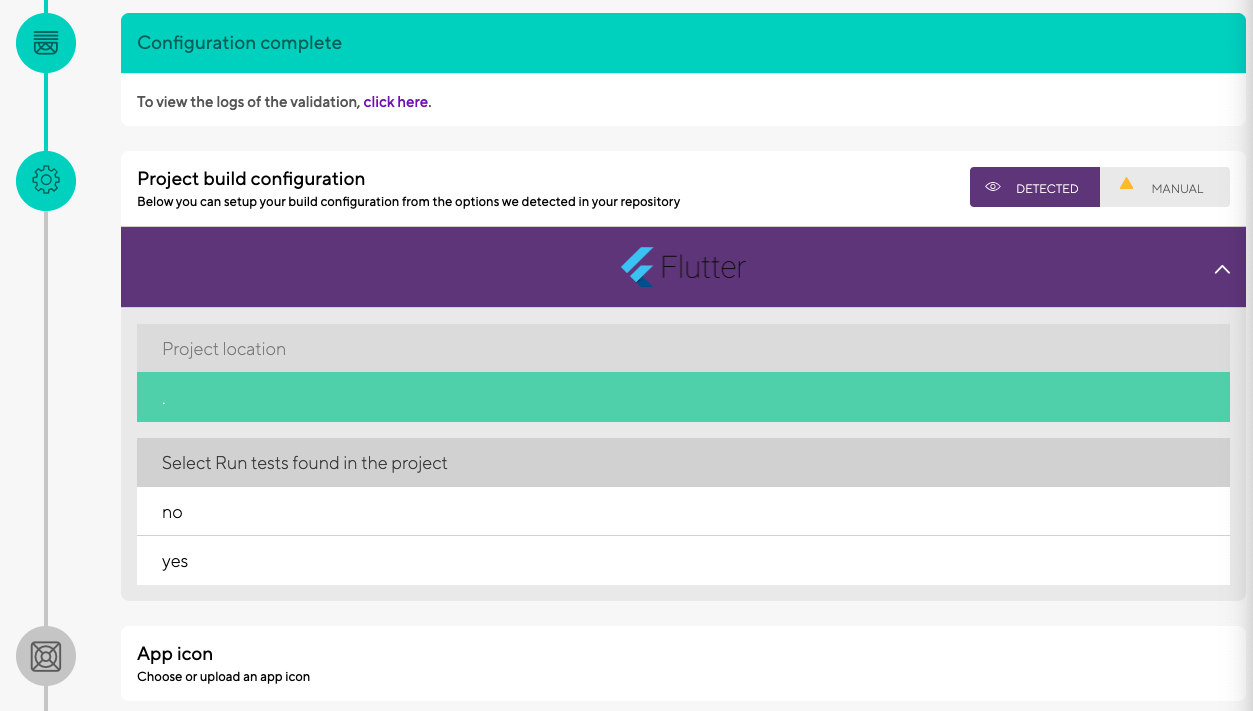
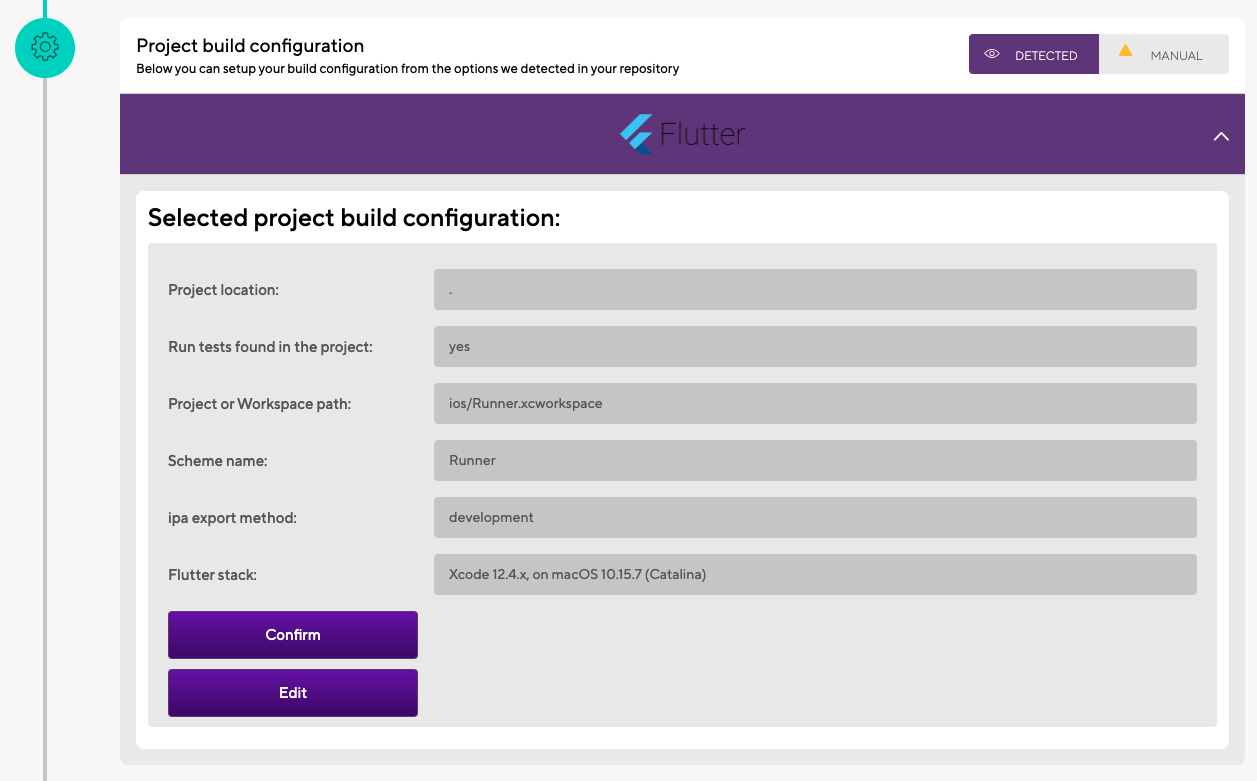
プロジェクトの設定です。 ここは no で構いません。
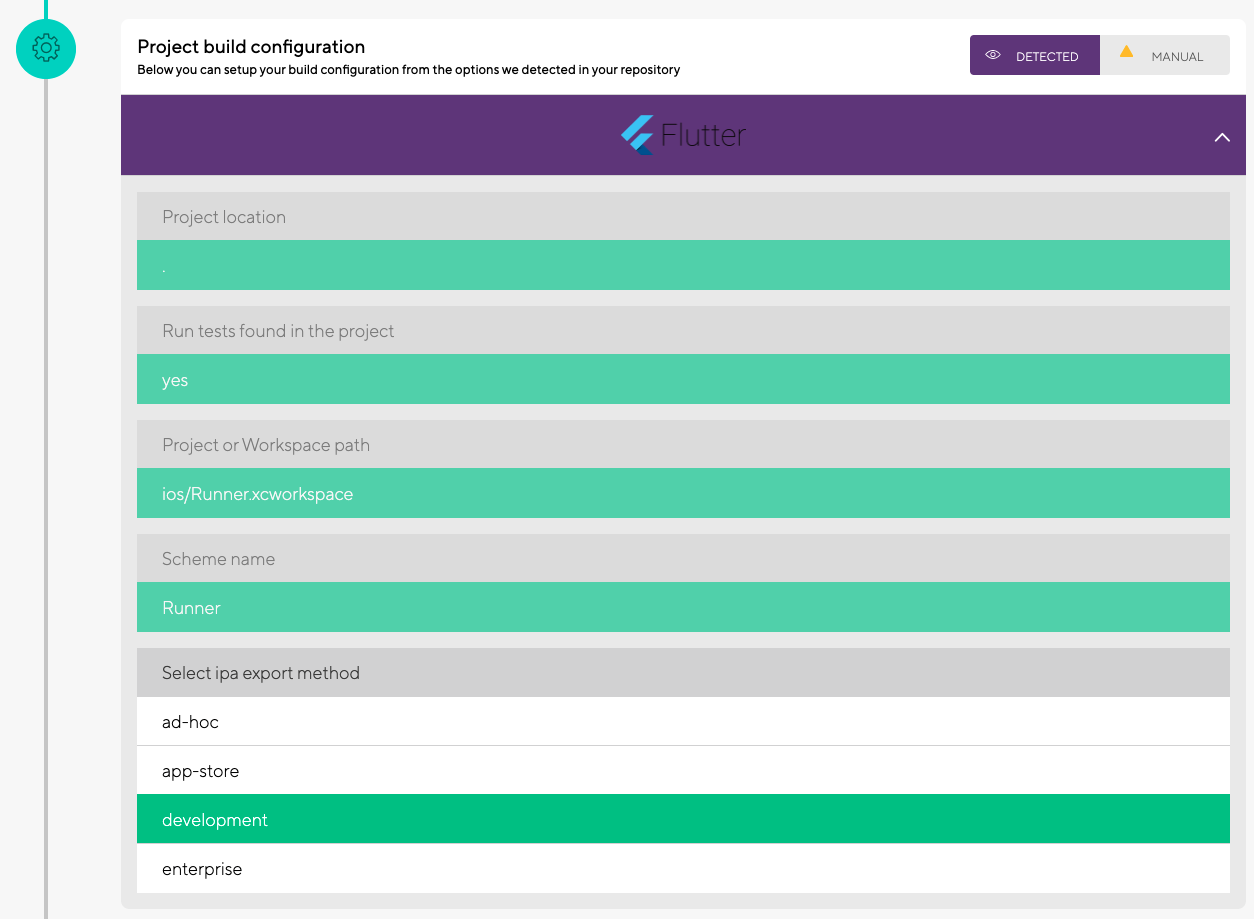
今回、 iOS のビルドは行わないのでどれを選んでも大丈夫です。
Confirm で完了です!
👁 CleanShot 2021-08-15 at 10.13.25.png

👁 CleanShot 2021-08-15 at 10.14.11.png

👁 CleanShot 2021-08-15 at 10.14.28.png

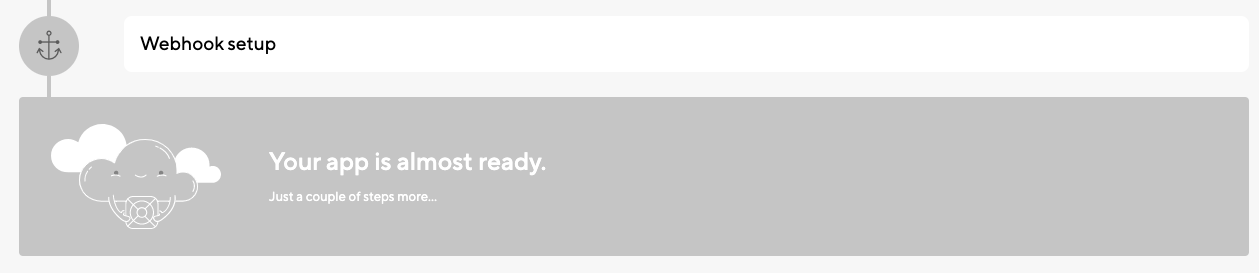
webhook のセットアップはしなくてOKです。
雲みたいなアイコンのところが黄緑になるので、そこを押下すると最初のビルドが始まります。
👁 CleanShot 2021-08-15 at 10.16.57.png

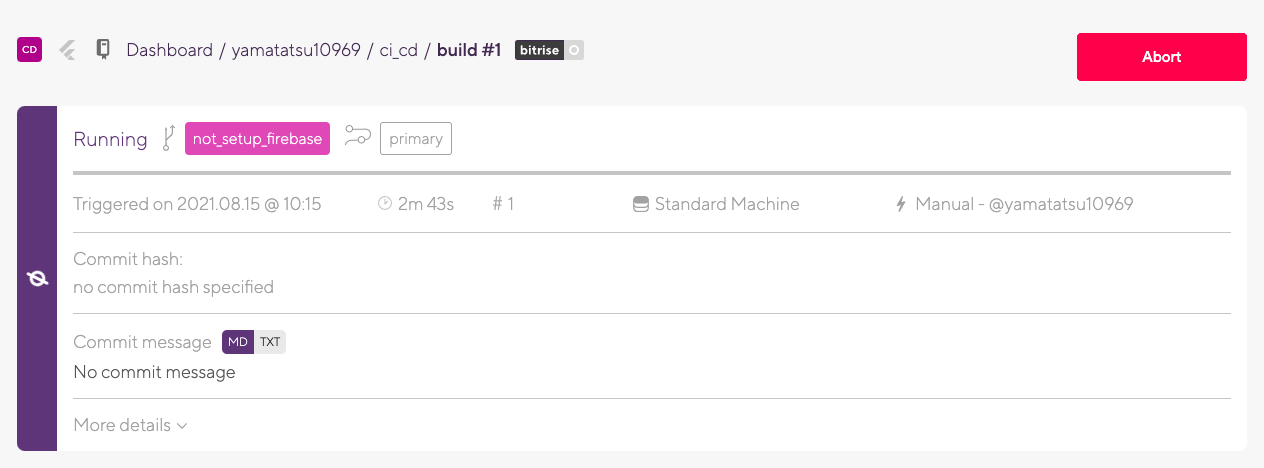
最初のビルドが走り始めました!!!はやい👏
👁 CleanShot 2021-08-15 at 10.17.49.png

しかも成功している!!!
※開発で使用している Flutter SDK が 1系 の場合、失敗するかもしれません
👁 CleanShot 2021-08-15 at 10.18.40.png


ワークフローの設定と確認
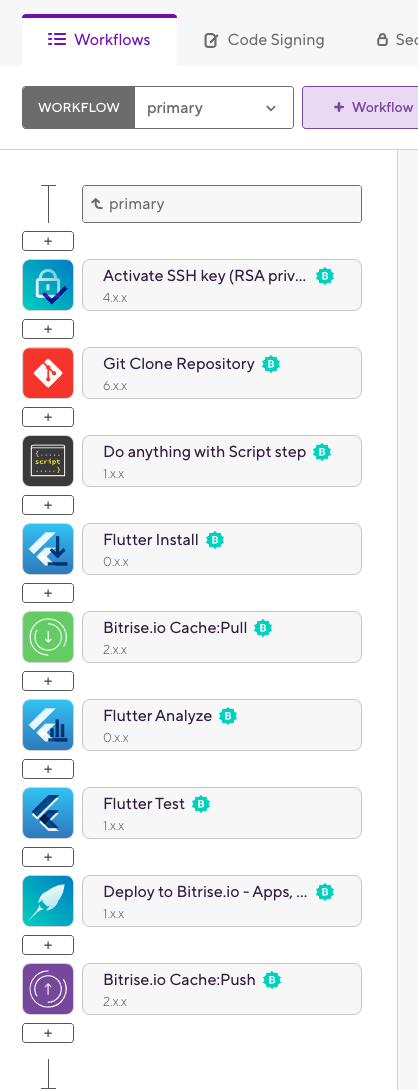
それでは、実行されているワークフローを確認してみましょう。
以下のようにワークフローが作成されています。ぽちぽちしていくだけでこんなにすぐワークフローが完成するのは素晴らしいですね!
Flutter Analyze と Flutter Test が行われているので、 コードの品質を保つワークフローはすでにあるようです。
しかし、 Flutter build は行われていないので、設定していきましょう!
👁 CleanShot 2021-08-15 at 10.23.08.png

Flutter build の設定
テストが終わったタイミングでビルドしたいので、 Flutter Test の下のプラスボタンを押しましょう。
👁 CleanShot 2021-08-15 at 10.35.17.png

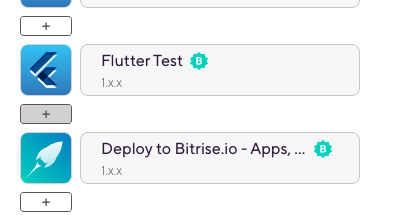
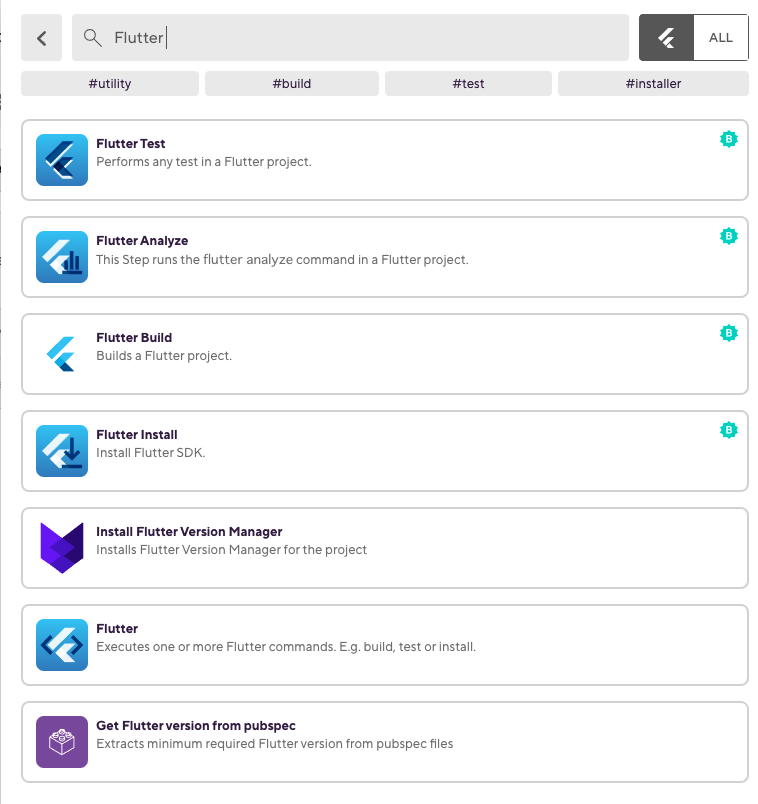
検索窓に Flutter と入力すると Flutter Build があるので選択します。
👁 CleanShot 2021-08-15 at 10.35.59.png

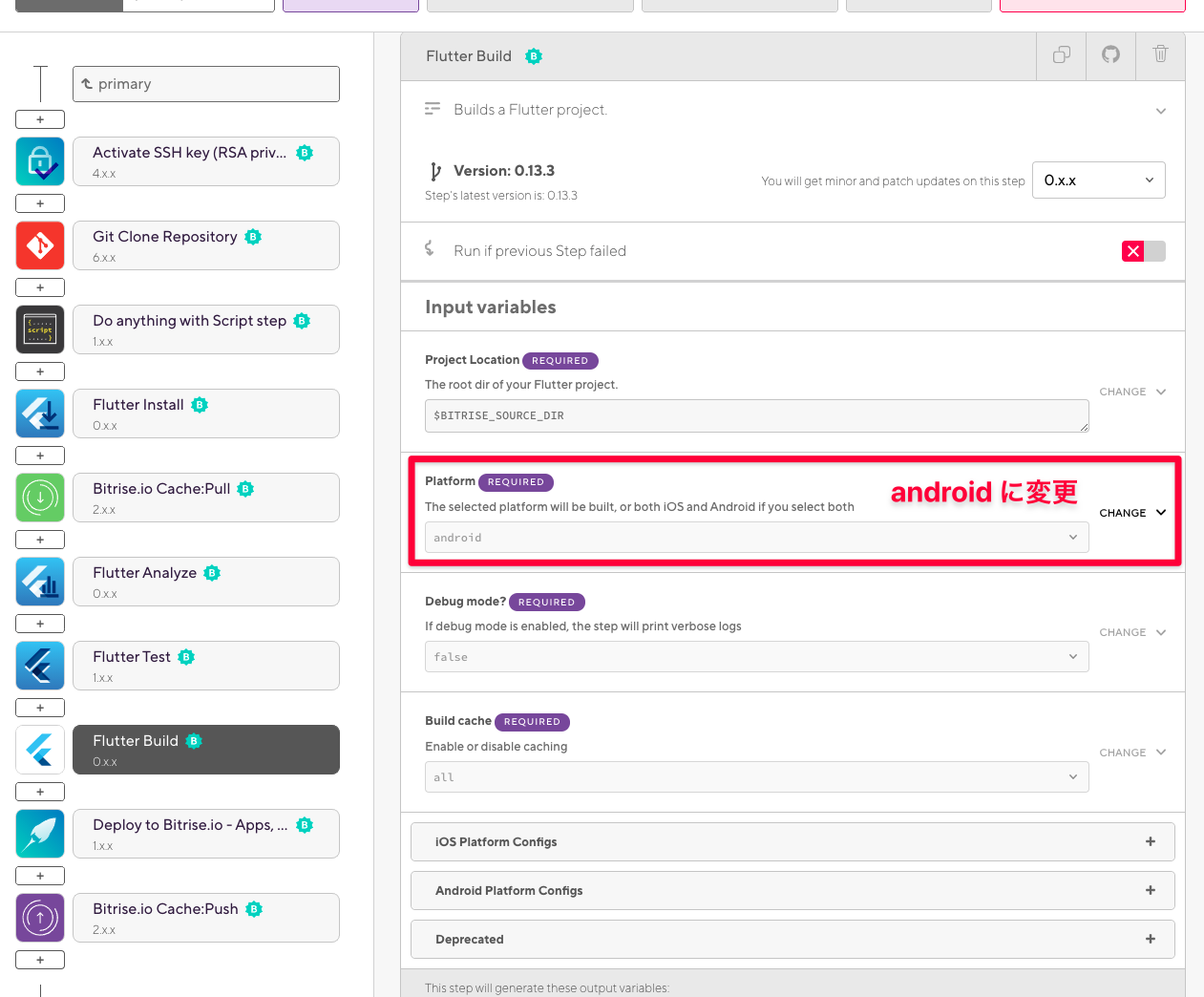
今回は証明書無しで Android アプリの配布を行います。
証明書無しでは ipa ファイル(iOSアプリ)は作成できません。(.appファイルは作成できますが、インストールが不便なので使用しません)
そのため、 Platform を both から android に変更しましょう。
both だと両方ビルドできるので、とても便利そうです!
その分ビルド時間も伸びるので最初は片方のOSで構築して、後で両OSに設定すると時短になると思います。(エラーの原因がどちらのOSかがすぐに特定できるため)
👁 CleanShot 2021-08-15 at 11.46.32.png

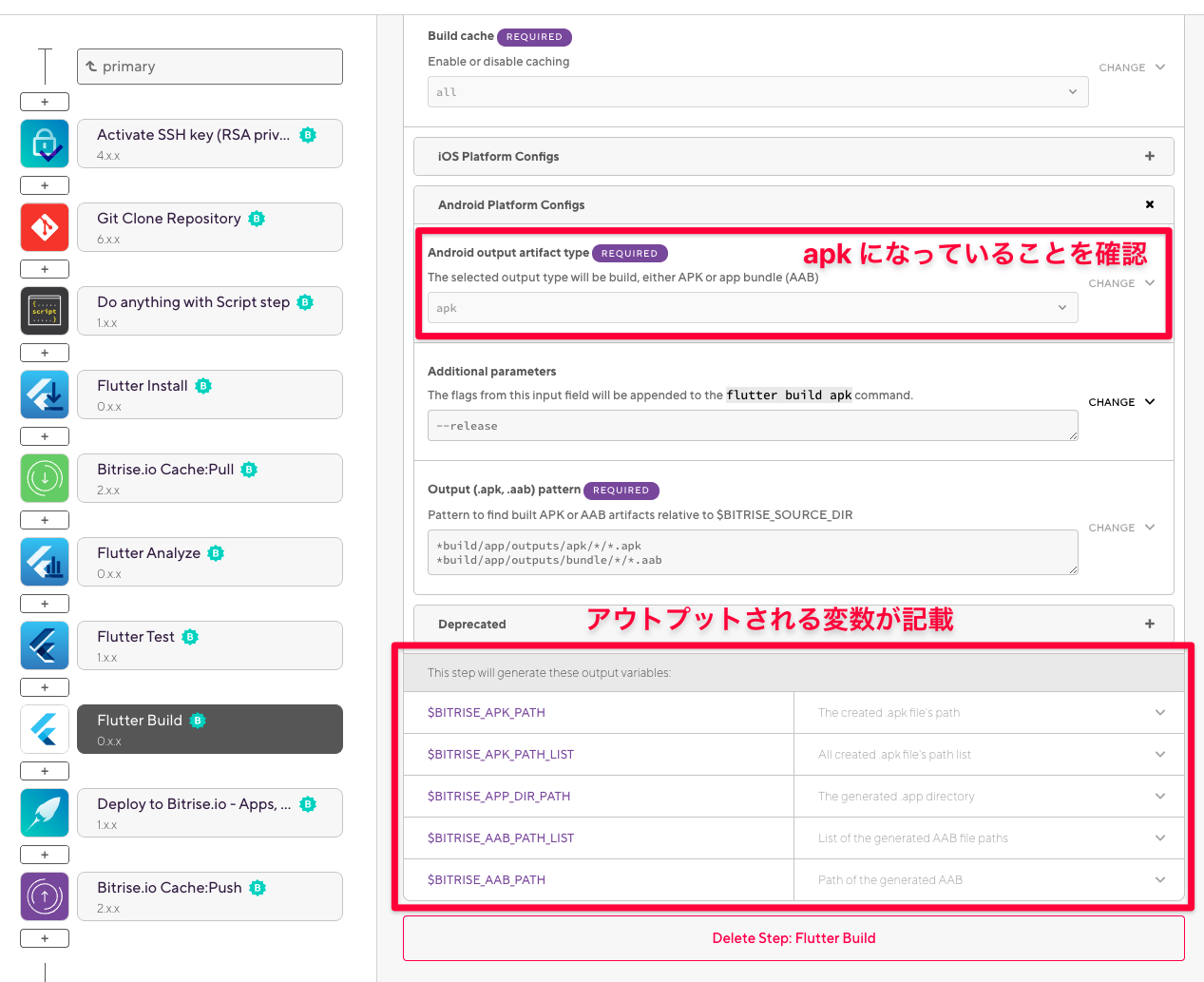
Android Platform Configs を確認してみましょう。
ビルドされたアプリの拡張子を選択できます。apk が選択されていることを確認しましょう(デフォルトです)
Bitrise で便利だと感じるのが、ワークフローの一つ一つにアウトプットされる変数が記載されている点です。
$BITRISE_APK_PATH に、 apk ファイルがアウトプットされていることがわかります。
スクリプトを組むときに、どの変数を使用すれば良いかがすぐにわかります。
👁 CleanShot 2021-08-15 at 11.54.10.png

Flutter install の設定
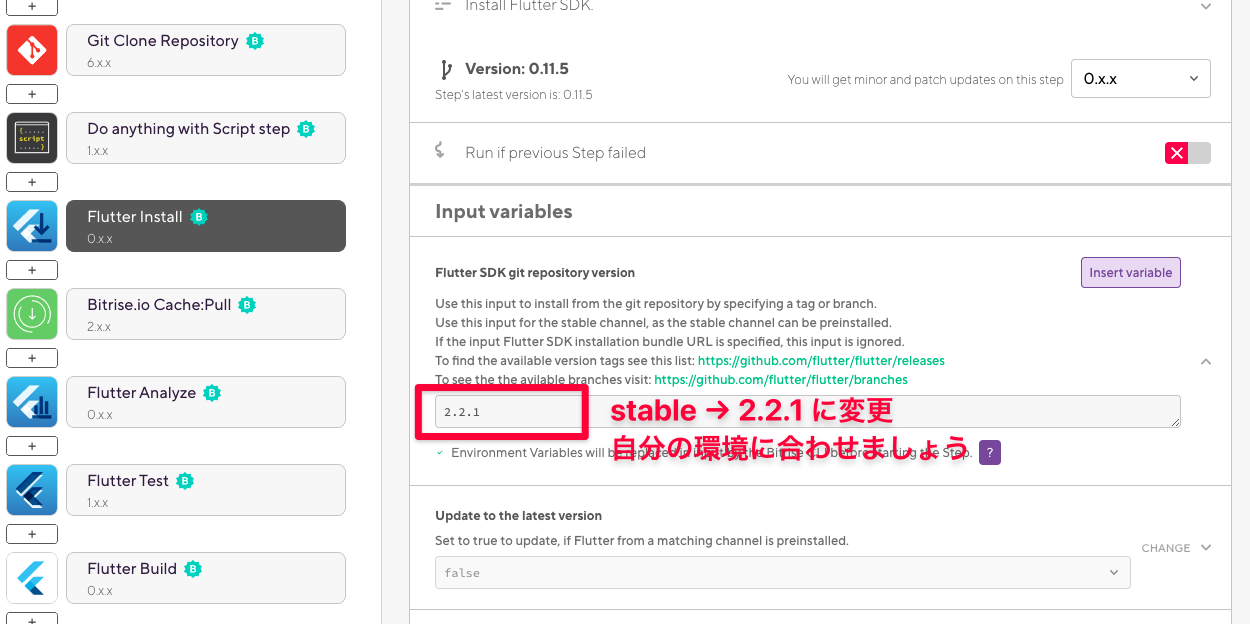
話が前後しますが、 Flutter Install の設定を確認します。
Flutter SDK のバージョンが stable になっているので、 ローカルで開発している環境と合わせましょう。
私の場合は、 2.2.1 に変更します。
👁 CleanShot 2021-08-15 at 13.30.58.png

通知の設定
ここまでで Flutter の設定は完了です!
自分のメールアドレスに apk ファイルを送りたいので設定していきます。
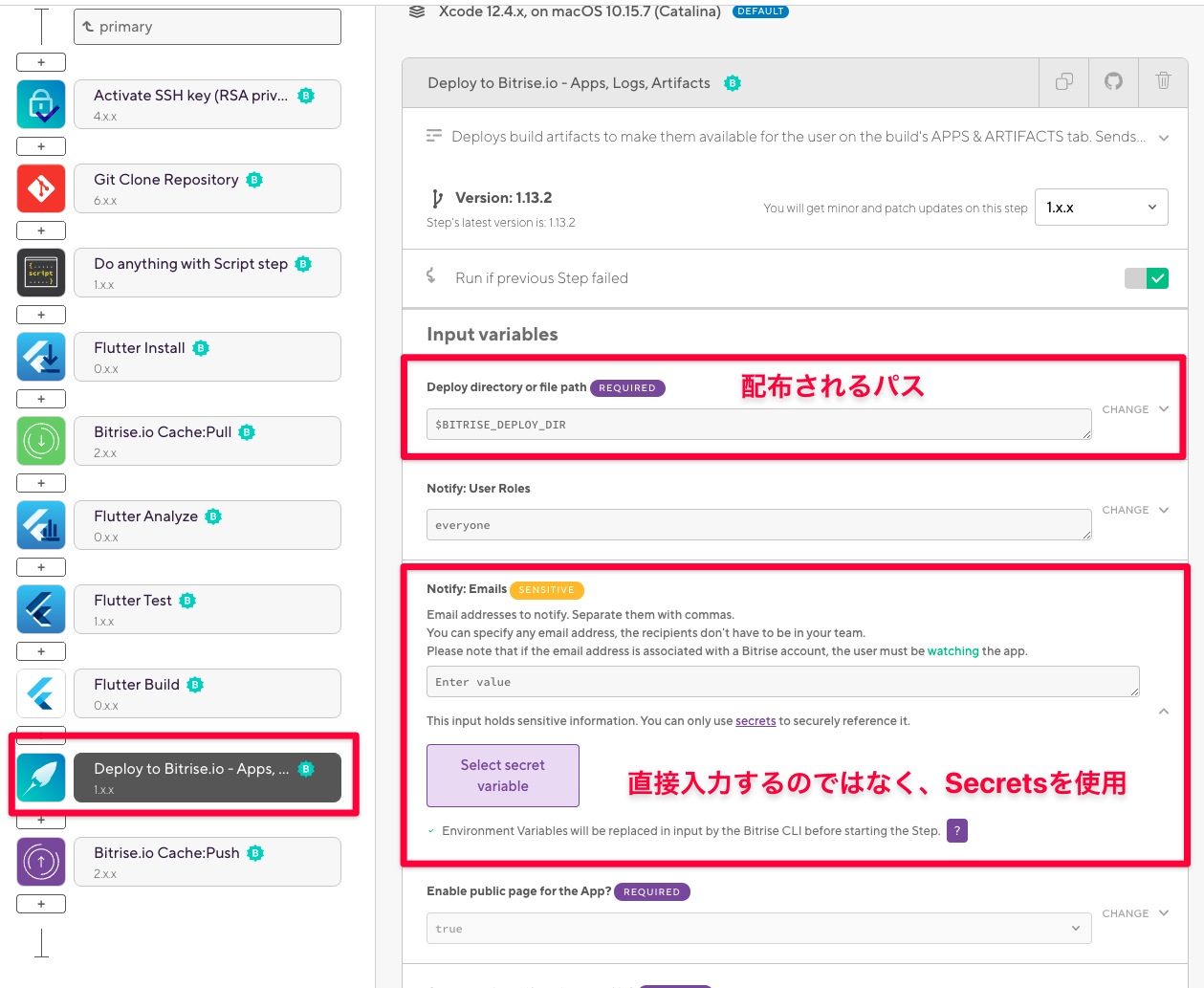
Deploy to Bitrise io を選択しましょう。 Notify: Emails に入力したメールアドレスに送信してくれるようです。
今回はアプリの設定を public にしているため、メールアドレスを直接入力するのではなく、 シークレット変数を使用します。
センシティブな情報は必ずシークレット変数を使用するようにしましょう。
今までの設定を保存するために、 cmd + S か、 保存するボタンを押しましょう。
👁 CleanShot 2021-08-15 at 13.16.39.png

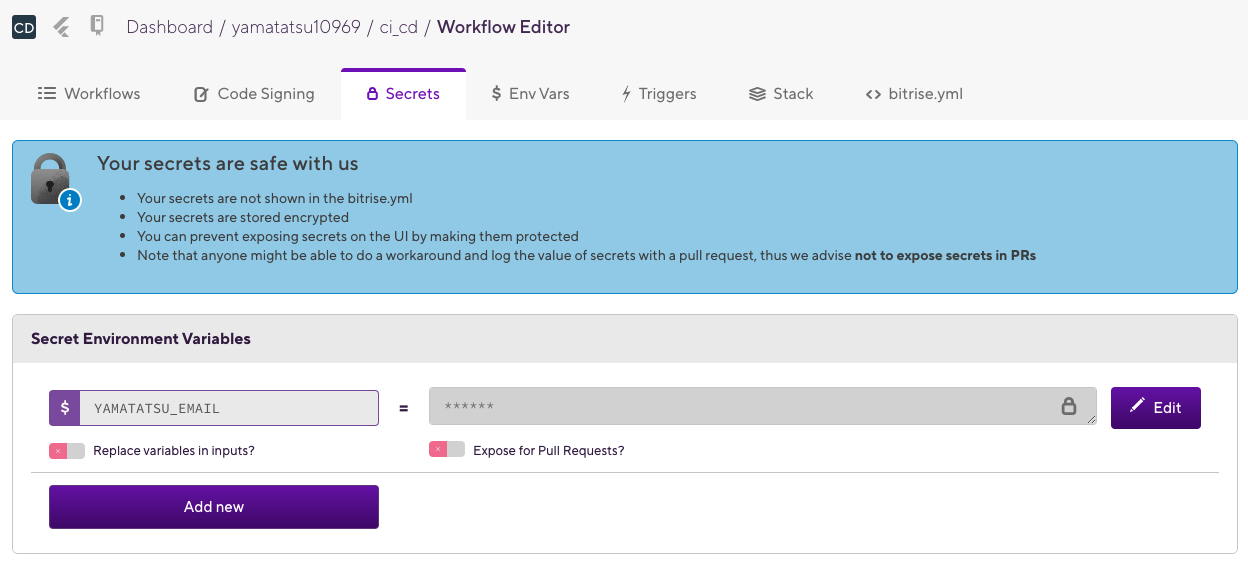
上のタブの Secrets のタブを選択し、左に変数名、右にメールアドレスを入力しましょう。
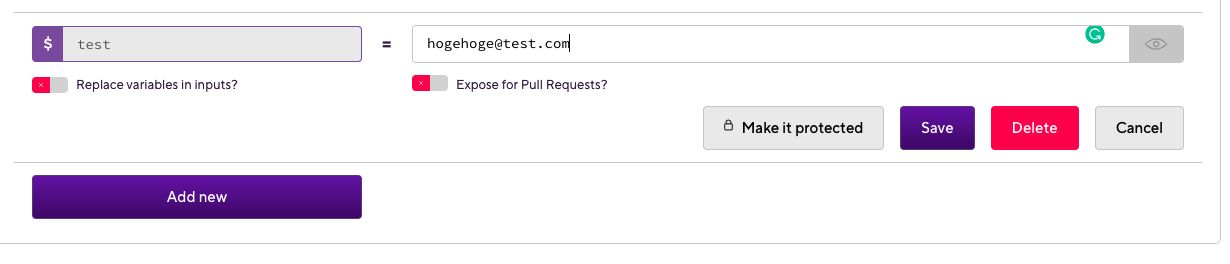
保存した後に、 Edit を選択し、 Make it protected を選択すると、後で編集を押した時に変数が表示されることがなくなります。
public なところや、変数をみられたくない環境では Make it protected を活用しましょう。
👁 CleanShot 2021-08-15 at 13.00.32.png

画像のように Edit を押した後に Make it protected を選択することができます。(こちらは例です。使用しません)
👁 CleanShot 2021-08-15 at 13.01.53.png

通知設定は以下で完了です。
👁 CleanShot 2021-08-15 at 13.25.41.png

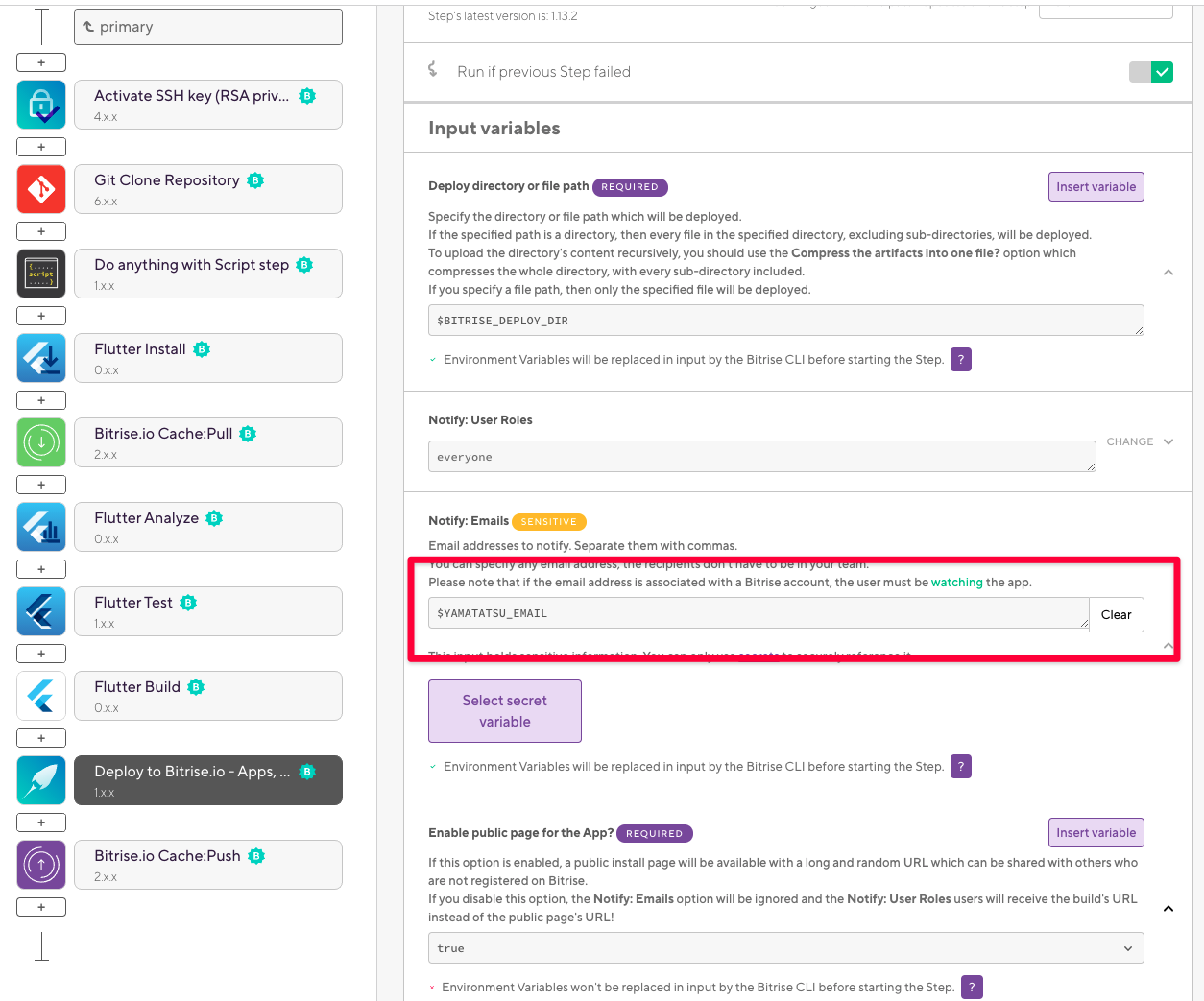
ついに設定が完了しました!
ワークフローの設定を保存して、ビルドしてみましょう!
設定したワークフローを実行
アプリのルートに移動し、 画像の順番でボタンを押し、正しいブランチに設定されているか確認し、ビルドをスタートします。
👁 CleanShot 2021-08-15 at 16.02.07@2x.png

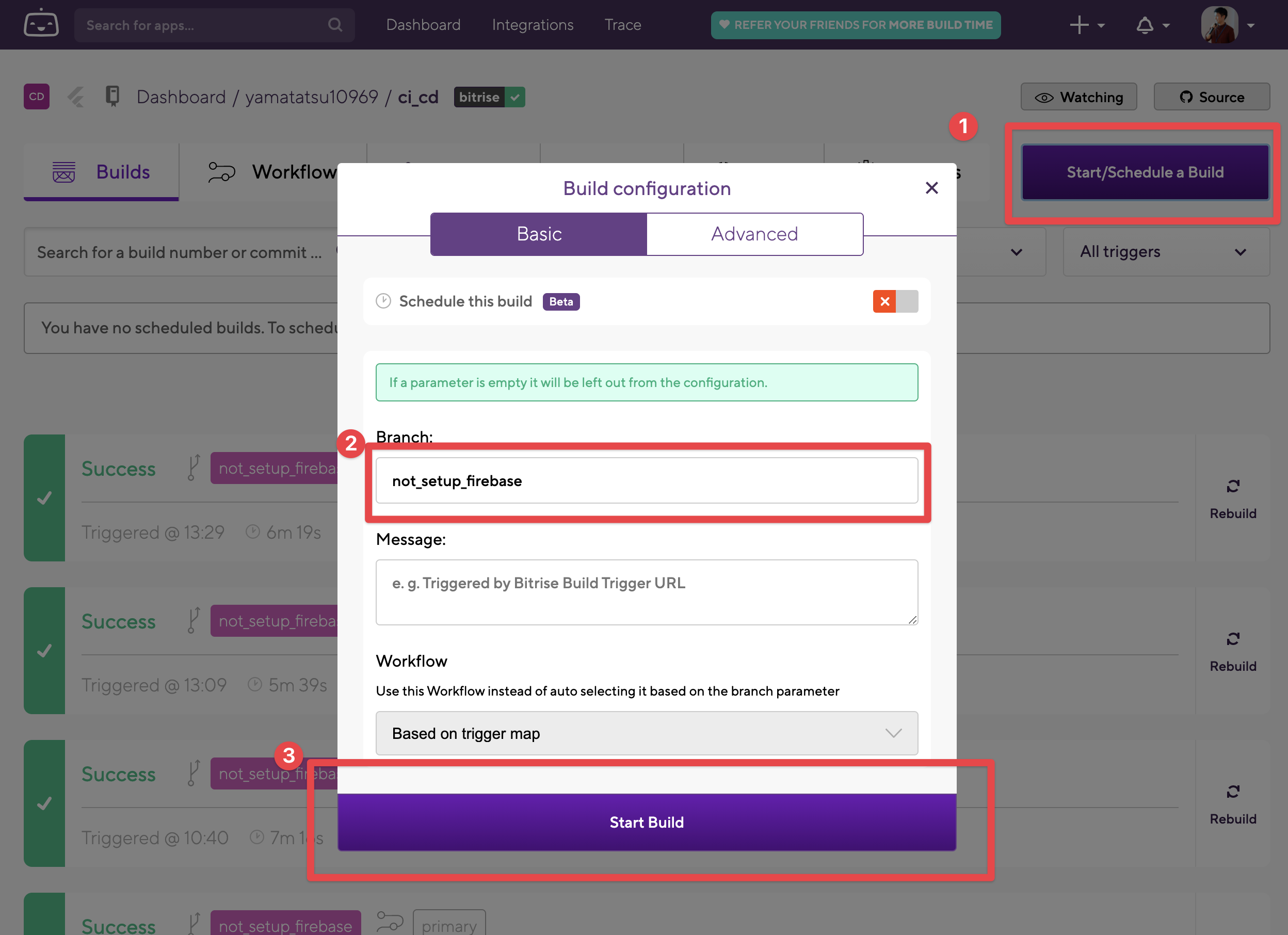
実行結果
Bitrise のビルド結果
Success!!! 一番テンションが上がる瞬間です。
👁 CleanShot 2021-08-15 at 13.08.22.png

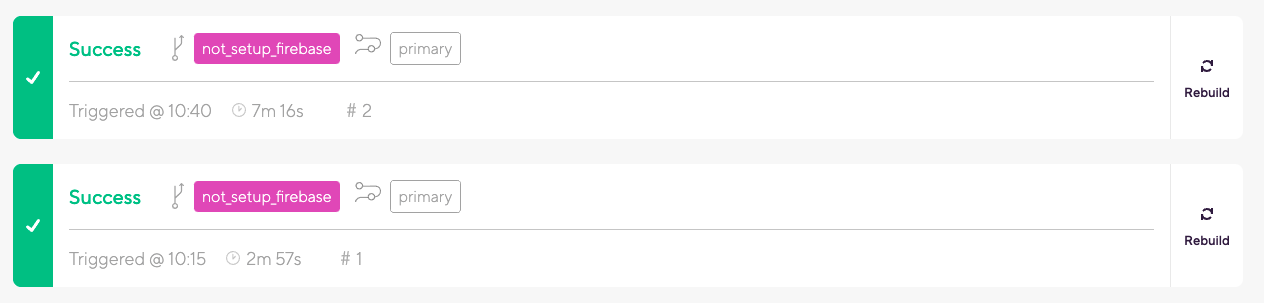
ビルドの詳細から apk ファイルをダウンロードすることができます。
👁 CleanShot 2021-08-15 at 15.38.19@2x.png


メール通知
自分のメールアドレスにちゃんと届いていました!
👁 CleanShot 2021-08-15 at 15.34.32.png


メールからアプリのインストール、実行までです。
配布されたアプリが動くと感動しますね!🎉
※アプリがすでにインストールされている場合は、アンインストールしてから行わないとインストールできませんでした。となります。
※再掲載
👁 CleanShot 2021-08-15 at 15.33.20.gif
iOSアプリの配布(追記: 2021/08/24)
前提
- Apple Developer Program に登録しており証明書を持っている、または発行できる
- 証明書のアップロードの仕方がわかる
使用するブランチ feature/signing
証明書についてはこちらがわかりやすいです。
iOS での配布方法
証明書の作成
- 配布用の Provisioning Profile を作成
- Apple Developer Program へ行って Profiles を開く
-
- を押して新しいProfileを作成
- 用途にあった Provisioning Profile を選択(Ad Hocを選択しました)
- App ID を選択(ない場合は Identifiers で作成する)
- Distribution を選択
- 作成完了
- Provisioning Profile をダウンロード
- Keychain から p12 ファイルを作成
- 以下の画像を右クリックして export を選択
- 作成完了
👁 CleanShot 2021-08-24 at 19.47.32.png


Xcode での設定
Automatically manage signing のチェックをはずして、Provisioning Profile を選択。
👁 CleanShot 2021-08-24 at 19.49.12.png

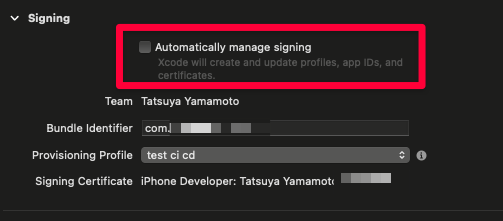
その後に、任意のブランチに変更を push します。
Bitrise での設定
証明書のアップロード
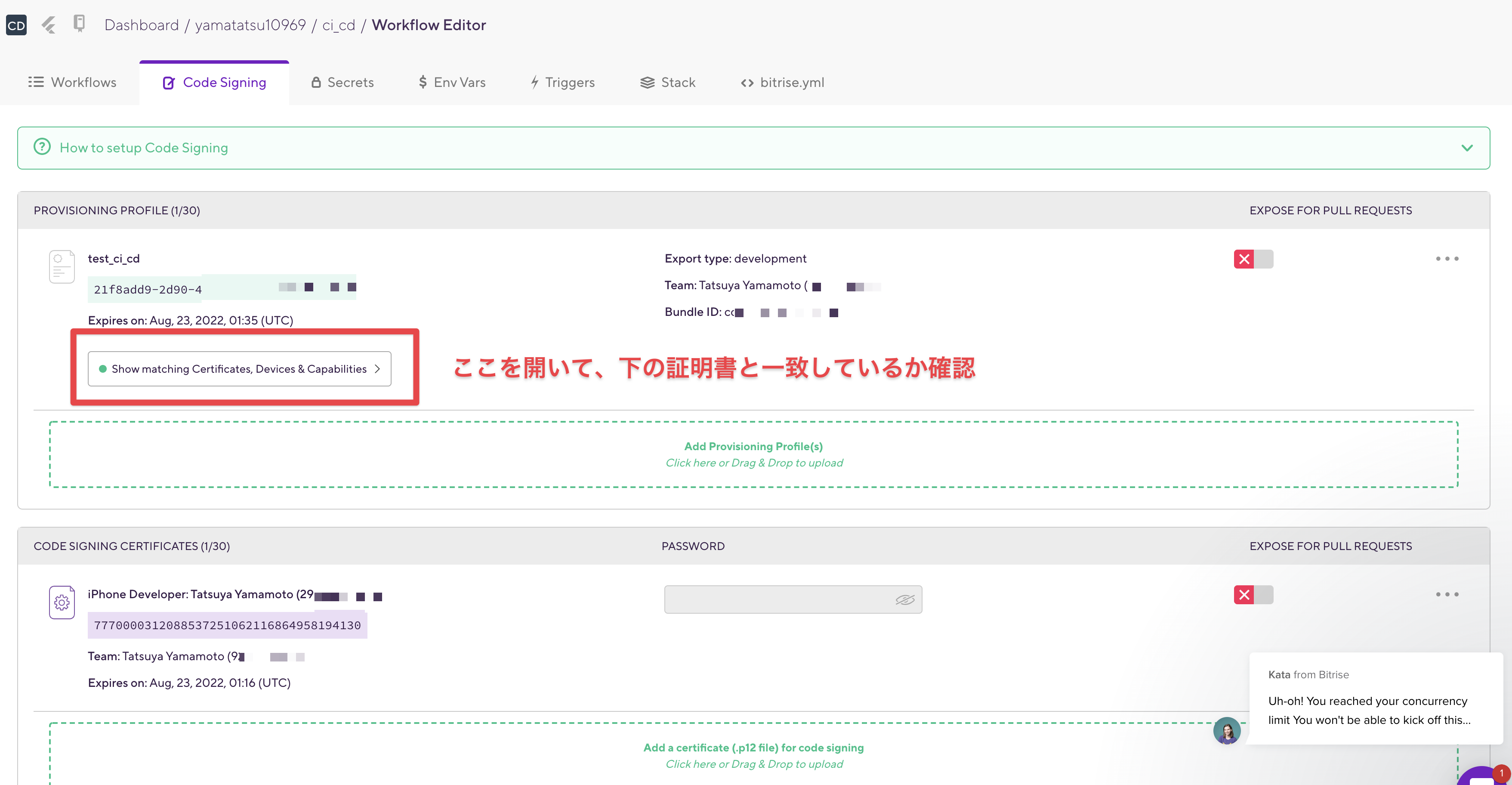
以下のように、作成した証明書をアップロードします。
上が Provisioning Profile で、下が p12 のファイルです。
👁 CleanShot 2021-08-24 at 19.52.25@2x.png

ワークフロー
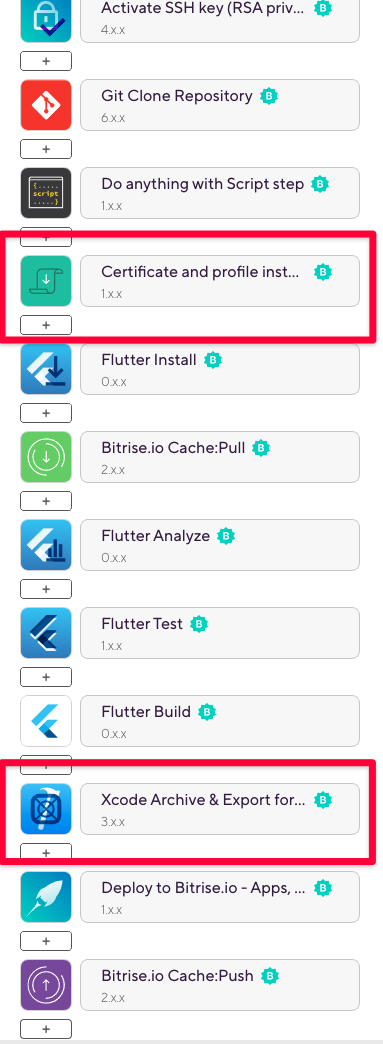
Certificate and profile installer と Xcode Archive & Export for iOS を追加します。
👁 CleanShot 2021-08-24 at 19.55.32.png

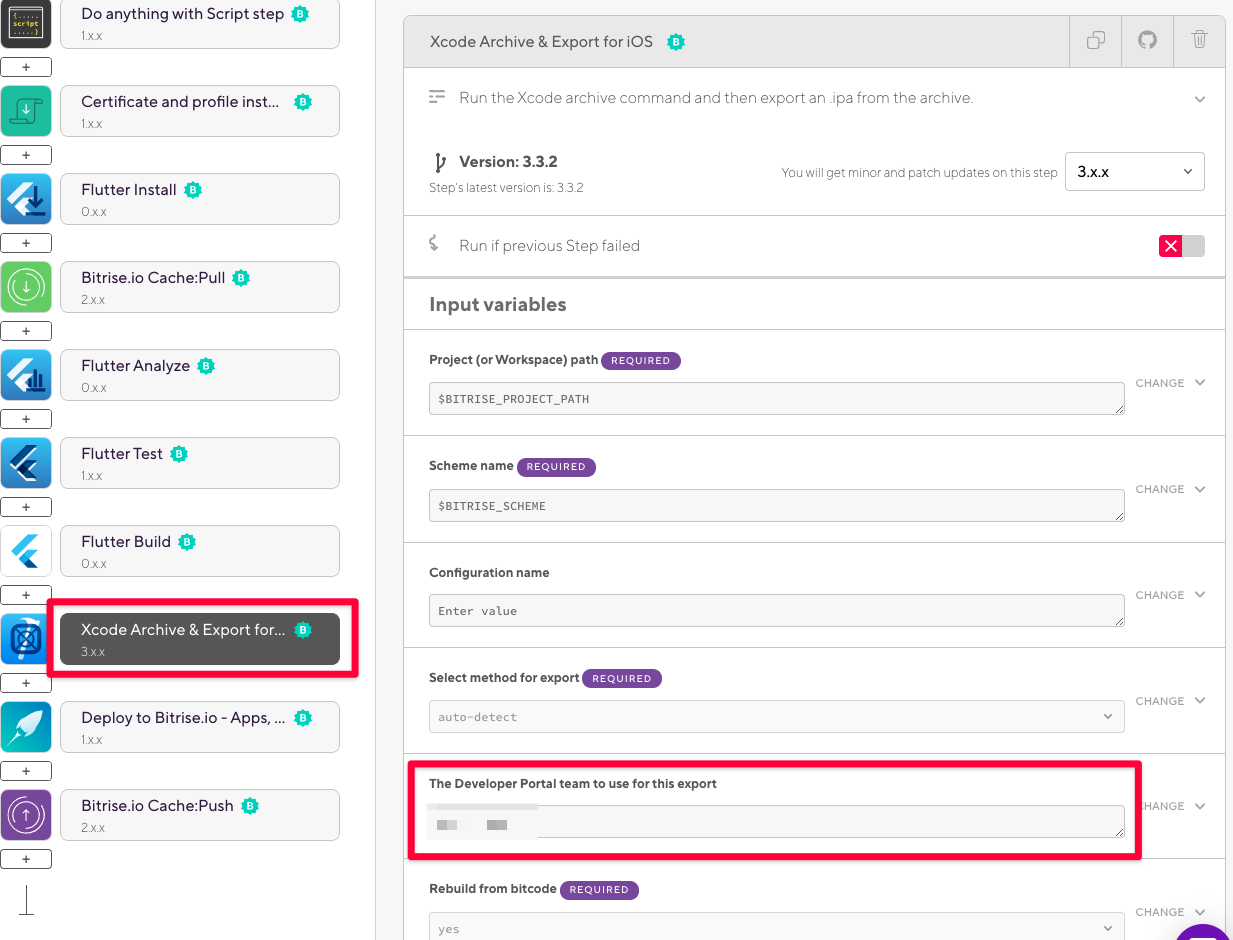
Xcode Archive & Export for iOS を編集します。
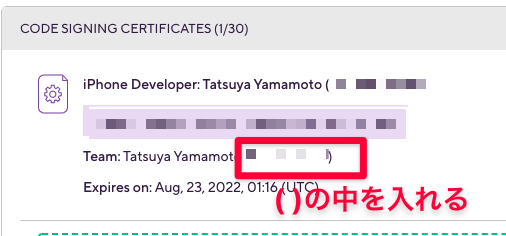
The Developer Portal team to use for this export の中に証明書に記載されている team ID を入力しましょう。
👁 CleanShot 2021-08-24 at 20.08.55.png

👁 CleanShot 2021-08-24 at 20.09.36.png

これで設定は終わりなのでビルドしましょう!
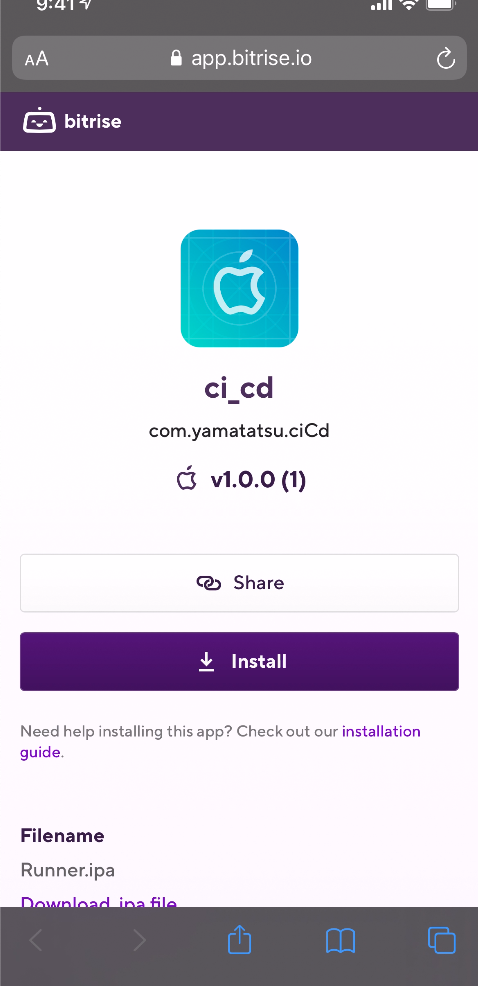
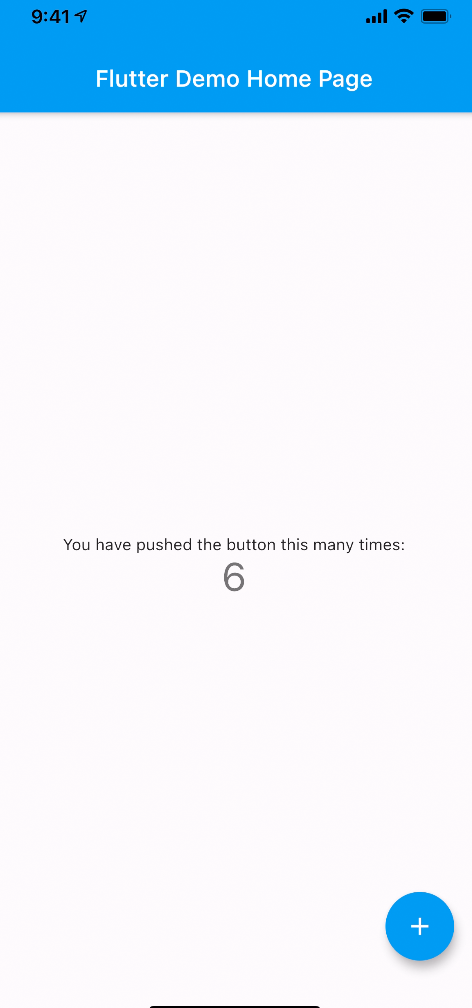
ipa ファイルをメールで取得でき、インストール!
👁 CleanShot 2021-08-24 at 20.04.07.png

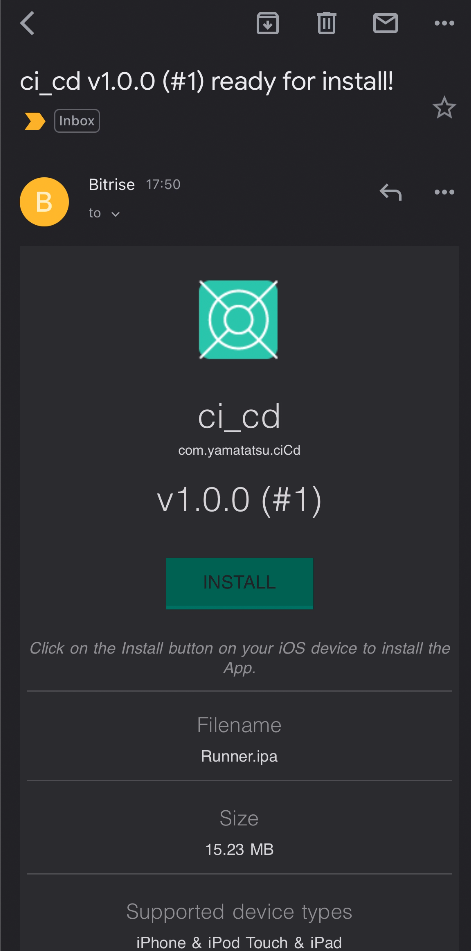
Bitrise の Profile をインストールする作業が必要です。
👁 CleanShot 2021-08-24 at 20.03.57.png

👁 CleanShot 2021-08-24 at 20.03.47.png

今回はマニュアルで設定しましたが、Auto Provisioning を使用したい方はこちらが参考になるかと思います。
さいごに
Bitrise を使用して、Flutter アプリの CI/CD の構築が簡単にできることがわかりました。
Bitrise は日本語のドキュメントがあり、とっつきやすいので、ぜひ利用してみてください。
さらに Bitrise には、 AppStoreConnect や GooglePlay へのアップロードや、TestFlight や DeployGate を使用した配布、 Slack への通知などとても便利な機能がたくさんあります。
自分の環境に適した CI/CD を構築して、無駄な作業をなくしていきましょう!
業務で配布する場合は、 DeployGate や Firebase Distribution を用いると便利です。(iOS のテスト端末のUDIDを集めるのが楽になります)
この記事をきっかけに CI/CD の理解が深まると嬉しいです。
参考になった方は LGTM👍 を押していただけると励みになります。
ここまで読んでいただきありがとうございました!
ぜひ CI/CD の構築にチャレンジしてみましょう!
参考
こちらが今回作成したワークフローのビルド結果です。
Register as a new user and use Qiita more conveniently
- You get articles that match your needs
- You can efficiently read back useful information
- You can use dark theme