


Pola Blok
Pola Blok merupakan layout siap pakai yang dirancang dengan indah dan dapat digunakan dengan beberapa klik saja. Panduan ini akan menunjukkan cara memasukkan pola blok ke situs Anda, serta menyesuaikannya dengan konten sendiri.
Tutorial Video
Jelajahi Pola Blok
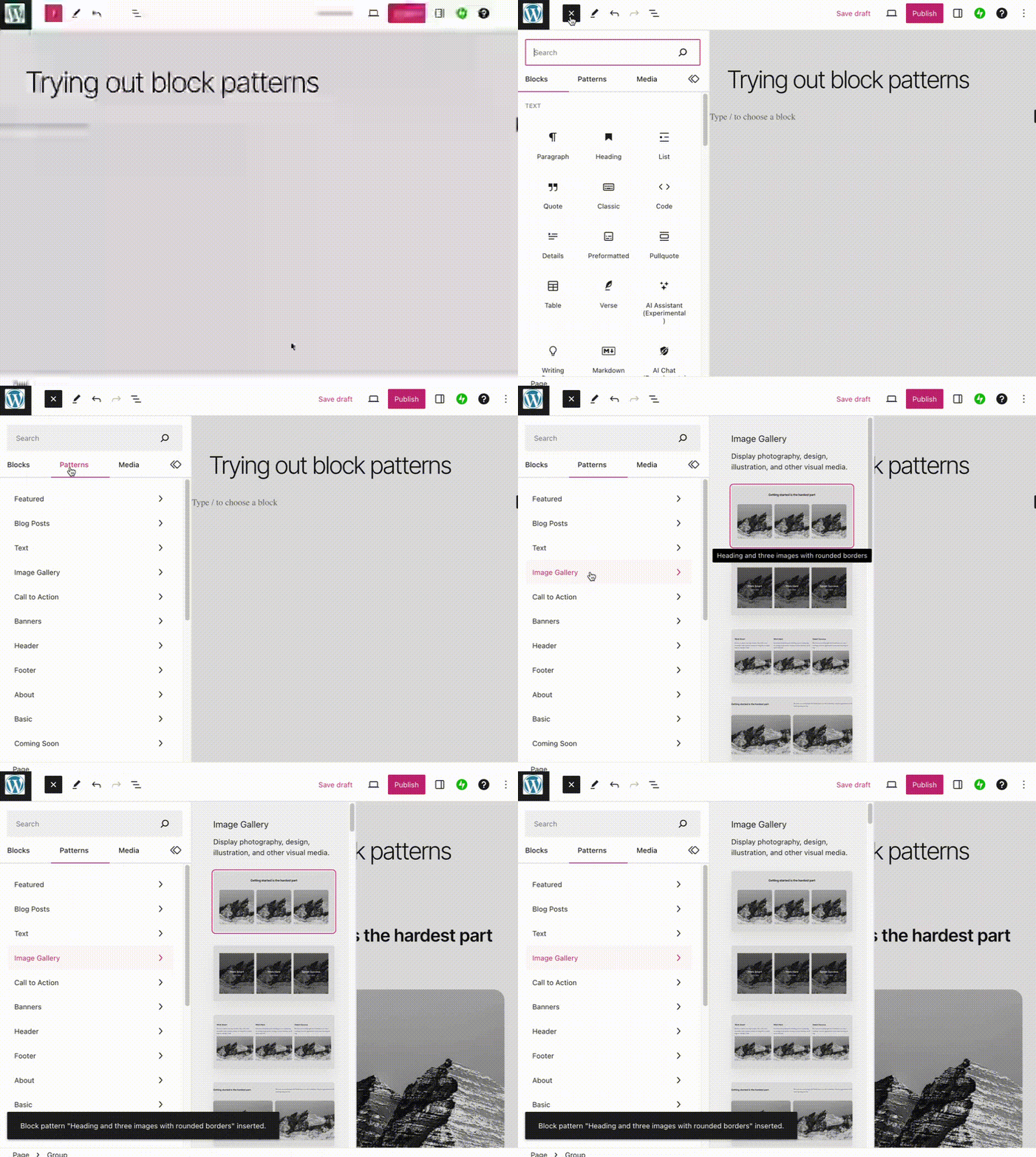
Untuk menelusuri pola blok yang tersedia dan menambahkannya ke sebuah halaman, ikuti langkah-langkah berikut:
- Buka dasbor Anda.
- Lihat Halaman atau Pos lalu klik halaman atau pos mana pun untuk mengeditnya, atau kunjungi editor situs di Tampilan → Editor.
- Di layar editor, klik + Penyisip Blok di sudut kiri atas.
- Klik tab Pola.
- Telusuri pola. Anda bisa mengeklik untuk melihat kumpulan pola dalam kategori tertentu seperti Teks, Galeri, Header, Formulir, dan banyak lagi.
- Anda dapat menekan tombol “Jelajahi semua pola” di bagian bawah seksi tersebut untuk membuka pola di jendela yang lebih besar.
- Klik satu kali pada pola mana pun yang akan ditambahkan ke halaman di lokasi kursor Anda.
Kami terus menambahkan Pola Blok baru dan memperbarui yang sudah ada! Kami mungkin akan mengubah atau menghapus pola seiring waktu, tetapi pola mana pun yang sudah ditambahkan ke halaman Anda tidak akan terpengaruh. Setelah Anda menambahkan Pola Blok ke situs, tautan ke pola asli tidak akan tersedia. Perubahan selanjutnya tidak akan memengaruhi halaman atau pos situs Anda.
Kunjungi Perpustakaan Pola
Untuk melihat pola dengan lebar layar berbeda dan melihat tingkat keresponsifan desain, Anda dapat menggunakan Perpustakaan Pola WordPress.com. Anda tidak hanya dapat menelusuri, mencari, dan melihat pratinjau pola pada berbagai kelebaran layar, tetapi juga dapat menyalin dan menempel pola ke editor blok:
- Kunjungi Perpustakaan Pola.
- Gunakan fitur navigasi kategori untuk melihat semua pola yang tersedia, atau cari pola berdasarkan fitur atau kata kunci.
- Setelah menemukan pola yang ingin digunakan, klik tombol “Salin pola” .
- Jika sudah logout dari akun WordPress.com, Anda hanya akan dapat menyalin tiga pola pertama di tiap kategori. Untuk pola lainnya, Anda akan melihat tombol yang bertuliskan “Dapatkan akses” dan, saat diklik, Anda akan diminta untuk membuat akun WordPress.com gratis atau login ke akun yang sudah ada.
- Buka editor untuk pos, halaman, atau templat di situs WordPress.com Anda, dan tempelkan pola menggunakan keyboard shortcut ( di Mac atau di Windows) atau dengan klik kanan dan memilih ‘Tempel‘.
- Edit konten (gambar, salinan, tautan) dalam pola sesuai kebutuhan. Gaya yang diatur di Editor Situs akan diterapkan pada pola yang ditempel secara otomatis.
Menggunakan Pola Blok
Jika menemukan pola blok yang Anda sukai, klik satu kali untuk memasukkannya ke halaman Anda. Pola blok yang lengkap akan dimasukkan ke halaman di lokasi kursor Anda.
Setelah memasukkan Pola Blok, Anda dapat mengubah konten sesuka Anda. Klik blok mana pun untuk mengedit konten dalam blok tersebut. Anda dapat:
- Hapus teks yang ada dan ketik teks baru dengan keyboard Anda.
- Ganti contoh gambar dengan mengeklik gambar mana pun dan memilih opsi Ganti di bilah alat blok (seperti di bawah ini).
- Gunakan Lihat Daftar untuk melihat semua blok di dalam pola. Anda dapat memindahkan, menghapus, dan menambahkan blok ke mana pun sesuai kebutuhan.

Gambar di Pola Blok
Gambar dalam Pola Blok dan tata letak halaman dapat digunakan secara gratis di situs Anda. Namun, karena gambar ini dirujuk dari sumber eksternal (gambar tersebut tidak ditambahkan ke Pustaka Media situs Anda), selalu ada kemungkinan gambar tersebut berubah atau dihapus.
Kami sarankan Anda mengganti gambar tersebut dengan konten Anda sendiri. Untuk mendapatkan bantuan dalam hal menambahkan gambar ke situs, pelajari panduan tentang Gambar. Anda juga dapat mencari gambar menggunakan Pustaka Foto Gratis.
Buat Pola Anda Sendiri
Anda dapat membuat pola blok Anda sendiri untuk digunakan ulang di seluruh situs. Lihat panduan Membuat Pola untuk mempelajari caranya.
