
AWS MCP
ClaudeのようなAIアシスタントがAWS環境と対話できるようにするモデルコンテキストプロトコル(MCP)サーバー。これにより、会話中に自然言語によるクエリとAWSリソースの管理が可能になります。Amazon Qのより良い代替手段を考えてみてください。

特徴
🔍 自然言語を使用して AWS リソースをクエリおよび変更する
☁️ 複数の AWS プロファイルと SSO 認証のサポート
🌐 マルチリージョンサポート
🔐 安全な資格情報の取り扱い(資格情報は外部サービスに公開されず、ローカルの資格情報が使用されます)
🏃♂️ AWS 認証情報を使用したローカル実行
Related MCP server: AWS MCP Server
前提条件
ローカルに設定された AWS 認証情報 (
~/.aws/ディレクトリ)
インストール
リポジトリをクローンします。
git clone https://github.com/RafalWilinski/aws-mcp
cd aws-mcp
依存関係をインストールします:
pnpm install
# or
npm install
使用法
Claudeデスクトップアプリを開き、「設定」->「開発者」->「設定の編集」に移動します。
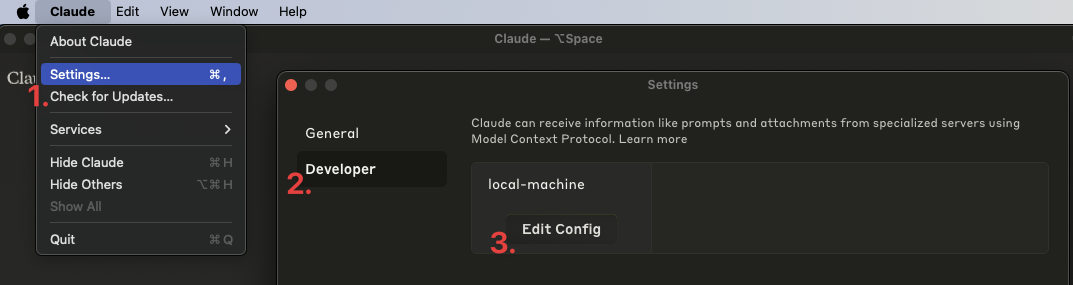
claude_desktop_config.jsonに次のエントリを追加します。
{
 "mcpServers": {
 "aws": {
 "command": "npm", // OR pnpm
 "args": [
 "--silent",
 "--prefix",
 "/Users/<YOUR USERNAME>/aws-mcp",
 "start"
 ]
 }
 }
}
重要: /Users/<YOUR USERNAME>/aws-mcpプロジェクト ディレクトリへの実際のパスに置き換えます。
Claudeデスクトップアプリを再起動します。次のような画面が表示されます。
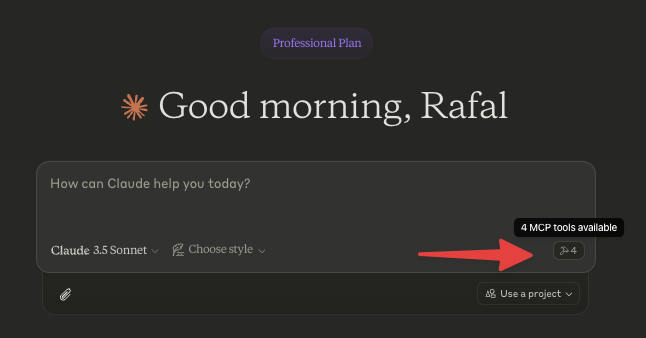
AWS プロファイルを選択して開始するか、次の質問をしてアクションに進みます。
「利用可能なAWSプロファイルの一覧」
「アカウント内のすべての EC2 インスタンスを一覧表示する」
「S3 バケットとそのサイズを表示」
「us-east-1 にデプロイされている Lambda 関数は何ですか?」
「すべての ECS クラスターとそのサービスを一覧表示する」
nvmで使用する
まずソースからビルドし、次の設定を追加します。
{
 "mcpServers": {
 "aws": {
 "command": "/Users/<USERNAME>/.nvm/versions/node/v20.10.0/bin/node",
 "args": [
 "<WORKSPACE_PATH>/aws-mcp/node_modules/tsx/dist/cli.mjs",
 "<WORKSPACE_PATH>/aws-mcp/index.ts",
 "--prefix",
 "<WORKSPACE_PATH>/aws-mcp",
 "start"
 ]
 }
 }
}
トラブルシューティング
ログを表示するには:
tail -n 50 -f ~/Library/Logs/Claude/mcp-server-aws.log
# or
tail -n 50 -f ~/Library/Logs/Claude/mcp.log
開発中の機能
[ ] MFAサポート
[ ] SSO認証情報をキャッシュして、頻繁に更新されないようにする
Maintenance
Resources
Unclaimed servers have limited discoverability.
Looking for Admin?
If you are the server author, to access and configure the admin panel.
Latest Blog Posts
MCP directory API
We provide all the information about MCP servers via our MCP API.
curl -X GET 'https://glama.ai/api/mcp/v1/servers/RafalWilinski/aws-mcp'
If you have feedback or need assistance with the MCP directory API, please join our Discord server