
开发数据库
轻量级的 VS Code 扩展,可自动加载您的数据库并提供来自数据库的功能以帮助开发和调试。
专为开发人员打造💖。
精选于
Related MCP server: Azure MCP Server
最新功能
MCP 服务器为 Cursor、Windsurf 等提供数据库连接。
快速表格访问:按
Cmd+K Cmd+G(Mac)或Ctrl+K Ctrl+G(Windows/Linux)快速打开任何表格新的零配置支持:在 DDEV 中运行的应用程序
新的零配置支持:Adonis (Lucid ORM) - MySQL 和 PostgreSQL
赞助商
我们由衷感谢 DevDb 的以下赞助商:
Traycer AI - 强大的 AI 辅助,原生集成到您的 VS Code 工作流程中。
特征
**MCP 服务器:**将您的数据库信息提供给 AI 驱动的 IDE 和 MCP 客户端(如 Cursor、Windsurf 等)。
**快速打开表格命令:**按
Cmd+K Cmd+G(Mac)或Ctrl+K Ctrl+G(Windows/Linux)快速打开任何表格。**零配置数据库自动发现:**自动发现并加载您的数据库,无需手动配置。支持 DDEV、Adonis、Laravel、容器化环境 (Laravel Sail) 等。
**本地开发的数据库功能:**由于对数据库模式的深入了解,DevDb 能够提供有助于开发和调试的功能,例如一键生成 Eloquent 模型工厂等。
强大的 IDE 集成: DevDb 将您的数据库与您的 IDE 很好地集成在一起,以便在您的编辑器中直接提供非常有用的 IDE 支持功能,例如上下文菜单和 CodeLens 集成,提供从代码打开表、在执行查询优化任务时调用SQL 查询解释器等功能。
**具有直观用户体验的丰富数据库客户端:**专用数据库客户端视图,具有一键数据浏览、内联编辑、删除、一键重新连接等功能。轻松修改、将值设置为空、预览复杂的 JSON 数据,所有这些都在响应式界面中完成。
**数据导出:**将表数据导出为格式良好的 JSON 或 SQL INSERT 语句,复制到剪贴板或保存到文件。
**全面的多数据库支持:**与 SQLite、MySQL、MariaDB、PostgreSQL 和 Microsoft SQL Server 无缝连接;未来还将支持更多!
**直观的配置系统:**在无法进行自动零配置的环境中,DevDb 提供了可生成格式良好的模板的快速代码片段,以及 JSON Schema 验证 IntelliSense,这使得创建用于连接数据库的配置文件成为一种很棒的体验。
**集成框架和工具支持:**针对 Laravel、DDEV 和 Adonis 等热门框架和工具提供定制支持,确保无缝开发体验。需要为您的环境添加特殊功能?我们随时倾听!
**跨平台兼容性:**设计用于在 Linux、macOS 和 Windows 上一致运行,确保最大的灵活性,因为您可以在所有这些平台上开展工作。
截图


要求
VS Code 1.83 或更高版本
使用任何受支持的数据库的VS Code 项目
操作系统/平台支持
Linux *(Linux-x64、Linux-arm64、Linux-arm、Alpine-x64)
macOS(Darwin-x64、Darwin-arm64 Apple Silicon)
Windows(Win32-x64)
快速入门
在使用任何受支持的数据库的VS Code 项目中,确保您的数据库已正确配置并可从应用程序代码访问。
对于零配置环境,DevDb 会自动发现并自动加载您的数据库。您可以像屏幕截图所示那样打开 DevDb 视图,或使用快捷方式来查看数据库。
DevDb 还提供多种语言和框架集成
UI 操作和按键映射
Cmd + K + D切换视图面板Cmd + K + G转到表格Cmd + Click侧边栏中的表名称以在当前选项卡中打开表Cmd + Click数据库值来编辑它单击任意值即可在窗格中预览它(对于查看美化的 JSON 字符串值很有用)
右侧窗格提供查看当前表架构或选定值的选项
在编辑会话期间(在数据编辑/删除期间激活),控制框将出现,如屏幕截图所示
在编辑会话期间:
Cmd + Z撤消更改,Cmd + Y重做更改,Cmd + S保存更改添加了新的“建议新功能”按钮
一键操作(数据操作)
单击表格行上的垃圾桶图标将其删除
单击数据库值上的
Set null按钮,将值设置为null

支持的数据库
目前支持的数据库:
SQLite
MySQL
MariaDB
PostgreSQL
微软 SQL 服务器
加载数据库
DevDb 可以使用 VS Code 工作区中的连接详细信息(零配置模式)自动发现并加载数据库。当此零配置自动发现不可用时,会提供配置文件选项。
1.零配置(自动数据库发现)
当工作区根目录包含以下任何内容时,不需要配置文件:
DDEV管理的应用程序
Adonis使用 MySQL 和 PostgreSQL 的默认 .env 配置(带有 Lucid ORM)
Laravel与默认本地 SQLite 数据库
Laravel 具有针对 MySQL/MariaDB、PostgreSQL 和 Microsoft SQL Server 的默认 .env 配置
容器化的 Laravel MySQL(Laravel Sail),具有默认 .env/docker-compose.yml 配置(包括开发容器支持)
2.基于配置的数据库加载
如果您的环境不支持零配置,请在项目根目录中创建一个包含数据库连接详细信息的.devdbrc文件。
通过将
.devdbrc配置文件添加到.gitignore,将其从版本控制中排除。这可以保护敏感信息,并允许团队成员使用不同的数据库配置。
配置文件应包含一个数据库连接对象数组。DevDb 为.devdbrc提供了丰富的编辑功能:
JSON Schema Validation :自动配置验证
IntelliSense :自动完成所有字段,包括
type片段:快速配置模板:
devdb mysql:MySQL 配置devdb mariadb:MariaDB 配置devdb postgres:PostgreSQL 配置devdb sqlite:SQLite 配置devdb mssql:Microsoft SQL Server 配置
配置文件示例
[
	{
		"name": "My test MySQL database",
		"type": "mysql",
		"host": "127.0.0.1",
		"port": "3306",
		"username": "root",
		"password": "12345",
		"database": "test" // <-- the database to show in VS Code DevDb view
	},
	{
		"type": "sqlite",
		"path": "/path/to/database.sqlite"
	},
	{
		"name": "My MSSQL database",
		"type": "mssql",
		"host": "localhost",
		"port": "1433",
		"username": "sa",
		"password": "YourPassword123",
		"database": "master",
		"options": {
			"trustServerCertificate": true
		}
	}
]
工具和框架集成
上下文菜单条目
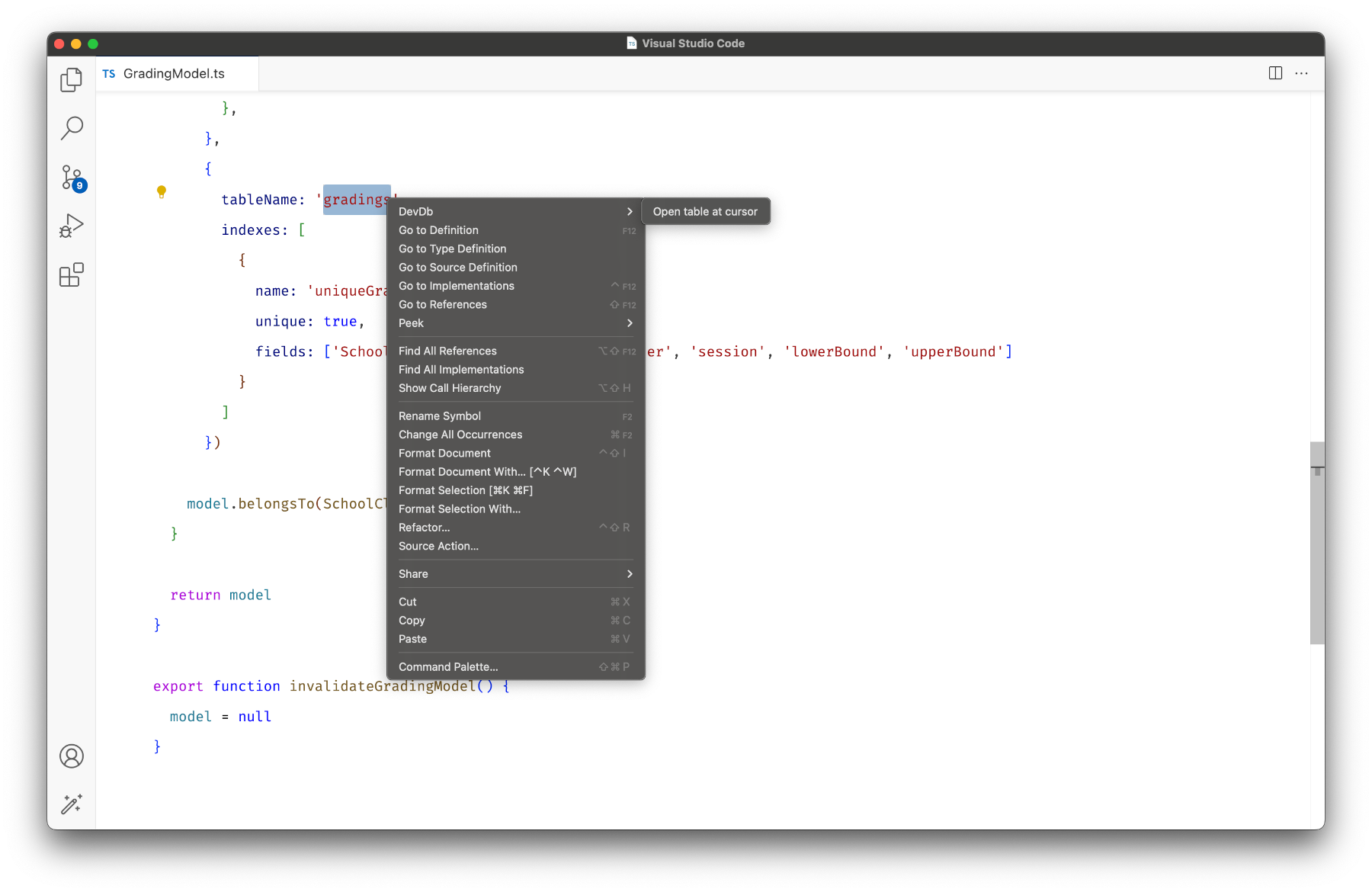
通过在任何框架/编程语言的编辑器中右键单击其名称/模型/实体来打开 DevDb 中的任何数据库表。
Node.js 应用程序示例
Laravel
Eloquent 模型代码镜头
DevDb 为以下应用提供了 Code Lens 功能:
查看 Eloquent 模型的底层表
为模型生成工厂(自动预填充来自底层表的真实数据)
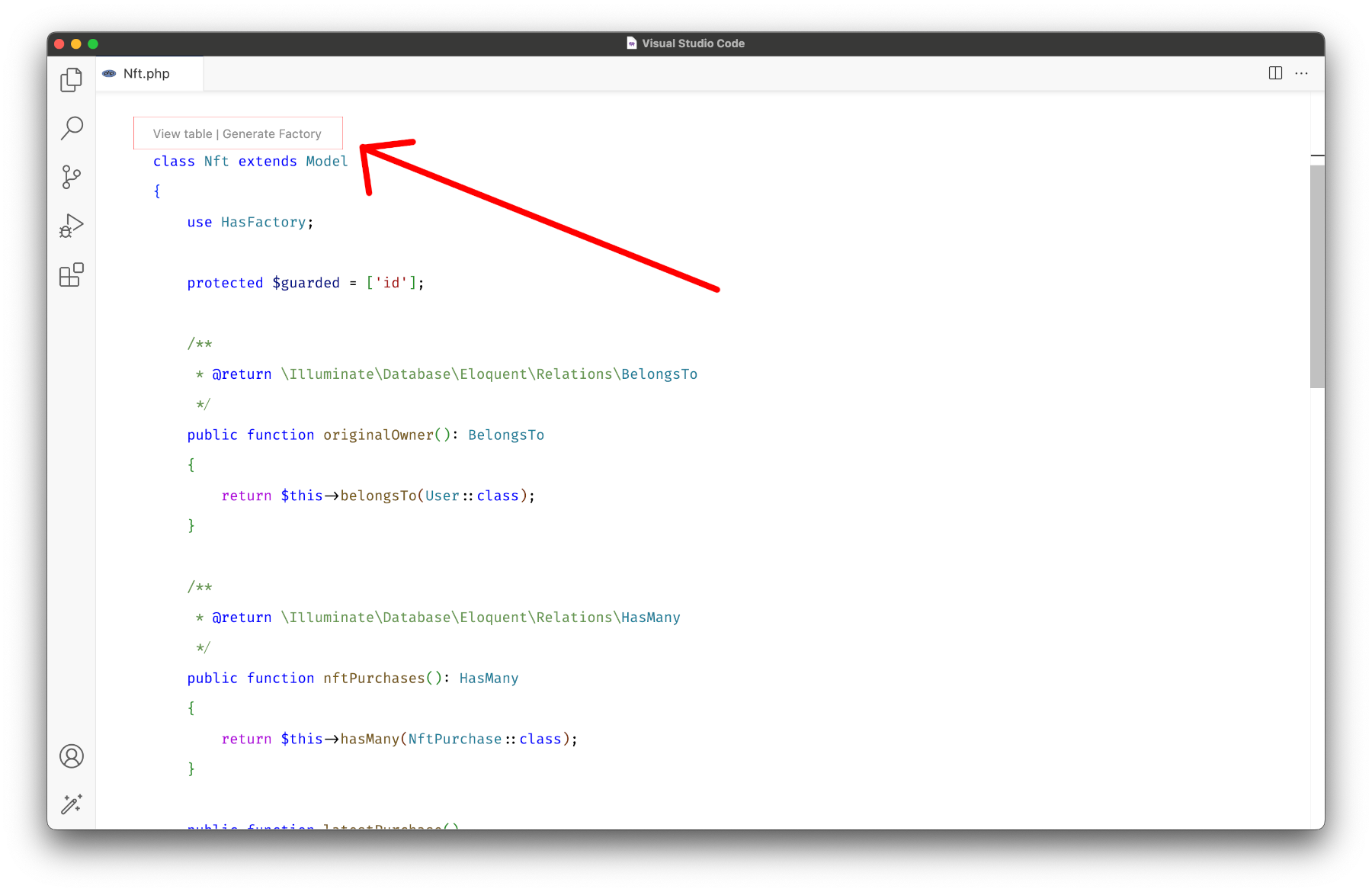
工厂生成也可通过上下文菜单使用
查询解释器
查询解释器与MySQL Visual Explain集成,通过分析 MySQL 的查询执行计划来优化 SQL 查询。用法:
打开包含 SQL 查询(Eloquent 或
DBFacade)的 Laravel PHP 文件选择要分析的 SQL 查询
单击
Explain query代码镜头”或从上下文菜单中选择Explain query在浏览器中查看说明或复制网址

MCP 配置
如截图所示,点击锤子图标复制MCP设置。
在您的 IDE 的 MCP 设置文件(例如
.vscode/mcp.json、windsurf/mcp_config.json等)中,将复制的 JSON 粘贴为可用的 MCP 服务器之一。
您的 IDE/AI 工具现在应该能够使用您的数据库详细信息。


URI 处理程序
DevDb 提供自定义 URI 处理程序,允许您直接从外部应用程序或链接打开特定的数据库表。这对于将 DevDb 与其他工具集成或创建常用表的快捷方式非常有用。
URI 格式
URI 格式遵循以下模式:
devdb://open/table?connectionId=123&database=main&table=users&workspace=...&authority=...参数:
connectionId:数据库连接的IDdatabase:数据库名称table:要打开的表名workspace:(可选)工作区路径authority:(可选)URI 的权限
支持
您可以通过贡献或赞助DevDb 的开发来支持 DevDb 的开发。我们非常感谢您为 DevDb 提供赞助,并提供相应的福利。请查看赞助页面,了解可用的赞助选项。
我们也感谢您的支持,请通过光顾或订阅我们现有的赞助商提供的优质服务来表示感谢:
贡献
重要提示:目前贡献仅限于扩展核心代码。UI 代码不接受公开贡献。
分叉此存储库并在本地克隆您的分叉
运行
bun install来安装依赖项为代码库做出贡献
按
F5启动调试器并在本地测试更改使用
bun run test-services运行测试套件并确保所有测试通过将更改推送到你的 fork
向此存储库发起 PR
带上你的花吧!💐🌺🌹
This server cannot be installed
Maintenance
Latest Blog Posts
MCP directory API
We provide all the information about MCP servers via our MCP API.
curl -X GET 'https://glama.ai/api/mcp/v1/servers/damms005/devdb-vscode'
If you have feedback or need assistance with the MCP directory API, please join our Discord server