Отправка электронных писем в приложении «Почта» на Mac
Можно отправлять электронные письма отдельным людям или группам, скрывать адреса получателей, планировать отправку письма позднее или отменить отправку.
В поле «Кому» введите адрес электронной почты, по которому нужно отправить письмо.
Введите тему электронного письма в поле «Тема».
В поле сообщения (под темой) введите текст сообщения.
Совет. Если Вы не готовы отправить письмо, Вы можете сохранить его как черновик. В письме, которое Вы хотите сохранить, выберите «Файл» > «Сохранить». Вы сможете найти его в ящике «Черновики» (в строке «Избранное» или в боковом меню Почты).
Если Вы используете списки в приложении «Контакты», например для книжного клуба или для велоклуба, можно отправить сообщение сразу всем участникам группы.
Выберите «Почта» > «Настройки», нажмите «Создание сообщения», затем снимите флажок «Показывать адреса всех членов группы при отправке группе».
В поле адреса (например, «Кому» или «Копия») Вашего сообщения введите имя списка.
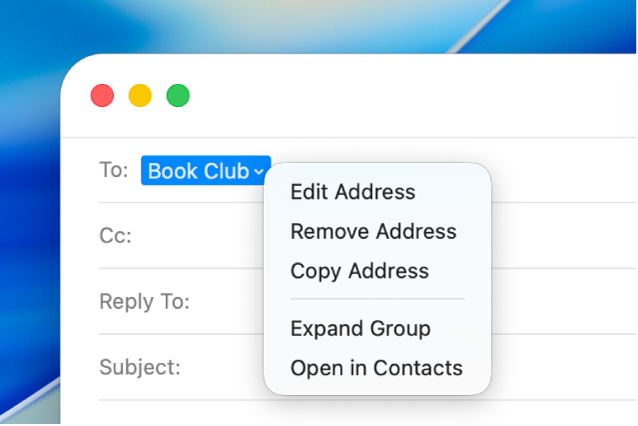
Если Вы хотите видеть индивидуальные контакты вместо списка (например, чтобы отправить письмо не абсолютно всем участникам), нажмите стрелку рядом с именем списка и выберите «Развернуть группу».
Совет. Если у пользователя в списке имеется несколько адресов электронной почты, можно выбрать адрес, который будет использоваться при отправке писем этой группе. См. раздел Редактирование списка рассылки для списков и смарт‑списков.
Как скрыть адрес электронной почты с помощью функции «Скрытая копия»
Вы можете защитить конфиденциальность получателей Вашего сообщения, сделав так, чтобы в поле «Кому» получатели увидели текст «Скрытые получатели», а не адреса электронной почты друг друга.
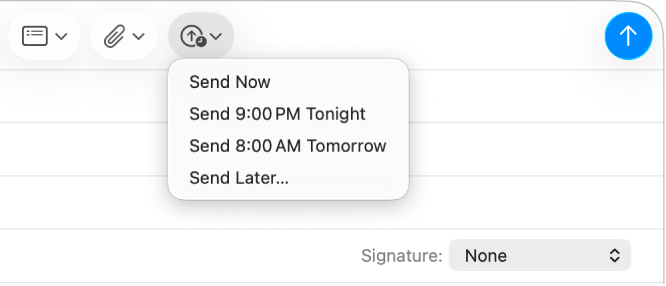
Планирование отправки письма. Нажмите 👁 кнопку «Отправить позже» , затем выберите время отправки либо нажмите «Отправить позже», чтобы установить дату и время.
Письмо появится в ящике «Отправить позже» в боковом меню Почты.
Изменение запланированного времени отправки письма. Дважды нажмите письмо в ящике «Отправить позже», затем нажмите «Изменить» в правом верхнем углу.
Отмена запланированной отправки письма. Выберите письмо в ящике «Отправить позже», затем нажмите 👁 кнопку удаления .
Отмена отправки письма с помощью функции «Отменить отправку»
Нажмите «Отменить отправку» в нижней части бокового меню в течение 10 секунд после отправки письма (или выберите «Правка» > «Отменить»).
Примечание. Чтобы изменить количество времени для отмены отправки писем или выключить функцию «Отменить отправку», выберите «Почта» > «Настройки», нажмите «Создание сообщения», затем нажмите всплывающее меню «Отмена отложенной отправки» и выберите параметр.
Некоторые почтовые серверы не отправляют сообщение, если хоть один из адресов является неверным. Если письмо не отправляется, попробуйте удалить или исправить неверные адреса, затем попробуйте отправить письмо снова.
Можно импортировать адреса электронной почты из другого приложения электронной почты в приложение «Контакты», чтобы их можно было использовать в Почте. См. Импорт контактов.