

Начало использования Safari на Mac
С помощью Safari на Mac можно просматривать сайты и находить практически любую информацию в интернете. В этом разделе Вы узнаете, как начать работу с приложением.
Поиск информации
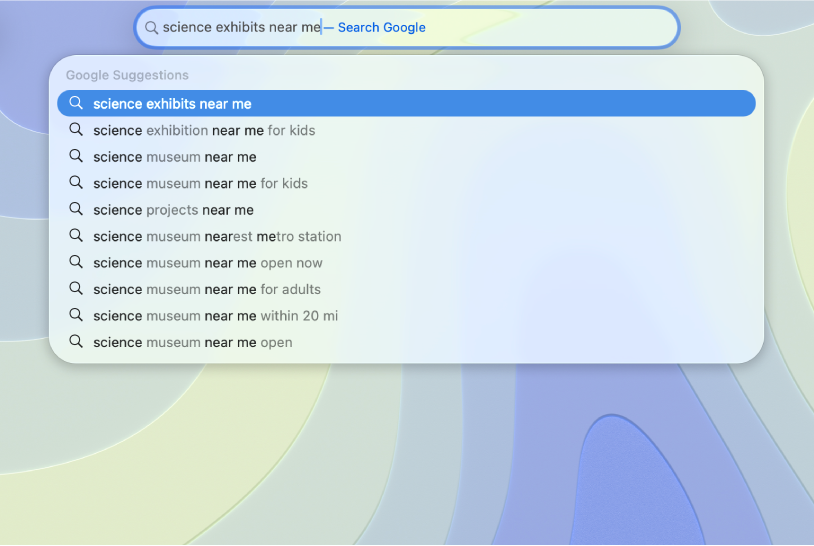
Поле смарт‑поиска в верхней части окна Safari можно использовать для поиска любой информации в интернете. Введите запрос, например «научные выставки рядом», затем выберите любое из появившихся предложений поиска.

Переход к сайту
Поле смарт‑поиска в верхней части окна Safari также можно использовать для открытия сайтов. Просто введите название сайта или его веб-адрес.
Выбор домашней страницы
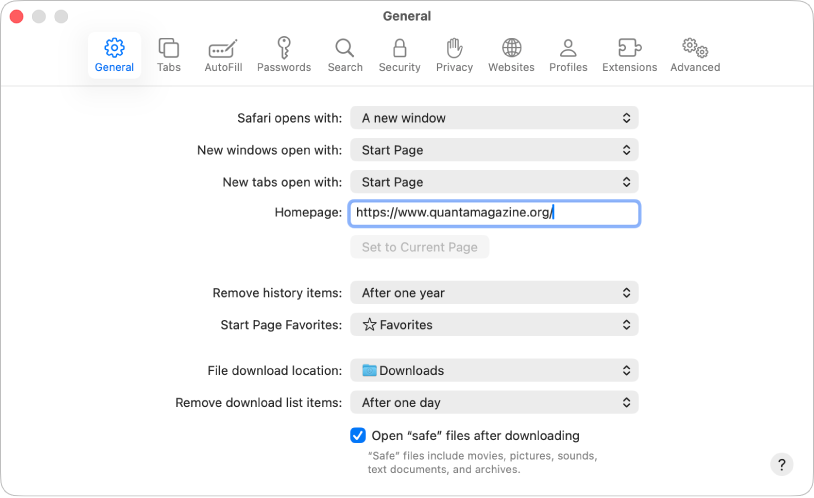
Сайт, который Вы часто посещаете, можно сделать домашней страницей, и он будет отображаться при каждом открытии нового окна Safari. Выберите меню «Safari» > «Настройки», нажмите «Основные», затем введите адрес веб-страницы (или нажмите «Текущая страница», чтобы выбрать веб-страницу, просматриваемую в данный момент).

Добавление веб‑сайтов в закладки
Чтобы не потерять нужный сайт, можно добавить этот сайт в закладки. В панели инструментов нажмите 👁 кнопку «Поделиться»
, затем выберите «Добавить закладку». Чтобы перейти на сайт, добавленный в закладки, в панели инструментов нажмите 👁 кнопку «Боковое меню»
, затем нажмите «Закладки».


Хотите узнать больше?