

Совершение и прием вызовов FaceTime на Mac
С помощью приложения FaceTime на Mac можно общаться с друзьями, коллегами и членами семьи. Во время видеовызовов FaceTime Вы можете видеть реакции и выражения лиц других людей, как будто Вы общаетесь лично. Если Вы не хотите использовать камеру, можно совершить аудиовызов FaceTime. Для совершения и приема аудио- и видеовызовов в приложении FaceTime на Mac используется сеть Wi‑Fi.
Чтобы совершать и принимать вызовы, необходимо выполнить вход в FaceTime с Аккаунтом Apple на устройстве, соответствующем этим требованиям.
Совет. Кроме того, в приложении «Телефон» 👁 Image
можно совершать и принимать телефонные вызовы, которые используют минуты сотовой связи из тарифа, подключенного на Вашем iPhone.

Siri. Сделайте, например, следующий запрос к Siri: «Позвони маме по FaceTime».
Узнайте, как использовать Siri.
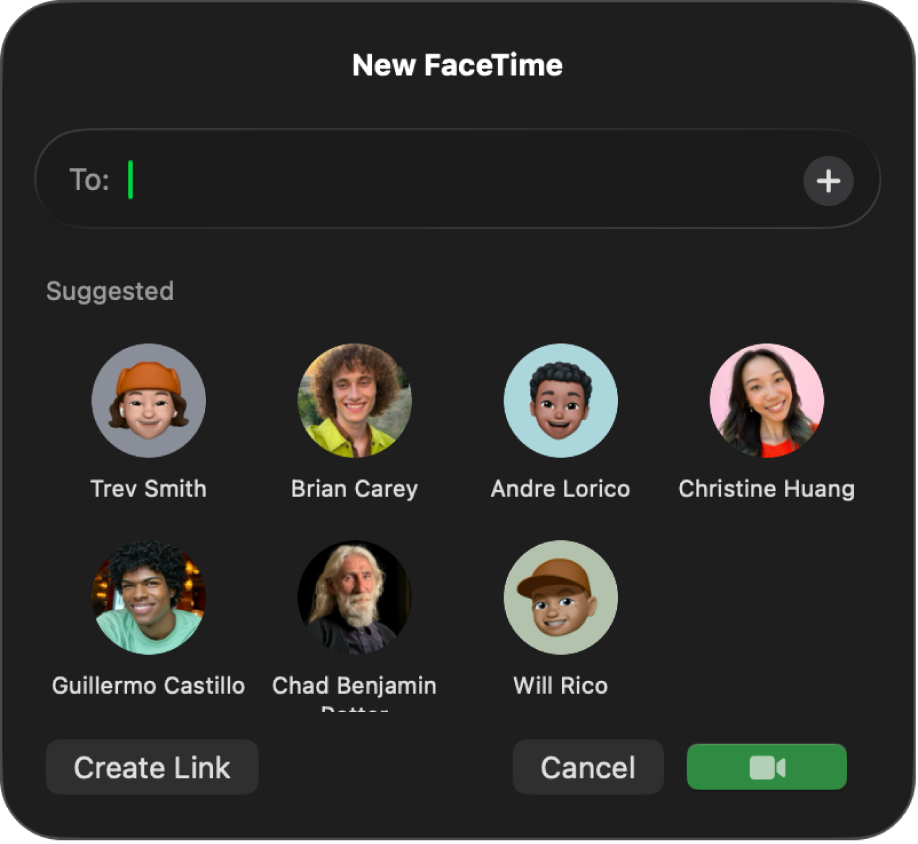
Как позвонить другому человеку
Вызовы FaceTime можно совершать, если Ваш Mac и устройство Apple Вашего собеседника соответствуют Системным требованиям FaceTime или Требованиям для групповых вызовов FaceTime. Также можно совершить телефонный вызов или вызов в режиме RTT.
Откройте приложение FaceTime 👁 Image
на Mac.Нажмите «Новая».
Введите имя, номер или адрес электронной почты человека, которому хотите позвонить, затем нажмите клавишу Return. Вы также нажать предложенный контакт или 👁 кнопку «Добавить»
и выбрать адрес электронной почты или номер телефона контакта.Чтобы совершить групповой вызов FaceTime, введите контактные данных всех пользователей в поле «Кому». Участников не должно быть больше 32.
Выполните любое из указанных действий.
Совершение вызова FaceTime. Чтобы начать видеовызов, нажмите кнопку 👁 «Видеовызов FaceTime»
. Либо нажмите 👁 кнопки меню
рядом с кнопкой 👁 «Видеовызов FaceTime»
и выберите «Аудиовызов FaceTime».Совершение телефонного вызова RTT. См. раздел Настройка и использование вызовов RTT.



Запись сообщения на автоответчике
Если абонент не отвечает на Ваш аудиовызов FaceTime и при этом у абонента есть iPhone, на котором включена функция «Текст автоответчика в эфире», Вам будет предложено оставить сообщение на автоответчике.
Во время записи сообщения Ваши слова будут отображаться в текстовом виде на экране абонента в реальном времени, чтобы абонент мог узнать, зачем Вы звоните, и смог ответить на вызов.
Ответ на вызов
После входа в учетную запись можно принимать вызовы, даже если приложение FaceTime не открыто.
На компьютере Mac выполните одно из указанных ниже действий.
Ответ на видеовызов. Нажмите 👁 кнопку принятия видеовызова
.Ответ на аудиовызов. Нажмите 👁 кнопку принятия аудиовызова
.Ответ на вызов с функцией текста в реальном времени (RTT). Нажмите 👁 кнопку принятия аудиовызова
, затем нажмите 👁 кнопку RTT
.Примечание. В вызовах RTT, которые Вы совершаете и принимаете на Mac, используются минуты сотовой связи, за которую может взиматься плата.
Прием видеовызова как аудиовызова. Нажмите 👁 кнопки меню
рядом с 👁 кнопку принятия видеовызова
, затем выберите «Принять как аудиовызов» (камера выключится автоматически).Принятие вызова, когда Вы разговариваете по другой линии. Нажмите «Отбой + ответ» или «Удерживать + ответ». (Видеовызов невозможно поставить на удержание.)


Отклонение вызова
После входа в учетную запись можно отклонять вызовы, даже если приложение FaceTime не открыто.
При получении уведомления о входящем вызове FaceTime выполните одно из указанных ниже действий.
Отклонение вызова. Нажмите 👁 кнопку отклонения вызова
.Ответ сообщением или создание напоминания об отклоненном вызове. Нажмите 👁 кнопку меню
рядом с 👁 кнопку отклонения вызова
, затем выберите нужный вариант.Перевод аудиовызова на автоответчик. Нажмите 👁 кнопку «Автоответчик»
.


Совет. Если вызов поступил от человека, чьи вызовы Вы не хотите принимать, можно заблокировать вызывающего абонента. Также можно задать ограничения общения в настройках Экранного времени.
Завершение вызова
На Mac наведите указатель на окно вызова, затем нажмите 👁 кнопку «Завершить вызов»
.

Выход из группового вызова FaceTime
Нажмите 👁 кнопку «Покинуть вызов»
.

Когда Вы покидаете групповой вызов FaceTime, он остается активен до тех пор, пока все участники не покинут вызов. Чтобы снова присоединиться к активному вызову, дважды нажмите вызов в истории вызовов, затем нажмите кнопку «Присоединиться».