

Перевод сообщений и вызовов на Mac
На Mac с Apple Intelligence* можно использовать функцию «Живой перевод» для перевода текстовых сообщений и аудио‑ и видеовызовов на различные языки. Например, во время вызова FaceTime с друзьями и близкими, говорящими на других языках, используйте функцию «Живой перевод» и общайтесь без границ в режиме реального времени. Функция «Живой перевод» встроена в приложения «Сообщения», FaceTime и «Телефон». Она использует модели Apple, работающие полностью на устройстве, поэтому Ваши личные разговоры остаются конфиденциальными.
Примечание. Функции Apple Intelligence доступны не на всех моделях Mac, не для всех языков и не во всех регионах. ** Чтобы использовать новейшие доступные функции, убедитесь, что на компьютере установлена последняя версия macOS.
Перевод текстов в Сообщениях
Используя в Сообщениях функцию «Живой перевод», доступную благодаря системе Apple Intelligence, можно автоматически переводить входящие сообщения на других языках на Ваш предпочитаемый язык. Функция «Живой перевод» в приложении «Сообщения» доступна для следующих языков: английский, вьетнамский, датский, итальянский, испанский, китайский (традиционный), китайский (упрощенный), корейский, немецкий, нидерландский, норвежский, португальский, турецкий, французский, шведский и японский. **
Переводы отображаются внутри текста, когда включены функции Apple Intelligence, Вы получили сообщение на другом языке и для соответствующего разговора включен перевод.
Откройте приложение «Сообщения» 👁 Image
на Mac.Чтобы включить Живой перевод, выполните одно из указанных действий.
Если в верхней части разговора отображается уведомление «Переводить с языка: [язык]», нажмите его.
Вверху разговора нажмите значок контакта или группы, затем включите параметр «Автоперевод».

Чтобы сменить язык перевода, прокрутите вниз до конца разговора, нажмите «Перевод: [язык]», затем выберите другой язык.
Чтобы выключить Живой перевод для разговора, вверху этого разговора нажмите значок контакта или группы, затем выключите «Автоперевод».
Отображение перевода в виде субтитров в FaceTime
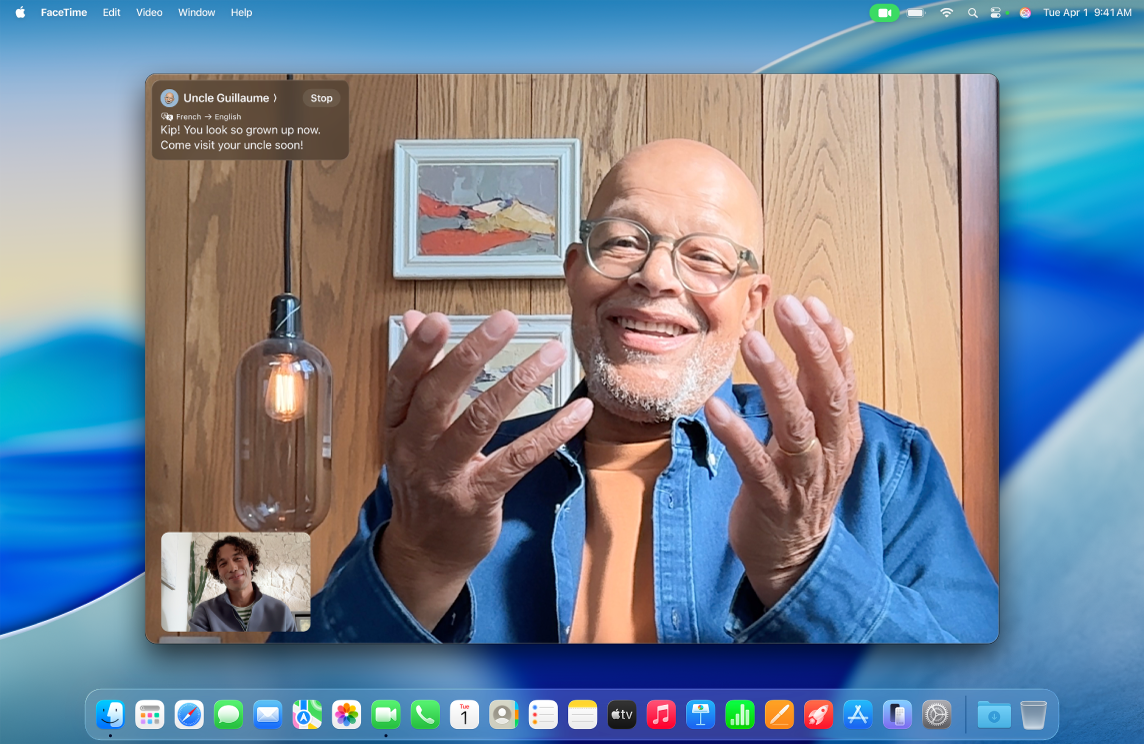
Если Ваш собеседник в FaceTime говорит на другом языкое, с помощью функции «Живой перевод», доступной благодаря Apple Intelligence, можно отображать перевод субтитров его речи на Ваш предпочитаемый язык. Живой перевод в FaceTime доступен при разговорах с одним собеседником и при включенных функциях Apple Intelligence для следующих языков: английский (Великобритания, США), испанский (Испания), немецкий, португальский (Бразилия) и французский (Франция).
Откройте приложение FaceTime 👁 Image
на Mac.Во время вызова нажмите 👁 кнопку «Еще»
, затем выберите «Субтитры». (Если кнопка 👁 кнопку «Еще»
не отображается, наведите указатель на окно FaceTime.)Перевод вызова отображается в окне «Субтитры» вверху экрана.


Отображение перевода во время телефонных вызовов
Если Ваш собеседник в приложении «Телефон» 👁 Image
говорит на другом языке, с помощью Apple Intelligence и функции «Живой перевод» можно озвучивать перевод его речи или отображать перевод субтитров его речи на Ваш предпочитаемый язык. Живой перевод на Mac доступен при разговорах с одним собеседником и при включенных функциях Apple Intelligence для следующих языков: английский (Великобритания, США), испанский (Испания), немецкий, португальский (Бразилия) и французский (Франция).

Откройте приложение «Телефон» 👁 Image
на Mac.Во время телефонного вызова нажмите 👁 кнопку «Еще»
, затем выберите «Живой перевод».Выберите язык, на котором говорит собеседник, и предпочитаемый Вами язык.
Нажмите «Начать перевод».
