

Настройка Экранного времени на Mac для ребенка
Самый гибкий и удобный способ настроить Экранное время для ребенка — использовать Семейный доступ. Используя Семейный доступ, Вы можете удаленно контролировать использование устройств каждым из детей из своей учетной записи на любом Mac, iPhone или iPad. Но можно настроить Экранное время для ребенка и без использования Семейного доступа: для этого войдите в учетную запись ребенка на его Mac.
Примечание. Для детей младше 13 лет (возраст может отличаться в зависимости от страны и региона) функции Безопасность общения и Расстояние до экрана включены по умолчанию, а Фильтр веб‑контента блокирует контент для взрослых.
Откройте приложение «Системные настройки» 👁 Image
на Mac.В боковом меню нажмите «Экранное время» 👁 Image
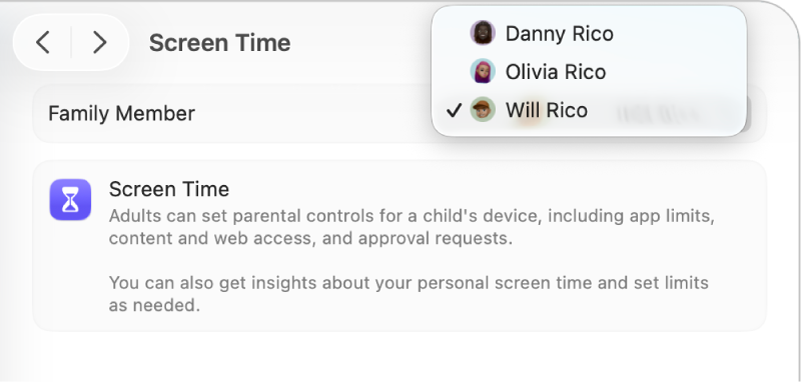
. (Возможно, потребуется прокрутить вниз.)Нажмите всплывающее меню «Член семьи», затем выберите ребенка.
Если всплывающее меню «Член семьи» не отображается, убедитесь, что Вы вошли в Аккаунт Apple и используете Семейный доступ.
Нажмите «Настроить экранное время для ребенка», нажмите «Продолжить» и следуйте инструкциям на экране.
Во время настройки можно установить ограничения контента, включить функции «Безопасность общения», «Расстояние до экрана» и «Активность приложений и сайтов», настроить время не за экраном, а также создать код‑пароль Экранного времени из четырех цифр.
В настройках Экранного времени выполните любое из указанных действий.
Нажмите «Активность приложений и сайтов», «Уведомления» или «Поднятия», затем просмотрите сведения об использовании приложений и устройств.
Нажмите «В покое», затем выберите периоды времени, когда устройство не должно использоваться.
Нажмите «Лимиты приложений», затем установите лимиты для приложений и веб-сайтов.
Нажмите «Разрешенные всегда», затем выберите приложения, которые могут использоваться всегда.
Нажмите «Расстояние до экрана» и получайте предупреждение, если Вы будете держать устройство слишком близко к своему лицу.
Нажмите «Ограничения общения», затем задайте ограничения, определяющие, с кем допускается общение.
Нажмите «Безопасность общения», затем выберите проверку фото на нецензурность или неприемлемость.
Нажмите «Контент и конфиденциальность», затем установите ограничения на ненормативный контент, покупки и загрузки, а также задайте настройки конфиденциальности.
Нажмите «Управлять Экранным временем», затем установите код‑пароль для Экранного времени и просмотрите данные об его использовании.
