

Начало работы с функциями универсального доступа на Mac
На Mac можно включить и настроить функции для особых потребностей, связанных со зрением, слухом, моторикой, речью и когнитивными навыками. Их можно использовать постоянно или включать на некоторое время в случае необходимости.
Функции универсального доступа можно включить при первичной настройке Mac или в любое другое время в разделе настроек «Универсальный доступ». На Mac выберите меню Apple > «Системные настройки», затем нажмите «Универсальный доступ» 👁 Image
в боковом меню. (Возможно, потребуется прокрутить вниз.)
Открыть настройки Универсального доступа
Примечание. Некоторые функции доступны не во всех странах или регионах и не для всех языков.
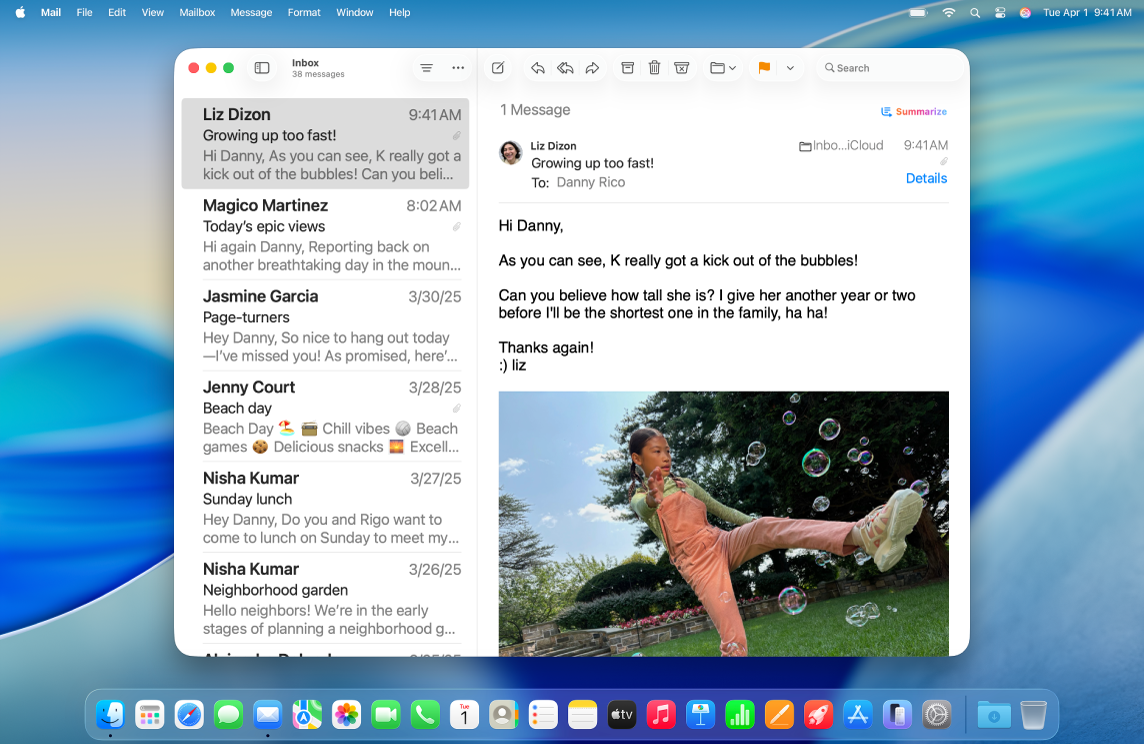
Зрение
Можно прослушивать описания объектов на экране с помощью встроенной функции чтения экрана и управлять компьютером Mac с помощью клавиатурных команд, жестов для трекпада или подключенного дисплея Брайля.
Можно также сделать текст крупнее, увеличить масштаб экрана, настроить цвета дисплея и выполнить другие действия.
Узнайте больше о функциях универсального доступа для пользователей с нарушениями зрения
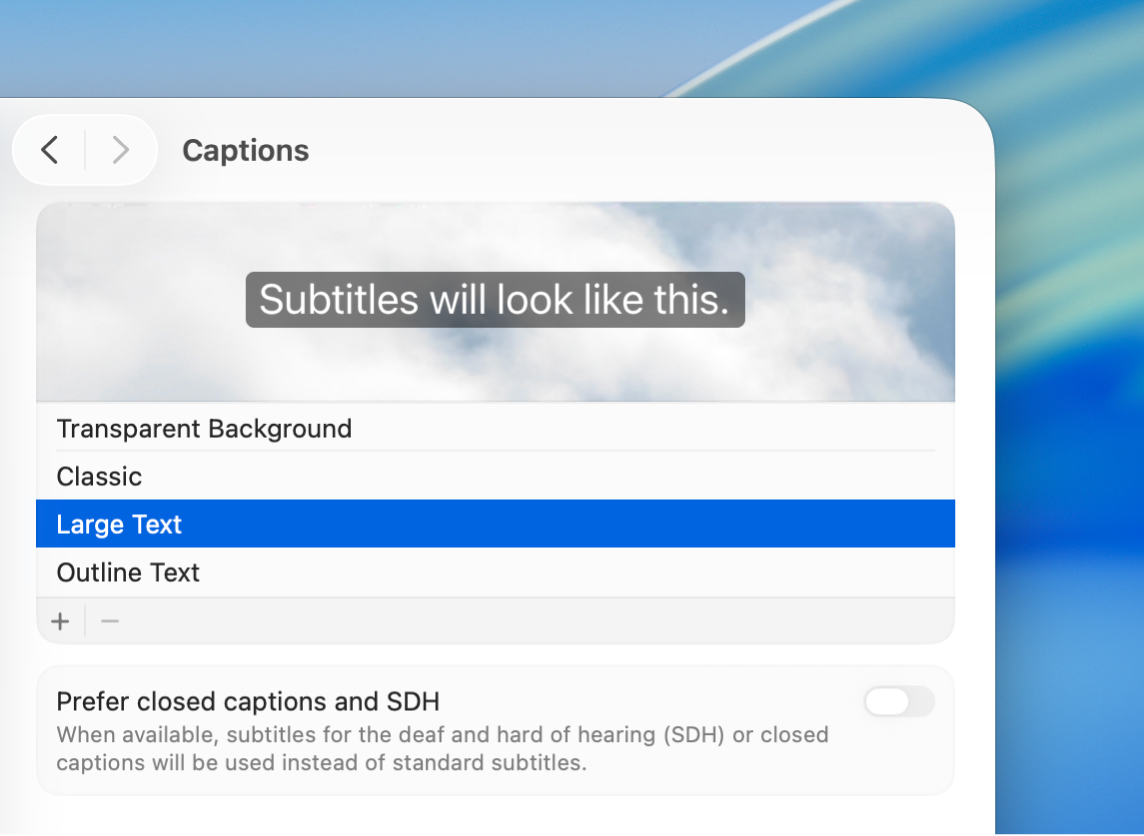
Слух
Можно включить создание субтитров в режиме реального времени для аудио из приложения или живого разговора, объединить слуховые устройства Made for iPhone (MFi) в пару с Mac, настроить аудио в соответствии с особенностями своего слуха и выполнить многие другие действия.
Узнайте больше о функциях универсального доступа для пользователей с нарушениями слуха
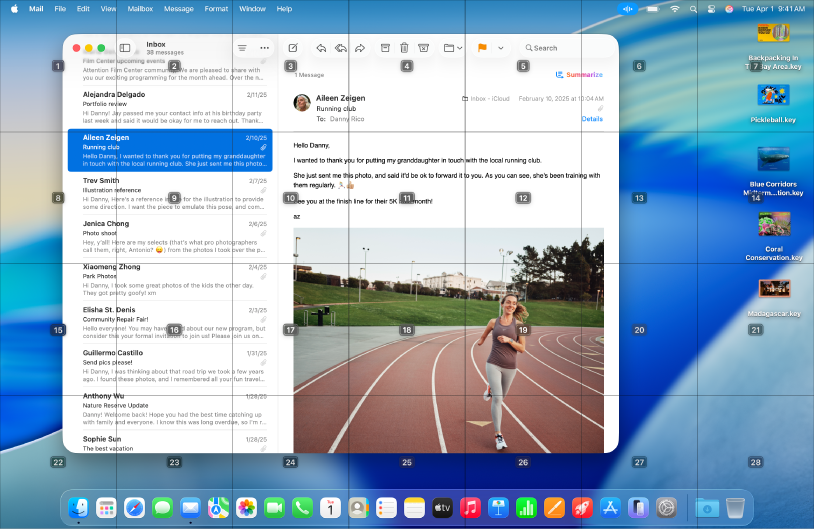
Моторика
Вы можете перемещаться и выполнять различные действия на Mac с помощью голосовых команд, вспомогательных устройств, экранной либо физической клавиатуры и многого другого.
Можно также настроить параметры для более удобного использования клавиатуры, мыши и трекпада.
Узнайте больше о функциях универсального доступа для пользователей с нарушениями моторики
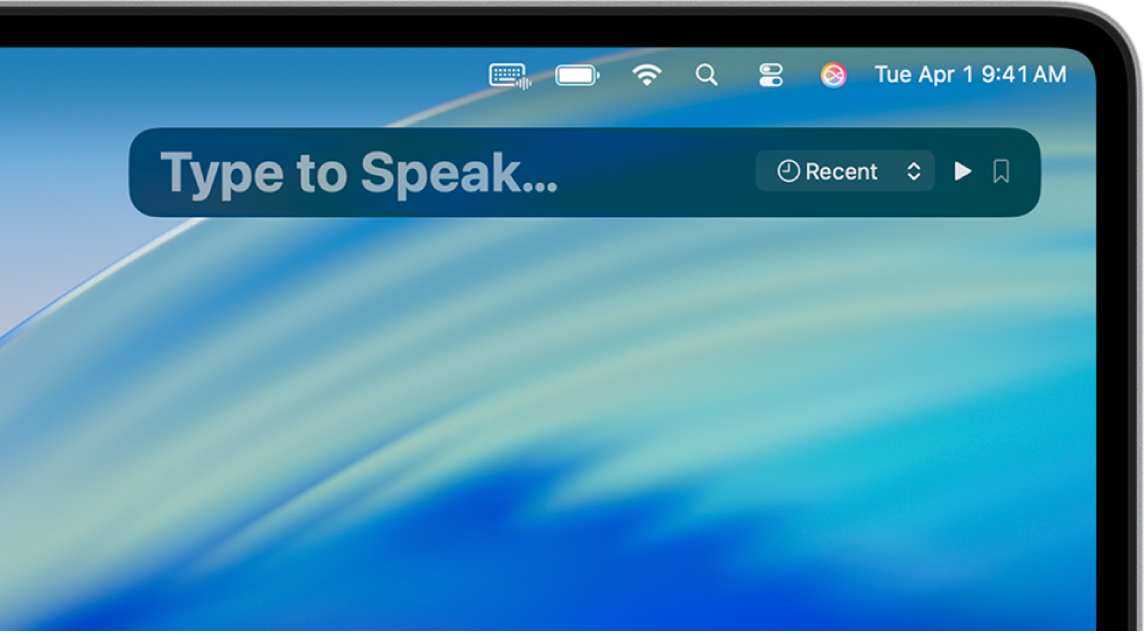
Речь
Создайте голос, похожий на Ваш собственный, или выберите один из десятков системных голосов, чтобы он произносил вводимый Вами текст.
Также можно задать выполнение определенных действий на Mac, когда Вы произносите какое-либо слово или воспроизводите какой-либо звук, научить Siri распознавать нетипичные варианты произношения и настроить другие возможности.
Узнайте больше о функциях универсального доступа для пользователей с нарушениями речи
На Mac есть дополнительные инструменты, благодаря которым читать и слушать контент становится проще, задачи выполняются быстрее, а отвлекающих факторов становится меньше. Например, если Вы хотите сократить сенсорные стимулы экрана, можно настроить автоматическое затемнение отображения контента, в котором присутствуют мигающие или мерцающие вспышки. Подробная информация приводится на сайте службы поддержки Apple об Универсальном доступе.
Совет. Вы можете управлять часто используемыми функциями и настройками универсального доступа с помощью Siri, быстрых команд Универсального доступа, сочетаний клавиш или из строки меню. См. раздел Быстрое включение или выключение функций универсального доступа.