

Создание собственного эмодзи с помощью Genmoji на Mac
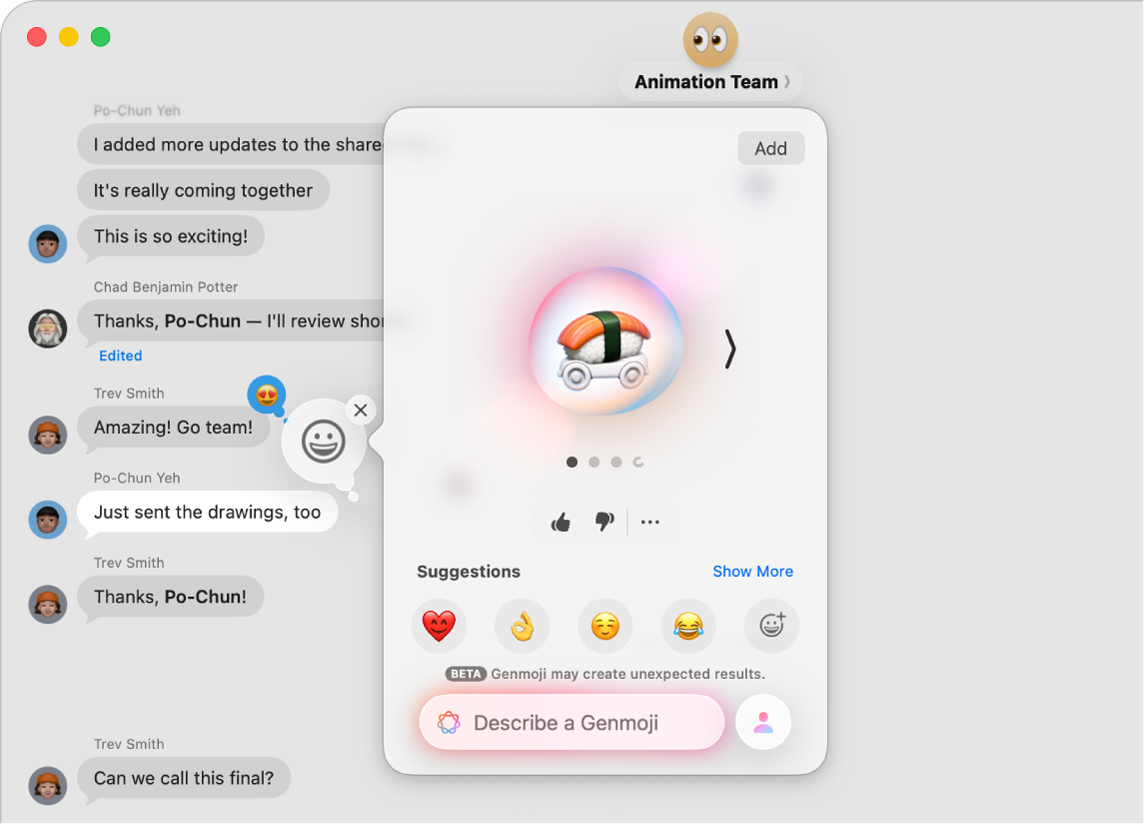
С помощью Apple Intelligence* можно создавать собственные эмодзи — Genmoji. Просто опишите, как должен выглядеть Genmoji, выберите уже существующие эмодзи и дополните их своим описанием либо создайте Genmoji для друга или члена семьи на основе его фотографий. Genmoji можно добавлять к сообщениям, использовать в качестве стикеров или отправлять в виде реакций Tapback, а также выполнять с ним другие действия.
Примечание. Функции Apple Intelligence доступны не на всех моделях Mac, не для всех языков и не во всех регионах. ** Чтобы использовать новейшие доступные функции, убедитесь, что на компьютере установлена последняя версия macOS и включена система Apple Intelligence.
Создание Genmoji
Во время создания сообщения в приложении нажмите Fn/👁 клавиша с глобусом
-E на клавиатуре.Совет. В некоторых приложениях, например «Почта» или «Сообщения», можно также нажать 👁 кнопка «Эмодзи»
.Нажмите 👁 кнопку Genmoji
в правой верхней части браузера «Символы».Измените Genmoji желаемым образом. При создании уникальных Genmoji можно использовать до семи элементов в различных комбинациях.
Идеи. Нажмите «Показать еще», затем нажмите 👁 кнопку «Вперед»
и 👁 кнопку «Назад»
, чтобы просмотреть идеи — темы, выражения лица, костюмы, аксессуары или места, затем нажмите один из вариантов.Существующий эмодзи или Genmoji. Нажмите эмодзи в разделе «Предложения» либо нажмите 👁 кнопку Genmoji
для выбора другого эмодзи.Описание. Нажмите поле «Опишите Genmoji», введите описание, затем нажмите клавишу Return.
Изображение человека. Нажмите 👁 кнопку «Человек»
, затем выберите человека из Вашей медиатеки или эмодзи. Чтобы добавлять людей или питомцев из приложения «Фото», сначала необходимо указать их имена в приложении «Фото».Чтобы изменить внешний вид человека, добавленного ранее, нажмите 👁 кнопку «Человек»
, нажмите «Изменить», задайте новую отправную точку, затем нажмите «Готово». См. раздел Изменение отправной точки для создания Genmoji.Совет. Можно создать Genmoji человека на основе эмодзи. Нажмите 👁 кнопку «Человек»
, нажмите 👁 кнопку «Выбор эмодзи»
, выберите параметры тона кожи и внешнего вида, затем нажмите «Готово».
Выполните любое из указанных ниже действий для редактирования изображения.
Просмотр других вариантов. Нажмите 👁 кнопку «Далее»
и 👁 кнопку «Назад»
по обе стороны Genmoji.Удаление идеи. Нажмите «Genmoji», затем нажмите 👁 кнопки «Удалить»
.
Завершив создание Genmoji, нажмите «Добавить».
Создаваемые Вами Genmoji сохраняются в Вашу коллекцию стикеров в панели «Символы».


Также можно создавать Genmoji в приложении Image Playground. См. раздел Создание уникальных изображений с помощью приложения Image Playground.
Изменение отправной точки для создания Genmoji
Можно изменить внешний вид человека, выбрав другое фото этого человека в качестве отправной точки или настроив такие параметры внешности, как прическа, волосы на лице или очки.
Во время создания Genmoji на основе человека нажмите 👁 кнопку «Человек»
, затем нажмите «Изменить».Выполните любое из указанных ниже действий.
Выбор другого фото. Нажмите «Выбрать другое фото», затем дважды нажмите фотографию, чтобы выбрать ее.
Выбор прически, волос на лице или очков. Нажмите «Настроить внешний вид», затем во всплывающих меню выберите нужные варианты.
Совет. Если Вы не совсем довольны отправной точкой, попробуйте изменить ее, введя описание в поле «Дополнительные сведения». Например, если Вы указали, что человек носит очки для зрения, но при создании изображения был выбран неверный цвет очков, можно уточнить их цвет.
Возврат к исходной отправной точке. Нажмите «Сбросить внешний вид».
Завершив настройку отправной точки, нажмите «Готово».
Удаление Genmoji
Нажмите сочетание клавиш Fn/👁 клавиша с глобусом
‑E на клавиатуре.Нажмите 👁 кнопку «Стикеры»
.Удерживая клавишу Control, нажмите Genmoji, который Вы хотите удалить, затем выберите «Удалить».

Кроме того, можно нажать 👁 кнопку «Приложения»
в беседе в приложении «Сообщения», нажать 👁 кнопку «Стикеры»
, затем, удерживая клавишу Control, нажать Genmoji и выбрать «Удалить».

В настройках Экранного времени можно ограничить доступ к таким функциям создания изображений, как Genmoji. См. раздел Блокировка доступа к функциям создания изображений.