

Настройка Экранного времени на Mac для себя
На Mac можно включить Экранное время, чтобы просматривать, сколько времени Вы проводите за своим Mac и другими устройствами. Когда включено Экранное время, можно просматривать отчеты об использовании приложений, количество полученных уведомлений и частоту использования устройств.
Откройте приложение «Системные настройки» 👁 Image
на Mac.В боковом меню нажмите «Экранное время» 👁 Image
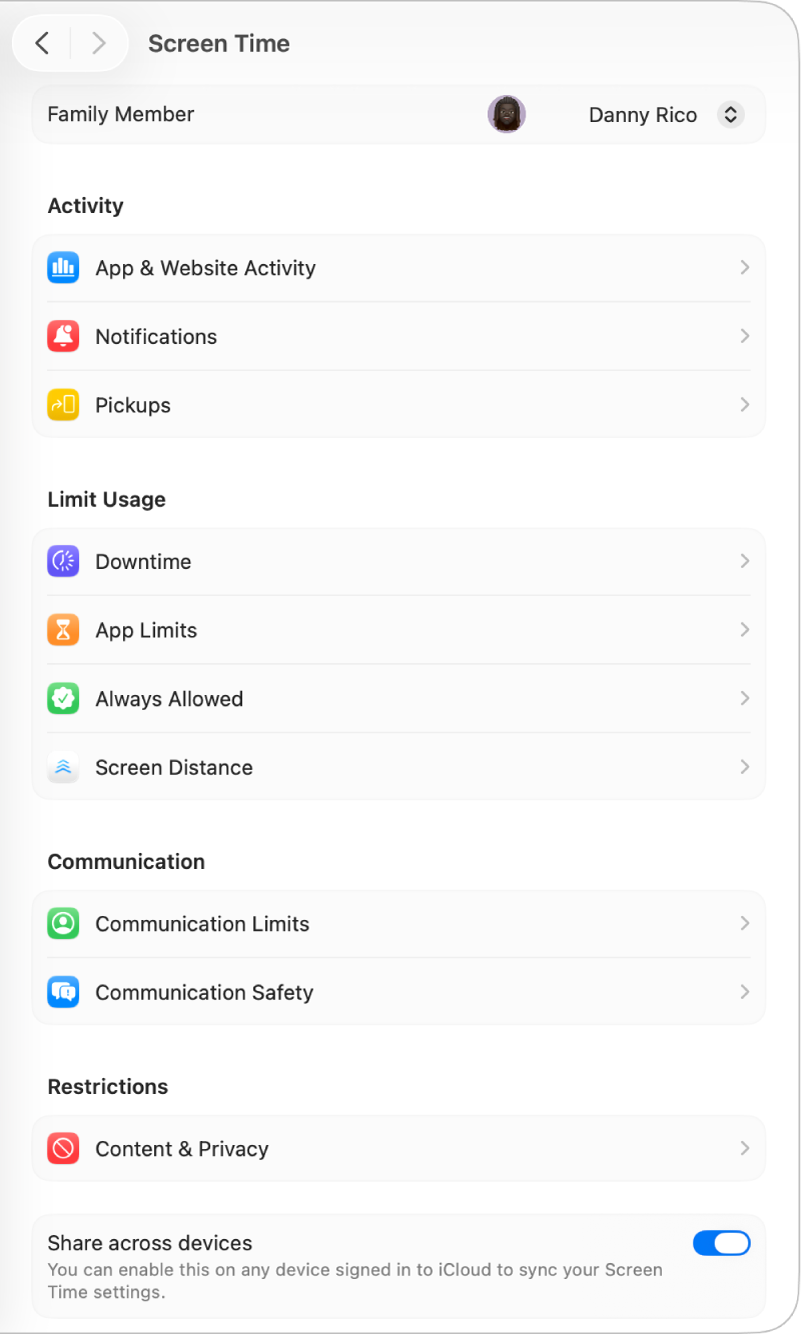
. (Возможно, потребуется прокрутить вниз.)Если Вы являетесь родителем или опекуном в группе Семейного доступа, нажмите всплывающее меню «Член семьи», затем выберите себя.
Нажмите «Активность приложений и сайтов», а затем — «Включить учет Активности приложений и сайтов».
Нажмите 👁 кнопку «Назад»
, прокрутите вниз, затем включите любые из перечисленных ниже параметров.Учитывать время на всех устройствах. Включите этот параметр, чтобы функция «Экранное время» учитывала время, проведенное на других устройствах, где выполнен вход в тот же Аккаунт Apple.
Заблокировать настройки Экранного времени. Включите этот параметр, чтобы запрашивать код-пароль для доступа к настройкам Экранного времени и добавления времени для увеличения лимитов.
Примечание. Если у члена семьи учетная запись администратора, Вам будет предложено преобразовать ее в стандартную учетную запись. См. раздел Добавление пользователя или группы.
Также в настройках Экранного времени можно выполнить любые из указанных ниже действий.
Нажмите «Активность приложений и сайтов», «Уведомления» или «Поднятия», затем просмотрите сведения об использовании приложений и устройств.
Нажмите «В покое», затем выберите периоды времени, когда устройство не должно использоваться.
Нажмите «Лимиты приложений», затем установите лимиты для приложений и веб-сайтов.
Нажмите «Разрешенные всегда», затем выберите приложения, которые могут использоваться всегда.
Нажмите «Расстояние до экрана» и получайте предупреждение, если Вы будете держать устройство слишком близко к своему лицу.
Нажмите «Ограничения общения», затем задайте ограничения, определяющие, с кем допускается общение.
Нажмите «Безопасность общения», затем выберите проверку фото на нецензурность или неприемлемость.
Нажмите «Контент и конфиденциальность», затем установите ограничения на ненормативный контент, покупки и загрузки, а также задайте настройки конфиденциальности.

