

Отправка сообщений на Mac
Можно отправлять текстовые сообщения, изображения и многое другое. Вы можете отвечать в разговоре или на определенные комментарии в теме. С помощью Siri можно отправлять и озвучивать сообщения, а также отвечать на них.
Siri. Сделайте, например, следующий запрос к Siri: «Отправь сообщение маме: я задержусь». Узнайте, как использовать Siri.
Чтобы использовать все возможности приложения «Сообщения», убедитесь, что Вы вошли в свой аккаунт Apple, включили iMessage и настроили iCloud для приложения «Сообщения».
Открыть приложение «Сообщения»
Отправка сообщения
Можно отправлять текстовые сообщения одному получателю или нескольким.
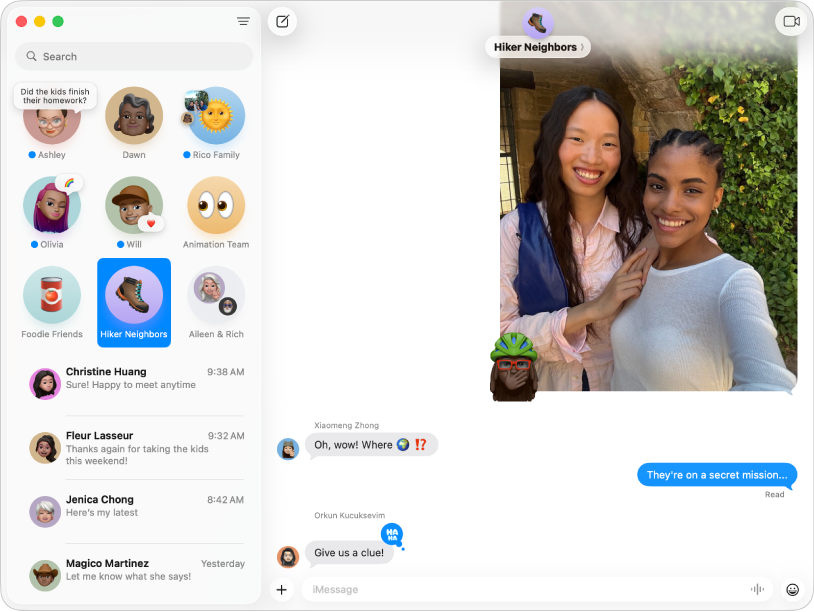
Откройте приложение «Сообщения» 👁 Image
на Mac.Выберите разговор в боковом меню или нажмите 👁 кнопку «Написать»
, затем в поле «Кому» введите номер телефона, имя контакта или Аккаунт Apple того человека, которому Вы хотите отправить сообщение. Можно также нажать 👁 кнопку «Добавить»
в поле «Кому», выбрать контакт в списке, затем нажать адрес электронной почты или номер телефона, который нужно использовать.Примечание. Если рядом с контактом отображается значок , Вы не можете отправить сообщение этому человеку из‑за ограничения общения.
Выполните любое из указанных действий.
Введите сообщение в поле в нижней части окна. Можно диктовать текст или использовать варианты для ввода, если они есть. Выделите текст, чтобы форматировать или анимировать его.
Нажмите 👁 кнопку «Добавить»
, чтобы отправить фото, видео, стикеры, Memoji, опросы, свою геопозицию, эффекты для всего экрана или для одного облачка сообщения, а также другие объекты.Если функции Apple Intelligence* включены, Вы можете создавать уникальные изображения с помощью приложения Image Playground в приложении «Сообщения».
Нажмите 👁 клавишу «Эмодзи»
, чтобы добавить эмодзи. Если включены функции Apple Intelligence*, можно создавать собственные эмодзи — Genmoji.Чтобы записать аудиосообщение, нажмите 👁 кнопку «Записать аудио»
, затем нажмите 👁 кнопку «Остановить»
, чтобы завершить запись.Примечание. Аудиосообщение исчезнет из Вашего разговора в Сообщениях через две минуты после отправки, но получатель по‑прежнему сможет его воспроизвести. Чтобы сохранить аудиосообщение в разговоре в Сообщениях, нажмите «Оставить».
Нажмите клавишу Return на клавиатуре, чтобы отправить сообщение.


Чтобы узнать, как отправить сообщение в другое время, см. раздел Планирование отложенной отправки сообщения. Информацию о том, как можно исправить ошибку в отправленном сообщении, см. в разделе Отмена отправки и редактирование сообщения.
Ответы на сообщения другими способами
Отвечать на полученные сообщения можно не только с помощью обычных сообщений, но и многими другими способами.
Примечание. Некоторые функции, такие как встроенные ответы и упоминания, доступны только при использовании iMessage. Встроенные ответы можно отправлять, если хотя бы еще один человек в этом разговоре использует iMessage.
Откройте приложение «Сообщения» 👁 Image
на Mac.Выберите разговор, затем выполните любое из указанных действий.
Отправка эмодзи в качестве реакции. Нажмите сообщение, удерживая клавишу Control, чтобы ответить на него с помощью Tapback, например, отправив изображение большого пальца вверх или сердца.
Отправка предлагаемого ответа. Если функции Apple Intelligence* включены, с их помощью можно получать рекомендованные ответы на полученные сообщения. См. раздел Использование Apple Intelligence в Сообщениях.
Ответ посредством цитирования конкретного сообщения в активном разговоре. Нажмите любое сообщение, удерживая клавишу Control, затем выберите «Ответить». Либо, если Вы используете трекпад или мышь Magic Mouse, можно смахнуть вправо двумя пальцами по сообщению и отправить встроенный ответ.
Чтобы вернуться в основной разговор из встроенного ответа, нажмите размытый фон.
Примечание. Все участники группового разговора видят Ваш встроенный ответ.
Отправка личного сообщения участнику группового разговора. Нажмите имя группы в верхней части разговора, затем, удерживая клавишу Control, нажмите значок человека, которому хотите отправить личное сообщение, и выберите «Сообщение».
Выделение конкретного сообщения для определенного человека. После ввода имени какого‑либо пользователя в поле сообщения оно становится серым — нажмите его, затем выберите появившееся имя контакта. Для упоминания контакта также можно ввести @ перед его именем.
Пересылка сообщения или вложения. Нажмите сообщение или вложенный файл, удерживая клавишу Control, затем выберите «Переслать».
Отправка или запрос платежа Apple Cash. Если Вам отправлена транзакция Apple Cash, на Mac Вы можете только просмотреть ее, но не ответить на нее. Больше информации можно найти в разделе «Использование Apple Cash» в руководстве пользователя iPhone или iPad.
Перевод. Можно перевести текст или ввести текст на другом языке. Если функции Apple Intelligence* включены, с их помощью можно автоматически переводить текстовые сообщения в приложении «Сообщения».
Примечание. Перевод доступен не на всех языках и не во всех странах и регионах. См. веб-страницу о доступности функций macOS.
Сообщения, которые Вы отправляете группе пользователей, могут включать те же вложения и эффекты, которые доступны для сообщений отдельным пользователям, если группа соответствует определенным требованиям.
Сообщения защищены сквозным шифрованием, поэтому никто, кроме Вас и Вашего собеседника, — даже Apple — не может их прочитать. Кроме того, с помощью функции «Проверка ключа контакта» Вы можете подтвердить личность людей, с которыми общаетесь.
Приложение «Сообщения» может произносить текст в области переписки, окне «Сообщения» или окне профиля. См. раздел Ваш Mac может зачитывать отображаемый на экране текст.
Siri. Также можно сделать, например, следующий запрос к Siri: «Прочитай мои сообщения». Узнайте, как использовать Siri.