

Увеличение размера содержимого экрана Mac
На Mac есть встроенные элементы управления, помогающие разглядеть текст и другой контент на экране: можно увеличить размер текста, увеличить масштаб всего экрана и настроить другие параметры.
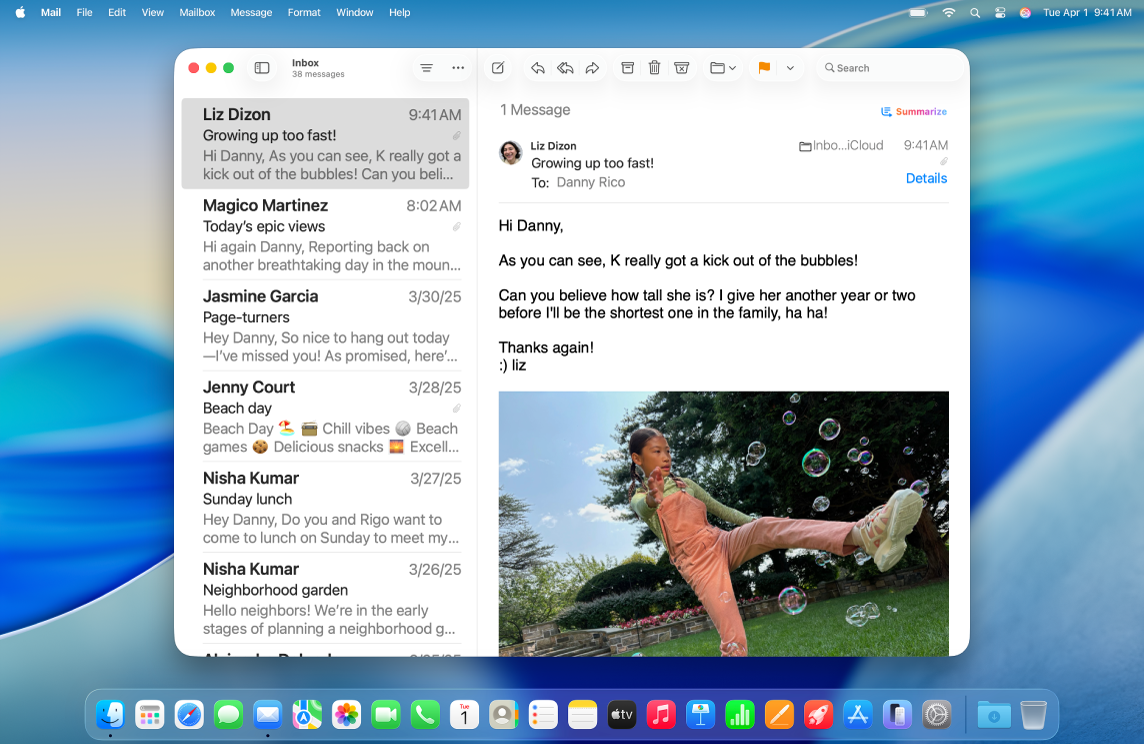
Увеличить текст
Можно настроить размер текста во множестве приложений, а также текста и значков на рабочем столе и в боковых меню. Выберите меню Apple > «Системные настройки», затем нажмите «Универсальный доступ» 👁 Image
в боковом меню. Нажмите «Дисплей», затем нажмите «Размер текста» и переместите слайдер влево или вправо.
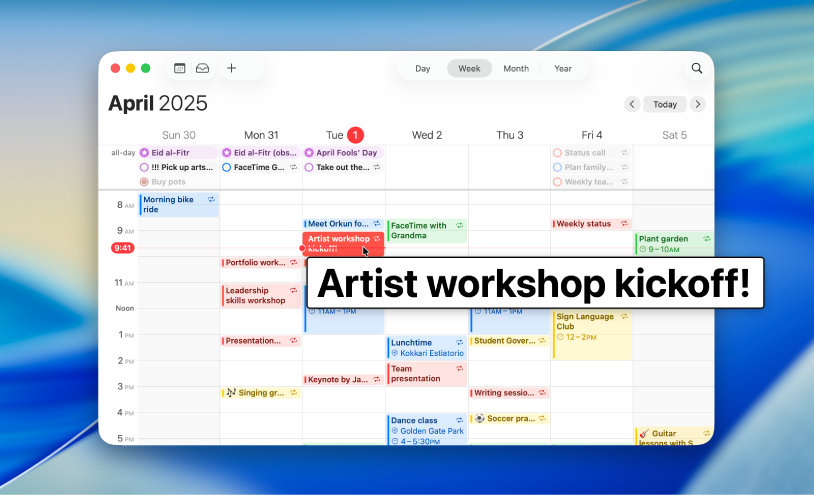
Увеличение размера текста в процессе чтения или ввода
Можно навести указатель на текст или значки для отображения их увеличенной версии или просматривать текст, который Вы вводите, в увеличенном виде в отдельном окне. Выберите меню Apple > «Системные настройки», затем нажмите «Универсальный доступ» 👁 Image
в боковом меню. Нажмите «Увеличение текста под указателем», затем включите параметр «Увеличение текста под указателем», «Цвет под указателем» или «Увеличение при вводе текста».
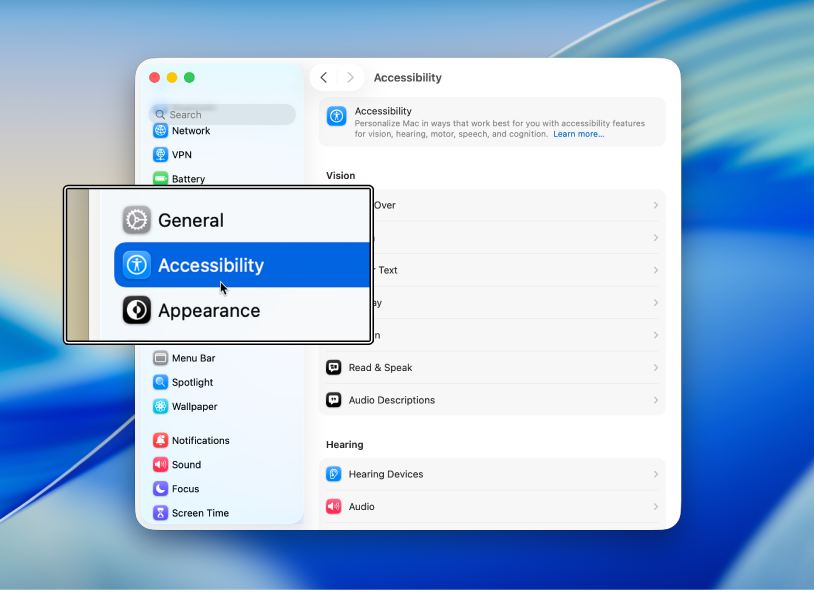
Увеличение масштаба экрана
Можно увеличить масштаб всего экрана или использовать настраиваемую экранную лупу для увеличения его отдельной части. Выберите меню Apple > «Системные настройки», затем нажмите «Универсальный доступ» 👁 Image
в боковом меню. Нажмите «Увеличение», затем включите нужный параметр, например «Использовать сочетания клавиш для увеличения».
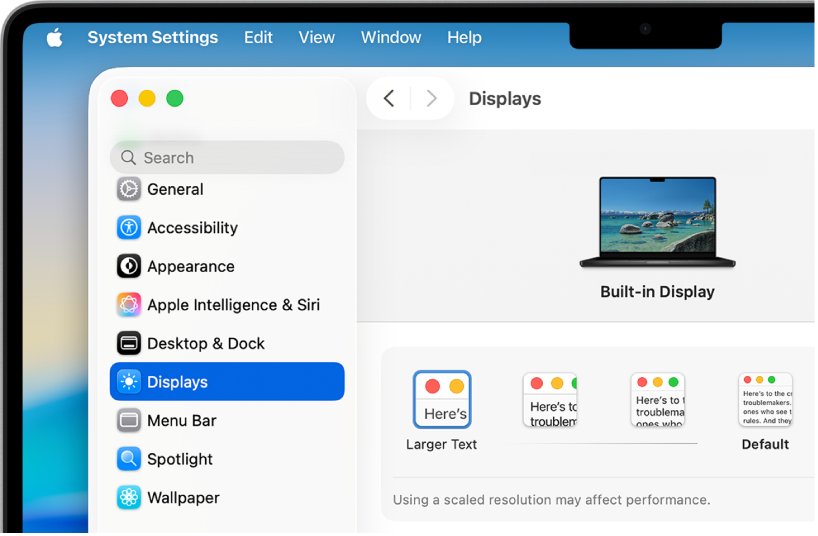
Увеличение всех объектов на экране
Ваш Mac автоматически выбирает оптимальное разрешение для дисплея, но Вы можете снизить его, чтобы все объекты на экране выглядели крупнее. Выберите меню Apple > «Системные настройки», нажмите «Дисплеи» 👁 Image
в боковом меню, затем нажмите «Крупный текст».

Совет. Также можно быстро изменять масштаб изображений, веб‑страниц и файлов PDF с помощью мыши или трекпада, используя такие жесты, как касание или сведение и разведение пальцев. См. статью службы поддержки Apple Использование жестов Multi‑Touch на компьютере Mac.