

Настройка обоев на Mac
Можно изменить картинку, отображаемую на рабочем столе. Выберите одну из картинок, предлагаемых Apple, или используйте другое изображение.
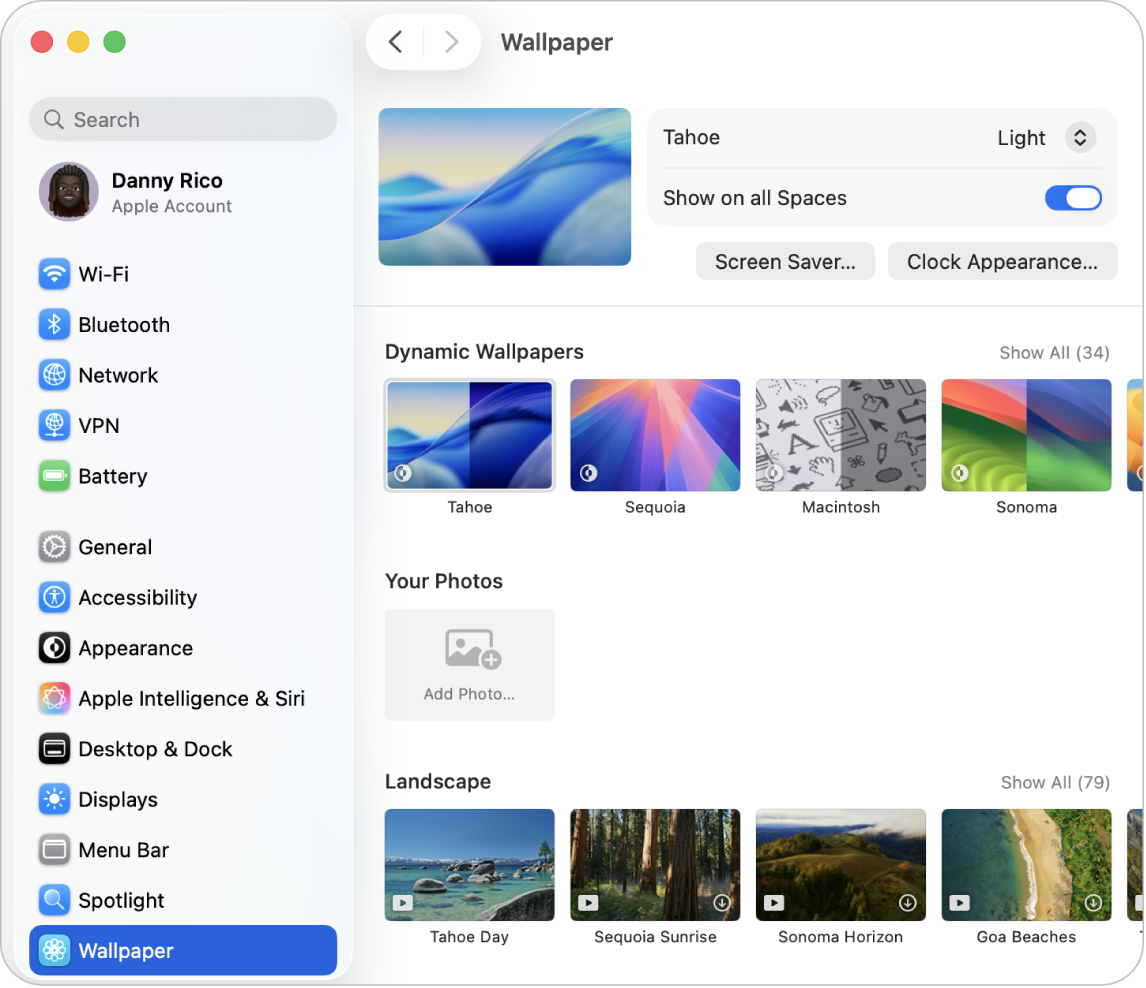
Выбор встроенных обоев
Откройте приложение «Системные настройки» 👁 Image
на Mac.Нажмите «Обои» 👁 Image
в боковом меню. (Возможно, потребуется прокрутить вниз.)Выберите обои в одной из доступных категорий.
Динамические обои. Изображения светлеют и темнеют в зависимости от Вашей текущей геопозиции.
Ваши фото. Выберите одно фото, файл изображения или набор фото.
Аэрозаставки «Ландшафт», «Силуэт города», «Под водой» и «Земля». Эти снимки, сделанные с воздуха, приходят в движение при блокировке или разблокировке Mac, демонстрируя впечатляющие виды. При выборе аэрозаставки в качестве обоев она также по умолчанию становится заставкой.
Перемешивать аэрозаставки. Статические изображения сменяют друг друга с указанной Вами периодичностью.
Изображения. Статические изображения с интересными картинками.
Цвета. На Рабочий стол устанавливается фон в виде сплошного цвета.
Настройте параметры обоев.
Параметры отображаются рядом с названием обоев вверху экрана и зависят от выбранных обоев. Например, Вы можете:
Включить использование в качестве заставки замедленной аэрозаставки, если аэрозаставка установлена в качестве обоев.
Выбрать частоту перемешивания аэрозаставок.
Выберите светлую или темную версию Динамических обоев.

Добавление пользовательских обоев
Откройте приложение «Системные настройки» 👁 Image
на Mac.Нажмите «Обои» 👁 Image
в боковом меню. (Возможно, потребуется прокрутить вниз.)Прокрутите вниз до раздела «Ваши фото», нажмите кнопку «Добавить фото», затем выполните любое из указанных ниже действий.
Добавление фото из медиатеки Фото. Нажмите «Выбрать из Фото», затем выберите фотографию.
Добавление файла изображения. Нажмите «Выбрать файл», выберите файл, затем нажмите «Открыть». Также можно перетянуть изображение с Рабочего стола или из папки на миниатюру в верхней части раздела настроек «Обои».
Добавление папки из Finder. Нажмите «Выбрать папку», выберите папку, затем нажмите «Открыть».
Добавление альбома или папки из приложения «Фото». Выберите альбом или папку в разделе «Наборы фото».
Совет. Можно настроить размер и расположение изображения обоев, перемешать изображения и выполнить другие действия. См. раздел Настройки обоев.
Можно выбрать пользовательские обои, не открывая раздел настроек «Обои».
Использование картинки из интернета. Нажмите изображение в окне Safari, удерживая клавишу Control, затем выберите «Использовать изображение как обои Рабочего стола».
Использование изображения, сохраненного на Mac. Нажмите 👁 значок Finder
в Dock, чтобы открыть окно Finder. Нажмите файл изображения, удерживая клавишу Control, затем нажмите «Установить картинку Рабочего стола».Использование фото из медиатеки Фото. Откройте приложение «Фото» 👁 Image
, выберите фото, нажмите 👁 кнопку «Поделиться»
в панели инструментов «Фото», затем нажмите «Установить обои».


Удаление пользовательских обоев
Откройте приложение «Системные настройки» 👁 Image
на Mac.Нажмите «Обои» 👁 Image
в боковом меню. (Возможно, потребуется прокрутить вниз.)Наведите указатель мыши на фото, папку или альбом, которые хотите удалить, затем нажмите 👁 кнопки «Удалить»
.Примечание. Фотографию, которая в настоящий момент используется в качестве обоев, нельзя удалить из раздела «Ваши фото».
