

Поиск информации с помощью Spotlight на Mac
Spotlight помогает быстро находить объекты на компьютере и показывает предложения из приложений, файлов, действий, интернета и буфера обмена. Из результатов поиска Spotlight можно открыть или скопировать объект, просмотреть его местоположение или выполнить действие.
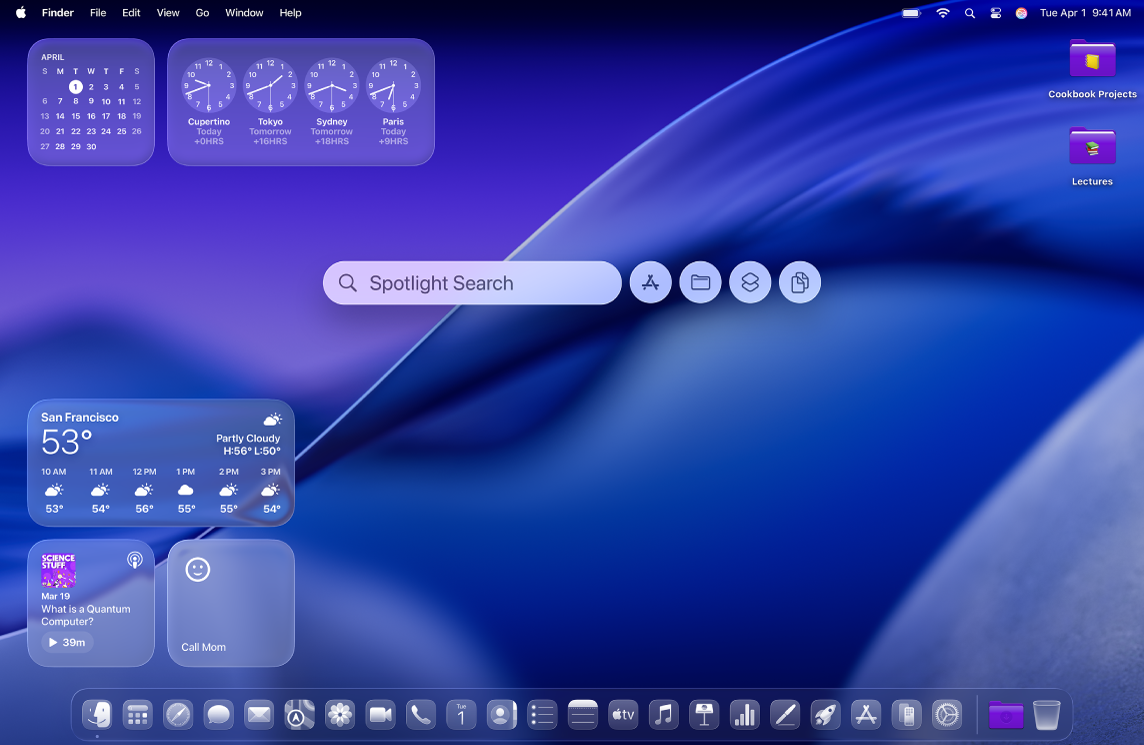
Поиск
Чтобы открыть Spotlight на Mac, выполните одно из указанных действий.
Нажмите сочетание клавиш Command-пробел.
Нажмите 👁 Spotlight
(если отображается) в строке меню.Если в строке меню не отображается значок Spotlight, его можно добавить в настройках строки меню.
Нажмите 👁 кнопку «Поиск»
в ряду функциональных клавиш на клавиатуре (при наличии).
Вы можете переместить окно Spotlight куда угодно на рабочем столе и изменить его размер, чтобы увидеть больше или меньше результатов.
В поле поиска начните вводить запрос — результаты появляются уже при вводе текста.
Совет. Нажмите клавишу со стрелкой вверх на клавиатуре, чтобы просмотреть предыдущие запросы Spotlight.
Spotlight отображает топ-совпадения вверху списка; нажмите топ-совпадение, чтобы просмотреть или открыть его. Spotlight также предлагает варианты для поиска на основе Вашего запроса; их можно просмотреть в Spotlight или в интернете.

Если поиск дает неожиданные результаты или большое их количество, поиск можно уточнить. См. раздел Уточнение результатов поиска в Spotlight.
Использовать результатов поиска Spotlight
В списке результатов Spotlight выполните любое из указанных действий.
Открытие объекта. Дважды нажмите его. Можно также выбрать объект и нажать клавишу Return. В результате этого действия может открыться приложение, например Сообщения, Советы или другое.
Примечание. Если включен режим покоя или Вы превысили лимит, заданный для приложений в настройках Экранного времени, значки приложений в результатах затемняются, и отображается значок песочных часов . См. раздел Управление временем покоя.
Просмотр местоположения файла на Mac. Выберите файл, затем нажмите и удерживайте клавишу Command. Местоположение файла отображается внизу окна предварительного просмотра.
Копирование объекта. Перетяните файл на рабочий стол или в окно Finder.
Выполнение действия. Spotlight позволяет выполнять сотни действий прямо с клавиатуры. А новые быстрые клавиши помогают делать это еще быстрее. См. раздел Действия и быстрые команды в Spotlight.
Совершение вычислений и преобразований единиц измерения. В Spotlight можно получать ответы на математические выражения и преобразовывать единицы измерения. См. раздел Выполнение вычислений и преобразований в Spotlight.
Просмотр истории буфера обмена. С помощью Spotlight можно найти информацию, ранее скопированную в буфер обмена. См. раздел Поиск контента в истории буфера обмена с помощью Spotlight.