Совет. Чтобы открыть полноразмерное окно предварительного просмотра приложения «Просмотр», нажмите всплывающее меню PDF, затем выберите «Открыть в Просмотре».
Если Вас устраивают текущие настройки в диалоговом окне «Печать», достаточно просто нажать кнопку «Печать». В противном случае перейдите к шагу 3.
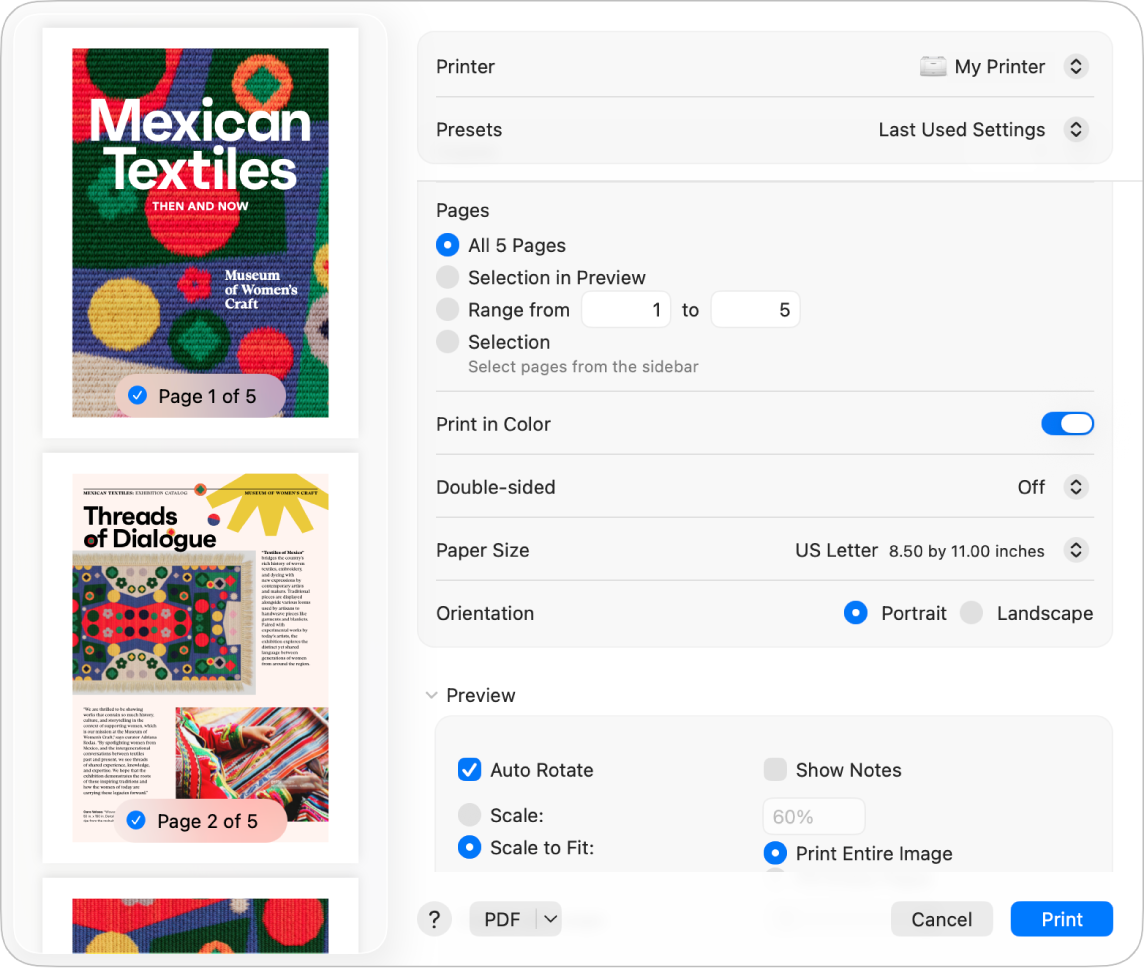
Вы можете настроить параметры печати, выбрав распространенные настройки, приведенные ниже.
Принтер: Выберите принтер, который хотите использовать. Если Вы вошли в один и тот же Аккаунт Apple на нескольких устройствах Apple, недавно использованные принтеры AirPrint автоматически появятся в списке принтеров на всех устройствах. Если принтер недоступен, его можно добавить. См. раздел Добавление принтера в список принтеров.
Наборы настроек: Выберите набор настроек принтера для использования с документом. Набор настроек — это группа настроек принтера. См. раздел Сохранение часто используемых настроек печати.
Копии: Укажите количество необходимых копий. Чтобы напечатать все страницы документа до того, как будет напечатан следующий экземпляр, нажмите «Работа с бумагой», затем выберите «Сортировать листы». См. раздел Печать страниц в обычном порядке.
Диапазон печати: Укажите, какие страницы нужно напечатать. Можно напечатать все страницы или выбрать диапазон страниц.
Напечатать в цвете: Выберите этот параметр, чтобы печатать в цвете.
Двусторонняя. Выберите «Вкл» во всплывающем меню «Двусторонняя», чтобы печатать с обеих сторон листа бумаги (такая печать также называется дуплексной или двусторонней). Вы также можете выбрать «Вкл. (короткая сторона)», чтобы печатаемый документ был подготовлен для переплета в верхней части страницы.
Формат бумаги: Выберите формат бумаги для документа. Например, если в принтер загружена бумага формата 22 см на 28 см, можно выбрать «US Letter».
Ориентация: Нажимайте кнопки, чтобы переключаться между книжной или альбомной ориентацией. Изменения в документе отображаются на страницах просмотра в боковом меню.
Масштаб: Укажите процент масштабирования, чтобы настроить напечатанное изображение в соответствии с форматом бумаги. Изменения отображаются на страницах просмотра в боковом меню.
Если при печати документа размеры полей отличаются от заданных или текст не полностью умещается на странице, причина может быть в отличии значений полей, заданных для данного размера страницы в приложении, от размеров непечатаемой области страницы, заданной в настройках принтера. Попробуйте установить размер непечатаемой области для данного размера страницы равным нулю. О том, как задать размер непечатаемой области для конкретного размера страницы, см. в разделе Печать на бумаге нестандартного формата путем создания произвольного формата бумаги.