
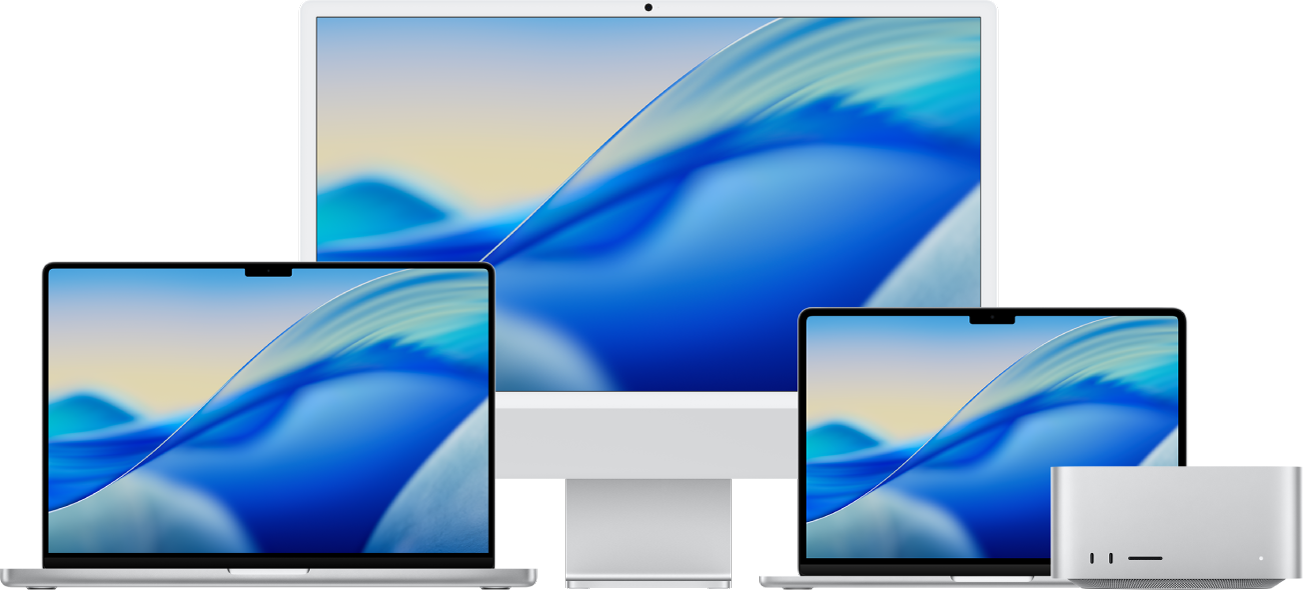
Начало использования Mac
Вы можете легко настроить новый Mac и начать им пользоваться. Выберите обои для Рабочего стола, измените основные настройки, начните использовать приложения и выполнять другие задачи.
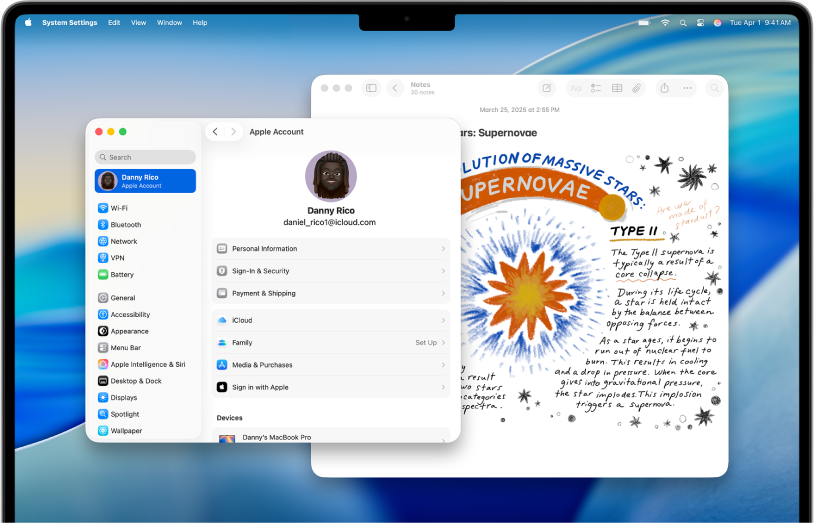
Переходите с Windows на Mac?
Если Вы переходите на Mac, начните с этого раздела, чтобы сделать переход плавным. Узнайте, как выполнять навигацию по Mac, как перенести файлы с ПК и многое другое.
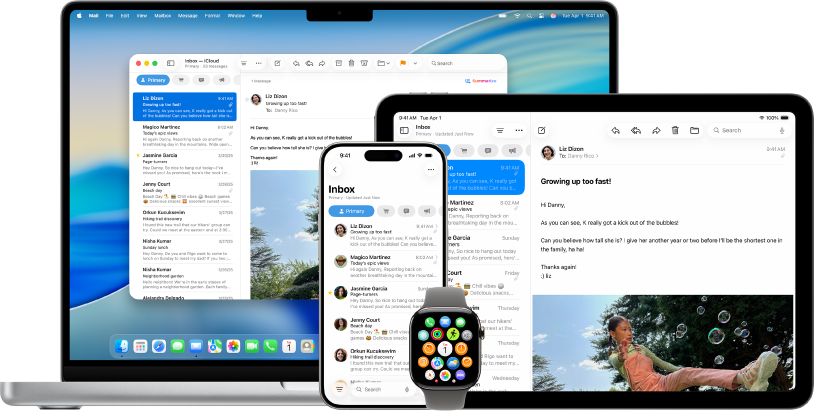
Использование Mac с другими устройствами Apple
Mac идеально работает со всеми устройствами Apple. Можно просматривать iPhone и управлять им прямо на Рабочем столе Mac, выполнять копирование и вставку с использованием нескольких устройств и совершать другие действия.
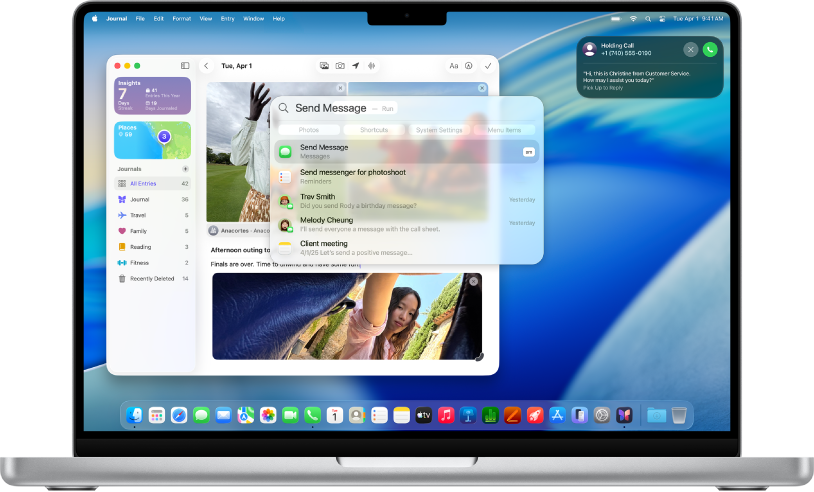
Что нового в macOS Tahoe
В macOS Tahoe представлен впечатляющий новый дизайн, а также доступны новые функции для более эффективной работы и удобного общения. Совершайте телефонные вызовы прямо с Mac, используйте Spotlight для поиска и выполнения действий без открытия приложений, автоматически переводите речь собеседников во время вызовов и текстовые сообщения и т. д.
Защита конфиденциальности и безопасности
Ваша конфиденциальность и безопасность — превыше всего. В Mac встроены инструменты для надежной защиты Ваших самых важных данных: управление паролями, частный доступ и многие другие.
Узнайте, как обеспечить конфиденциальность и безопасность Mac

Удалили пароль?
Узнайте, как восстановить удаленный пароль или ключ входа.

Познакомьтесь с Вашим Mac
У Вас новый Mac? Ознакомьтесь с основными сведениями о Вашей модели.

Apple Intelligence
Это персональная и конфиденциальная функция, интегрированная в macOS.
Чтобы изучить Руководство пользователя Mac, нажмите «Оглавление» вверху страницы либо введите слово или фразу в поле поиска.
Если Вам требуется дополнительная помощь, перейдите на веб-сайт поддержки macOS.