
Claude Mermaid MCP-Server
MCP-Server zum Rendern von Mermaid-Diagrammen in Claude Code mit Live-Reload-Funktionalität und einer integrierten Fähigkeit für Expertenanleitungen.
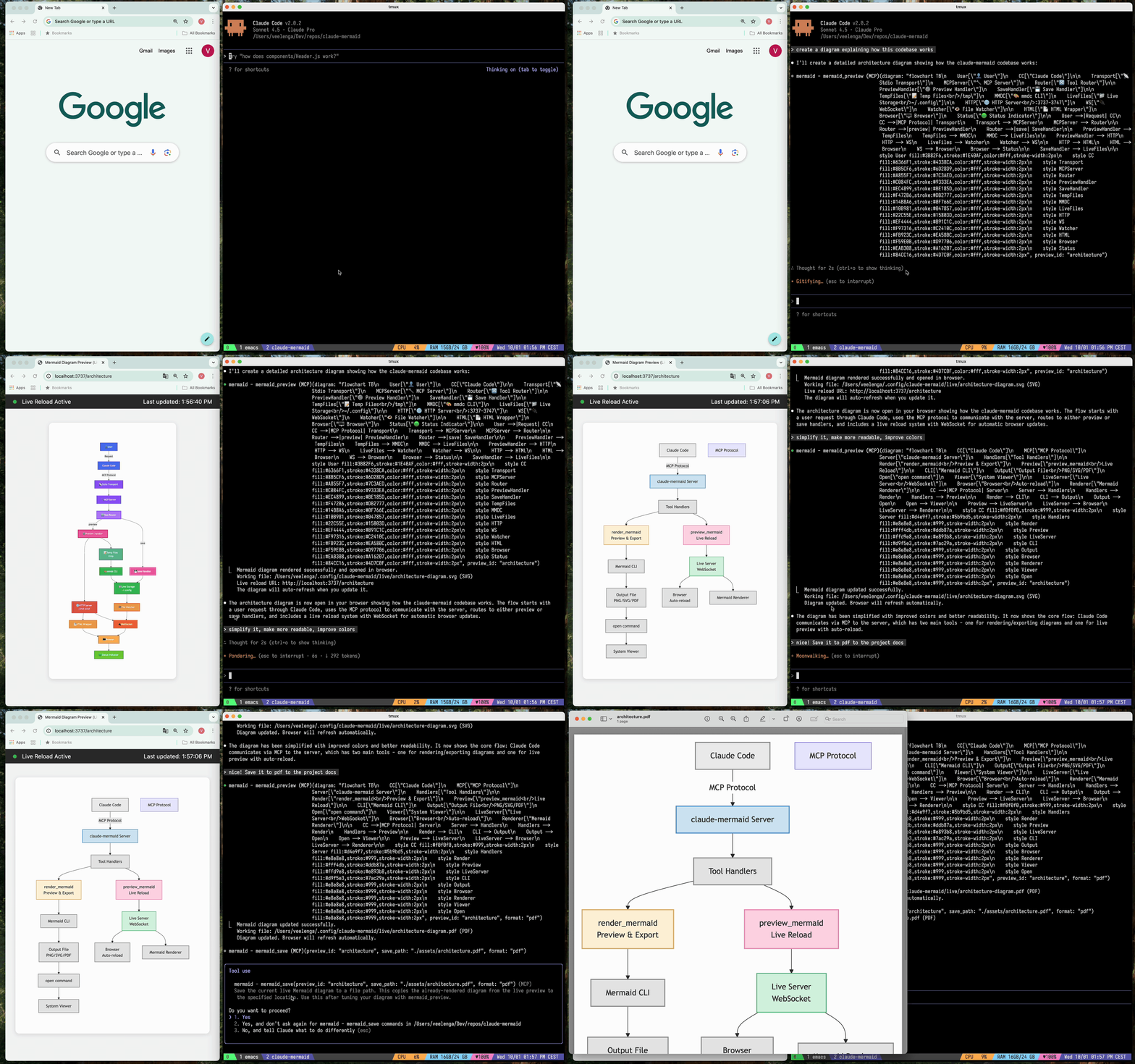
Diagramme werden automatisch in Ihrem Browser gerendert und in Echtzeit aktualisiert, während Sie sie verfeinern. Perfekt für iterative Diagrammentwicklung und Dokumentations-Workflows.
✨ Funktionen
🔄 Live-Reload - Diagramme werden beim Bearbeiten automatisch im Browser aktualisiert
🎨 Mehrere Speicherformate - Export als SVG, PNG oder PDF
🌈 Themes - Wählen Sie zwischen Standard-, Forest-, Dark- oder Neutral-Themes
📐 Anpassbar - Steuern Sie Abmessungen, Skalierung und Hintergrundfarben
🪄 Interaktive Vorschau - Diagramme durch Ziehen verschieben, mit Browser-Steuerelementen zoomen, Position mit einem Klick zurücksetzen
⬇️ Browser-Export - Laden Sie Diagramme direkt aus der Vorschau als SVG oder PNG herunter
🗂️ Mehrere Vorschauen - Verwenden Sie
preview_id, um gleichzeitig an mehreren Diagrammen zu arbeiten💾 Persistente Arbeitsdateien - Live-Vorschauen werden unter
~/.config/claude-mermaid/livegespeichert🤖 Integrierte Fähigkeit - Enthält eine Claude-Fähigkeit mit Best Practices und Expertenanleitungen zum Erstellen von Diagrammen
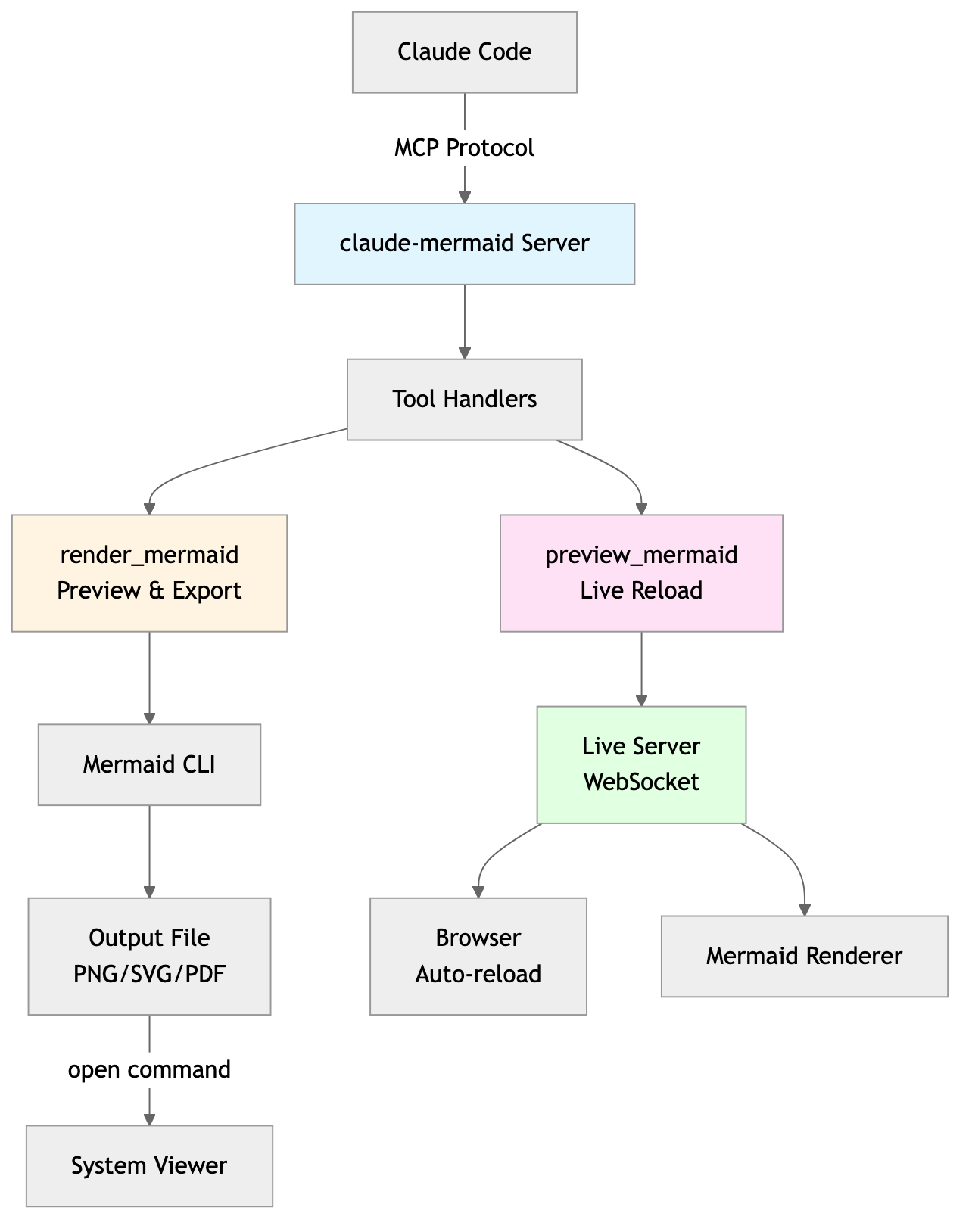
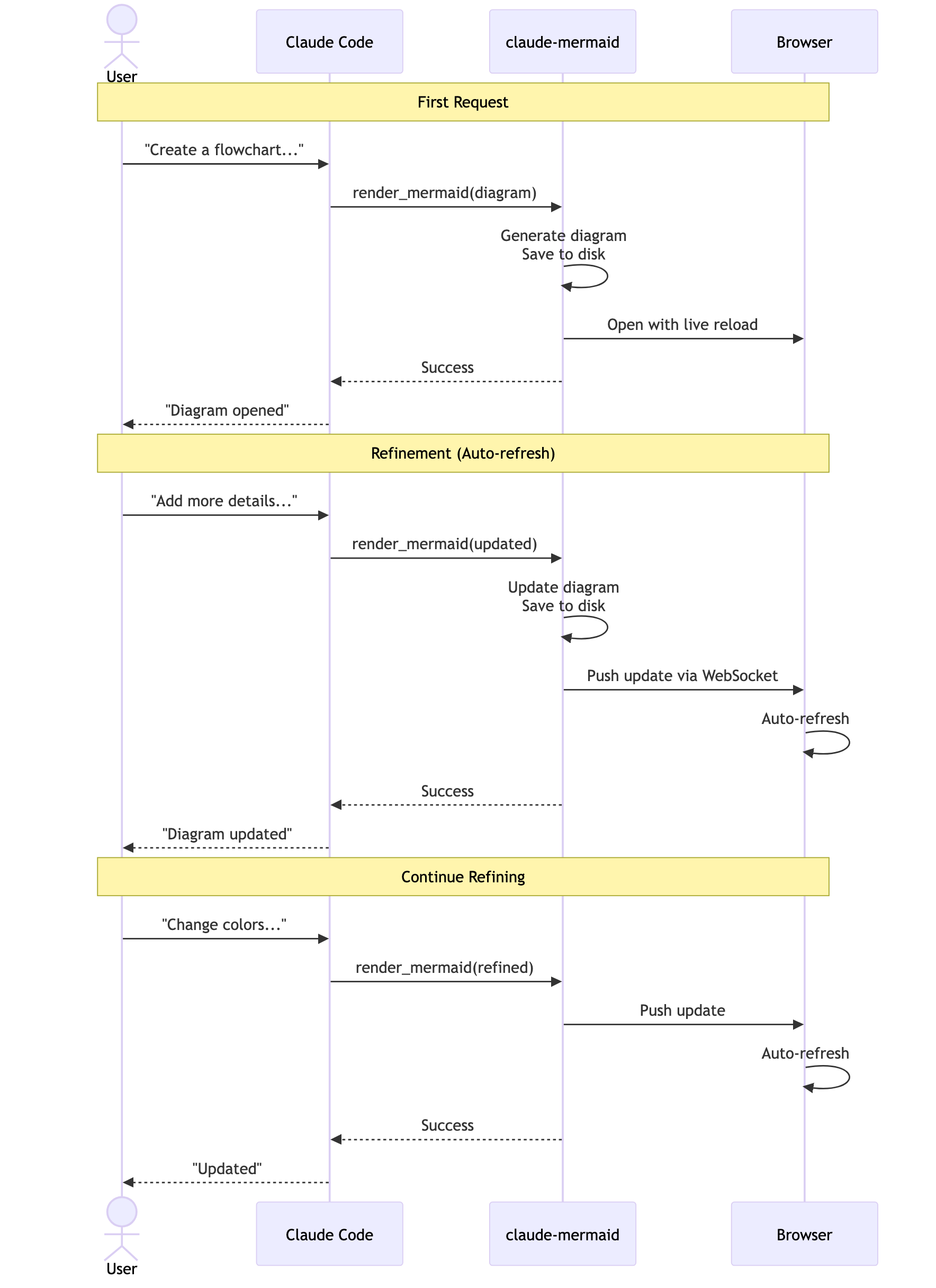
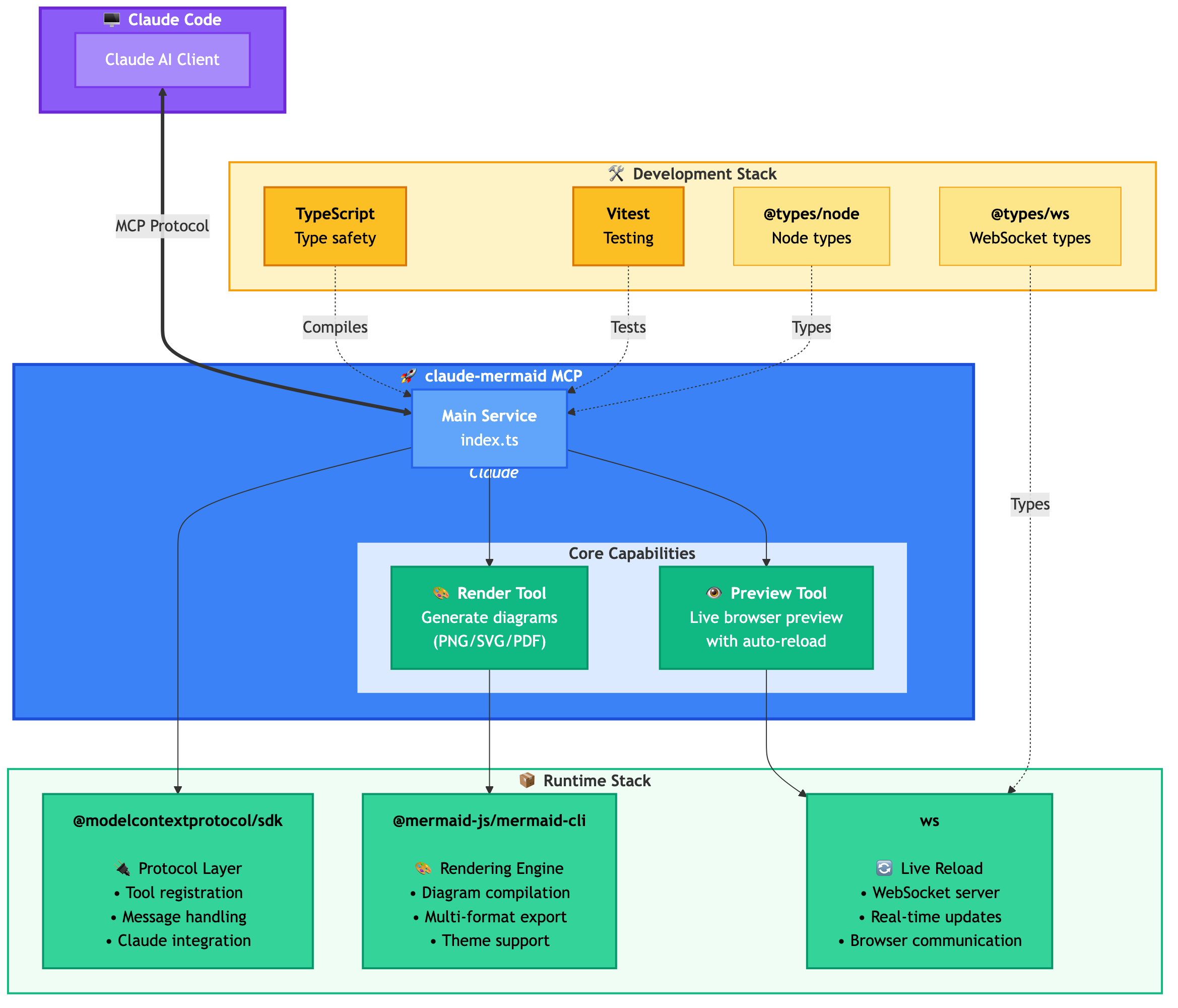
Architektur
🚀 Schnellstart
1. Installation
Plugin-Installation (Empfohlen)
Fügen Sie in Claude Code den Marketplace hinzu und installieren Sie das Plugin:
/plugin marketplace add veelenga/claude-mermaid
/plugin install claude-mermaid@claude-mermaid
Starten Sie anschließend Claude Code neu, um das Plugin zu aktivieren.
Über npm:
npm install -g claude-mermaidAus dem Quellcode:
git clone https://github.com/veelenga/claude-mermaid.git
cd claude-mermaid
npm install && npm run build && npm install -g .
2. Installation überprüfen
Plugin-Installation: Der MCP-Server wird automatisch konfiguriert. Überprüfen Sie dies einfach:
/mcpSie sollten mermaid in der Liste der MCP-Server sehen.
npm-Installation: Konfigurieren Sie den MCP-Server manuell:
claude mcp add --scope user mermaid claude-mermaidÜberprüfen Sie dann:
claude mcp listSie sollten mermaid: claude-mermaid - ✓ Connected sehen.
🔌 Andere MCP-Client-Konfigurationen
Obwohl dieser Server für Claude Code optimiert ist, funktioniert er mit jedem MCP-kompatiblen Client. Hier erfahren Sie, wie Sie ihn für andere beliebte Tools konfigurieren:
Fügen Sie dies zu Ihrer Codex-MCP-Einstellungsdatei hinzu (~/.codex/mcp_settings.json):
{
 "mcpServers": {
 "mermaid": {
 "command": "claude-mermaid"
 }
 }
}
Oder konfigurieren Sie es über die Codex-CLI:
codex mcp add mermaid claude-mermaidFügen Sie dies zu Ihrer Cursor-MCP-Konfigurationsdatei hinzu (.cursor/mcp.json oder Einstellungen):
{
 "mcpServers": {
 "mermaid": {
 "command": "claude-mermaid"
 }
 }
}
Oder verwenden Sie die Einstellungs-UI von Cursor:
Öffnen Sie die Cursor-Einstellungen (Cmd/Ctrl + ,)
Navigieren Sie zu MCP-Servern
Fügen Sie einen neuen Server mit dem Befehl
claude-mermaidhinzu
Wenn Sie die Cline-Erweiterung für VSCode verwenden:
Öffnen Sie die VSCode-Einstellungen (Cmd/Ctrl + ,)
Suchen Sie nach "Cline MCP"
Fügen Sie dies zum MCP-Einstellungs-JSON hinzu:
{
 "mcpServers": {
 "mermaid": {
 "command": "claude-mermaid"
 }
 }
}
Fügen Sie dies zur MCP-Konfigurationsdatei von Windsurf hinzu:
{
 "mcpServers": {
 "mermaid": {
 "command": "claude-mermaid"
 }
 }
}
Der Speicherort der Konfiguration variiert je nach Plattform:
macOS:
~/Library/Application Support/Windsurf/mcp.jsonLinux:
~/.config/windsurf/mcp.jsonWindows:
%APPDATA%\Windsurf\mcp.json
Fügen Sie dies zur MCP-Konfigurationsdatei der Gemini CLI hinzu (~/.gemini/mcp.json):
{
 "mcpServers": {
 "mermaid": {
 "command": "claude-mermaid"
 }
 }
}
Oder verwenden Sie die Gemini CLI zur Konfiguration:
gemini config mcp add mermaid --command claude-mermaidVerwenden Sie für jeden MCP-kompatiblen Client die Standardkonfiguration:
{
 "mcpServers": {
 "mermaid": {
 "command": "claude-mermaid"
 }
 }
}
Der Befehl claude-mermaid sollte nach der Installation in Ihrem PATH verfügbar sein.
Hinweis: Einige Clients erfordern möglicherweise den vollständigen Pfad zur ausführbaren Datei:
Pfad finden:
which claude-mermaid(Unix/macOS) oderwhere claude-mermaid(Windows)Verwenden Sie den absoluten Pfad in der Konfiguration:
"command": "/path/to/claude-mermaid"
💡 Verwendung
Bitten Sie Claude Code einfach, Mermaid-Diagramme auf natürliche Weise zu erstellen. Wenn es als Plugin installiert ist, bietet die integrierte mermaid-diagrams-Fähigkeit Expertenanleitungen, Best Practices und automatisches Workflow-Management.
Grundlegende Beispiele
"Create a Mermaid diagram showing the user authentication flow"
"Draw a sequence diagram for the payment process"
"Generate a flowchart for the deployment pipeline"
Fortgeschrittene Beispiele
Mit benutzerdefinierter Formatierung:
"Create a dark theme architecture diagram with transparent background"
"Generate a forest theme flowchart and save to ./docs/flow.svg"
Mit spezifischem Ausgabeformat:
"Create an ER diagram and save as PDF to ./docs/schema.pdf"
"Save the flowchart as PNG to ./docs/flow.png"
Hinweis: Der Browser zeigt für die Live-Vorschau immer SVG an, während beim Speichern das von Ihnen gewählte Format verwendet wird.
Iterative Verfeinerung:
"Create a class diagram for the User module"
// Browser opens with live preview
"Add the Address and Order classes with relationships"
// Diagram updates automatically in browser!
Vollständiges Beispiel
"Create a flowchart and save to ./docs/auth-flow.svg:

graph LR
 A[User Login] --> B{Valid Credentials?}
 B -->|Yes| C[Access Granted]
 B -->|No| D[Access Denied]
 C --> E[Dashboard]
 D --> F[Try Again]

 style A fill:#e1f5ff
 style C fill:#d4edda
 style D fill:#f8d7da
"
Das Diagramm wird unter ./docs/auth-flow.svg gespeichert und mit aktiviertem Live-Reload in Ihrem Browser geöffnet.
🔧 Tools und Parameter
Der MCP-Server stellt zwei Tools bereit:
mermaid_preview— Rendern und Öffnen einer Live-Vorschau
diagram(String, erforderlich) — Mermaid-Diagrammcodepreview_id(String, erforderlich) — Kennung für diese Vorschau-Sitzung. Verwenden Sie unterschiedliche IDs für mehrere gleichzeitige Diagramme (z. B.architecture,flow).format(String, Standardsvg) — Eines vonsvg,png,pdf. Die Live-Vorschau ist nur fürsvgverfügbar.theme(String, Standarddefault) — Eines vondefault,forest,dark,neutral.background(String, Standardwhite) — Hintergrundfarbe. Beispiele:transparent,white,#F0F0F0.width(Zahl, Standard800) — Diagrammbreite in Pixeln.height(Zahl, Standard600) — Diagrammhöhe in Pixeln.scale(Zahl, Standard2) — Skalierungsfaktor für eine höhere Ausgabequalität.
mermaid_save— Speichern des aktuellen Live-Diagramms unter einem Pfad
save_path(String, erforderlich) — Zielpfad (z. B../docs/diagram.svg).preview_id(String, erforderlich) — Muss mit der inmermaid_previewverwendetenpreview_idübereinstimmen.format(String, Standardsvg) — Eines vonsvg,png,pdf. Wenn die Live-Arbeitsdatei für dieses Format noch nicht existiert, wird sie vor dem Speichern bei Bedarf gerendert.
🎯 Funktionsweise des Live-Reloads
Erstes Rendern: Öffnet das Diagramm im Browser unter
http://localhost:3737/{preview_id}Änderungen vornehmen: Bearbeiten Sie das Diagramm über Claude Code
Automatische Aktualisierung: Der Browser erkennt Änderungen über WebSocket und lädt neu
Statusanzeige: Grüner Punkt = verbunden, Roter Punkt = verbindet neu
Der Live-Server verwendet die Ports 3737-3747 und findet automatisch einen verfügbaren Port.
Steuerelemente der Live-Vorschau
Verschieben: Klicken und ziehen Sie das Diagramm, um es zu bewegen
Zoomen: Verwenden Sie den Browser-Zoom (Strg/Cmd + +/- oder Pinch-to-Zoom auf dem Trackpad)
Position zurücksetzen: Klicken Sie auf die ⊙-Schaltfläche in der Statusleiste, um das Diagramm neu zu zentrieren
Exportieren: Klicken Sie auf die ⬇-Schaltfläche, um es als SVG oder PNG herunterzuladen
Hinweise
Die Live-Vorschau ist nur für das
svg-Format verfügbar; PNG/PDF werden ohne Live-Reload gerendert.Für Sequenzdiagramme unterstützt Mermaid keine
style-Direktiven innerhalb vonsequenceDiagram.
🖥️ Eigenständiger Server
Sie können den Vorschau-Server ohne einen KI-Agenten mit dem --serve-Flag starten:
claude-mermaid --serveDies öffnet die Diagrammgalerie in Ihrem Browser mit allen zuvor gerenderten Diagrammen. Nützlich zum Durchsuchen und Exportieren von Diagrammen außerhalb einer Claude Code-Sitzung.
🛠️ Entwicklung
# Install dependencies
npm install

# Build the project
npm run build

# Run tests
npm test

# Watch mode for development
npm run dev

# Start the MCP server directly
npm start
📝 Fehlerbehebung
Fehler: Cannot find package 'puppeteer':
Dies ist ein seltenes, umgebungsspezifisches Problem. Versuchen Sie diese Lösungen:
claude-mermaid global installieren:
npm install -g claude-mermaidDas Plugin in Claude Code neu installieren:
/plugin uninstall claude-mermaid
/plugin install claude-mermaid@claude-mermaid
Server verbindet nicht:
# Check if server is installed
claude-mermaid -v

# Reinstall if needed
npm install -g claude-mermaid

# Verify MCP configuration
claude mcp list
Fehler "Permission denied":
# Make sure the binary is executable
chmod +x $(which claude-mermaid)
Port wird bereits verwendet:
Der Server verwendet die Ports 3737-3747
Er findet automatisch einen verfügbaren Port
Überprüfen Sie, ob ein anderer Prozess diese Ports verwendet:
lsof -i :3737-3747
Diagramme werden nicht gerendert oder Live-Reload funktioniert nicht:
Der Server protokolliert in ~/.config/claude-mermaid/logs/:
mcp.log- Tool-Anfragen und Diagramm-Renderingweb.log- HTTP/WebSocket-Verbindungen und Live-Reload
Aktivieren Sie das Debug-Logging in Ihrer MCP-Konfiguration:
{
 "mcpServers": {
 "mermaid": {
 "command": "claude-mermaid",
 "env": {
 "CLAUDE_MERMAID_LOG_LEVEL": "DEBUG"
 }
 }
 }
}
Überprüfen Sie dann die Protokolle:
# View MCP operations
tail -f ~/.config/claude-mermaid/logs/mcp.log

# View WebSocket connections
tail -f ~/.config/claude-mermaid/logs/web.log
Verfügbare Log-Level: DEBUG, INFO (Standard), WARN, ERROR, OFF
🤝 Mitwirken
Beiträge sind willkommen! Bitte fühlen Sie sich frei, einen Pull Request einzureichen.
📄 Lizenz
MIT - siehe LICENSE-Datei für Details
🔗 Links
👀 Siehe auch
Wenn Ihnen dieses Projekt gefällt, könnten Sie sich auch für Folgendes interessieren:
preview-skills — Vorschau-Fähigkeiten zur Visualisierung von Dateien im Browser (Markdown, CSV, JSON, Mermaid und mehr)
Gehostete Bereitstellung
Eine gehostete Bereitstellung ist auf Fronteir AI verfügbar.
Maintenance
Tools
Appeared in Searches
Latest Blog Posts
MCP directory API
We provide all the information about MCP servers via our MCP API.
curl -X GET 'https://glama.ai/api/mcp/v1/servers/veelenga/claude-mermaid'
If you have feedback or need assistance with the MCP directory API, please join our Discord server