
Servidor MCP Claude Mermaid
Servidor MCP para renderizar diagramas Mermaid en Claude Code con funcionalidad de recarga en vivo y una habilidad integrada para obtener orientación experta.
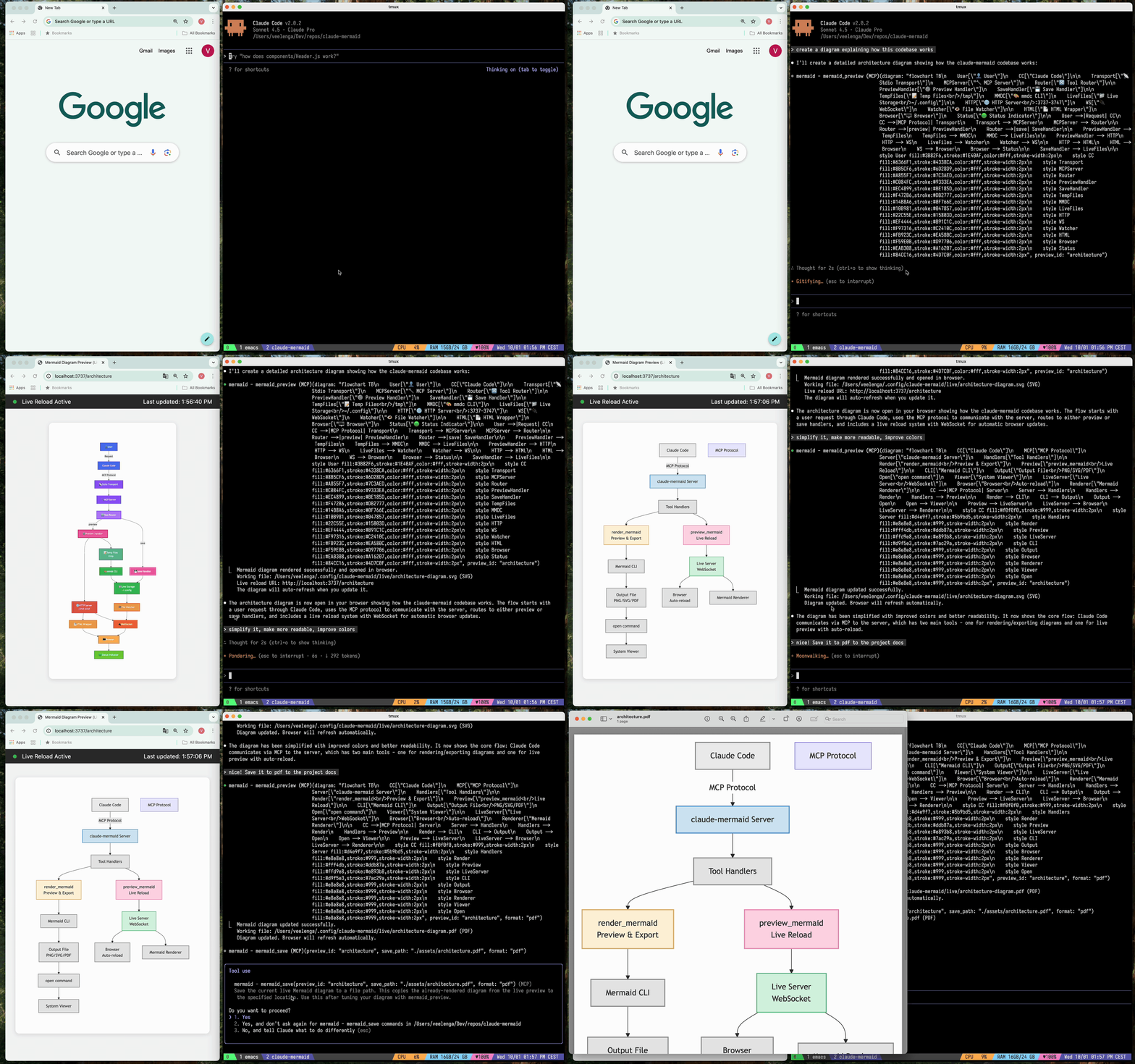
Renderiza diagramas automáticamente en tu navegador con actualizaciones en tiempo real a medida que los refinas. Perfecto para el desarrollo iterativo de diagramas y flujos de trabajo de documentación.
✨ Características
🔄 Recarga en vivo - Los diagramas se actualizan automáticamente en tu navegador mientras editas
🎨 Múltiples formatos de guardado - Exporta a SVG, PNG o PDF
🌈 Temas - Elige entre temas predeterminados, forest, dark o neutral
📐 Personalizable - Controla dimensiones, escala y colores de fondo
🪄 Previsualización interactiva - Desplaza los diagramas arrastrándolos, haz zoom con los controles del navegador, restablece la posición con un clic
⬇️ Exportación desde el navegador - Descarga diagramas como SVG o PNG directamente desde la previsualización
🗂️ Previsualizaciones múltiples - Usa
preview_idpara trabajar en varios diagramas simultáneamente💾 Archivos de trabajo persistentes - Las previsualizaciones en vivo se almacenan en
~/.config/claude-mermaid/live🤖 Habilidad integrada - Incluye una habilidad de Claude con mejores prácticas y orientación experta para crear diagramas
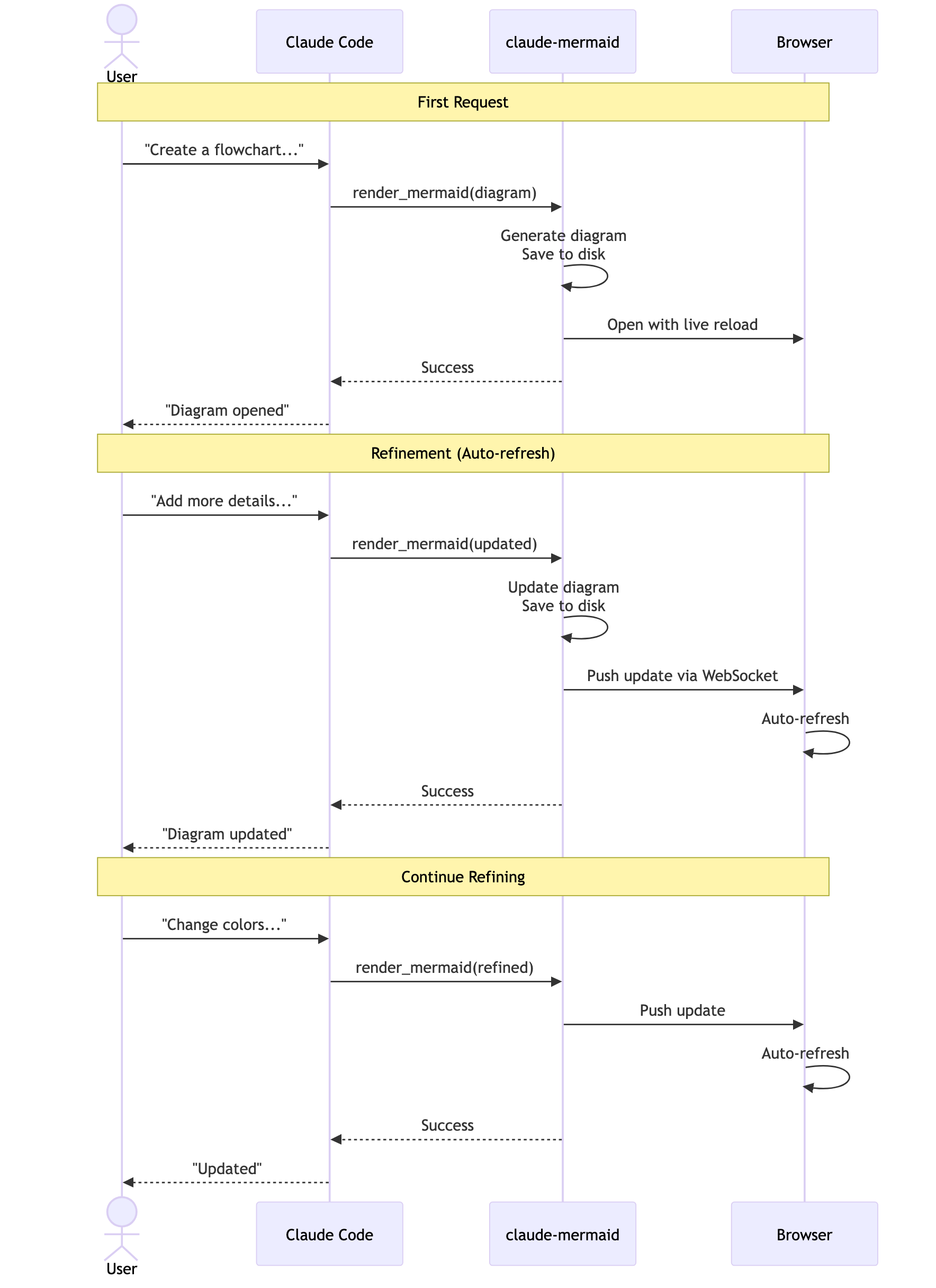
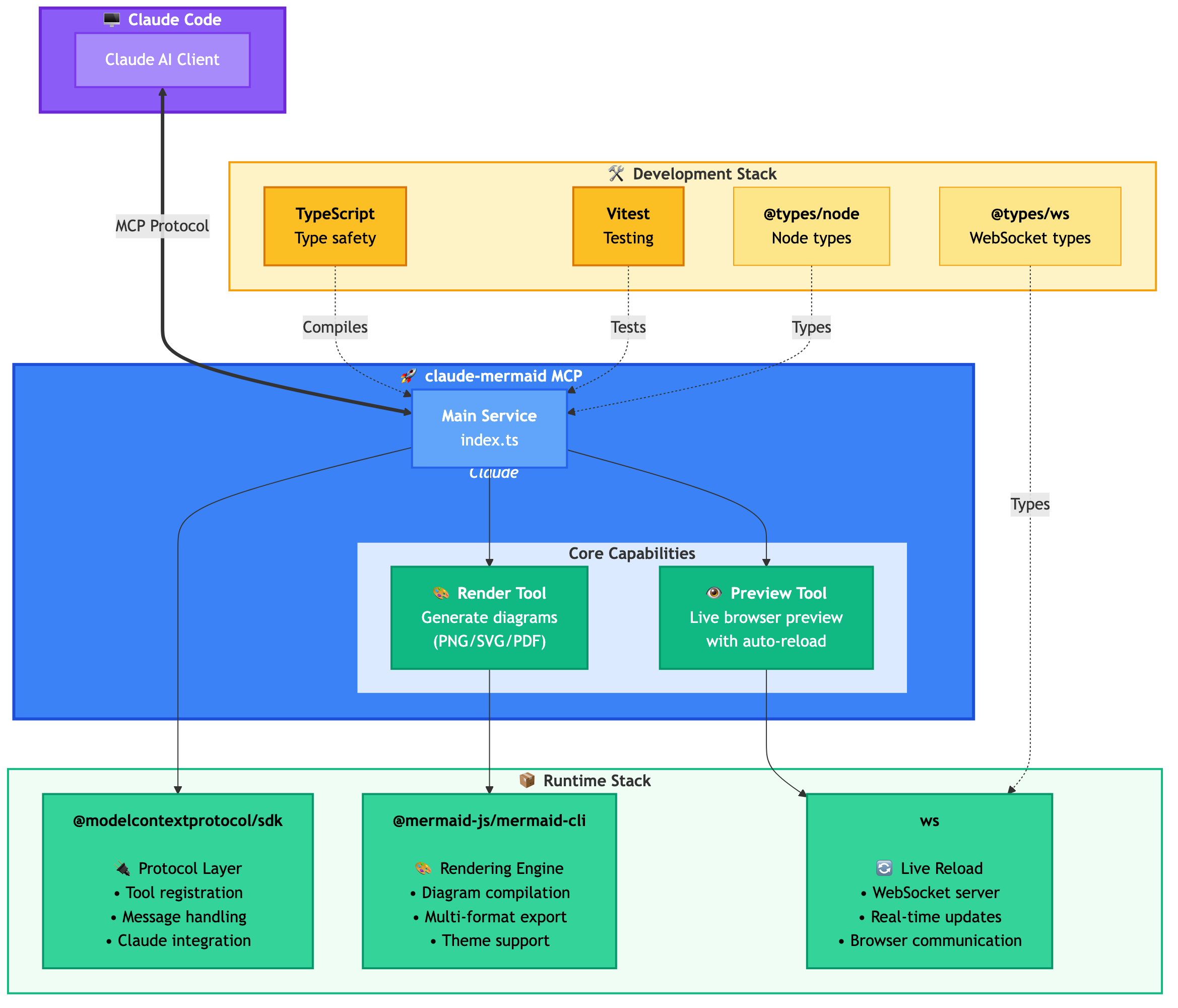
Arquitectura
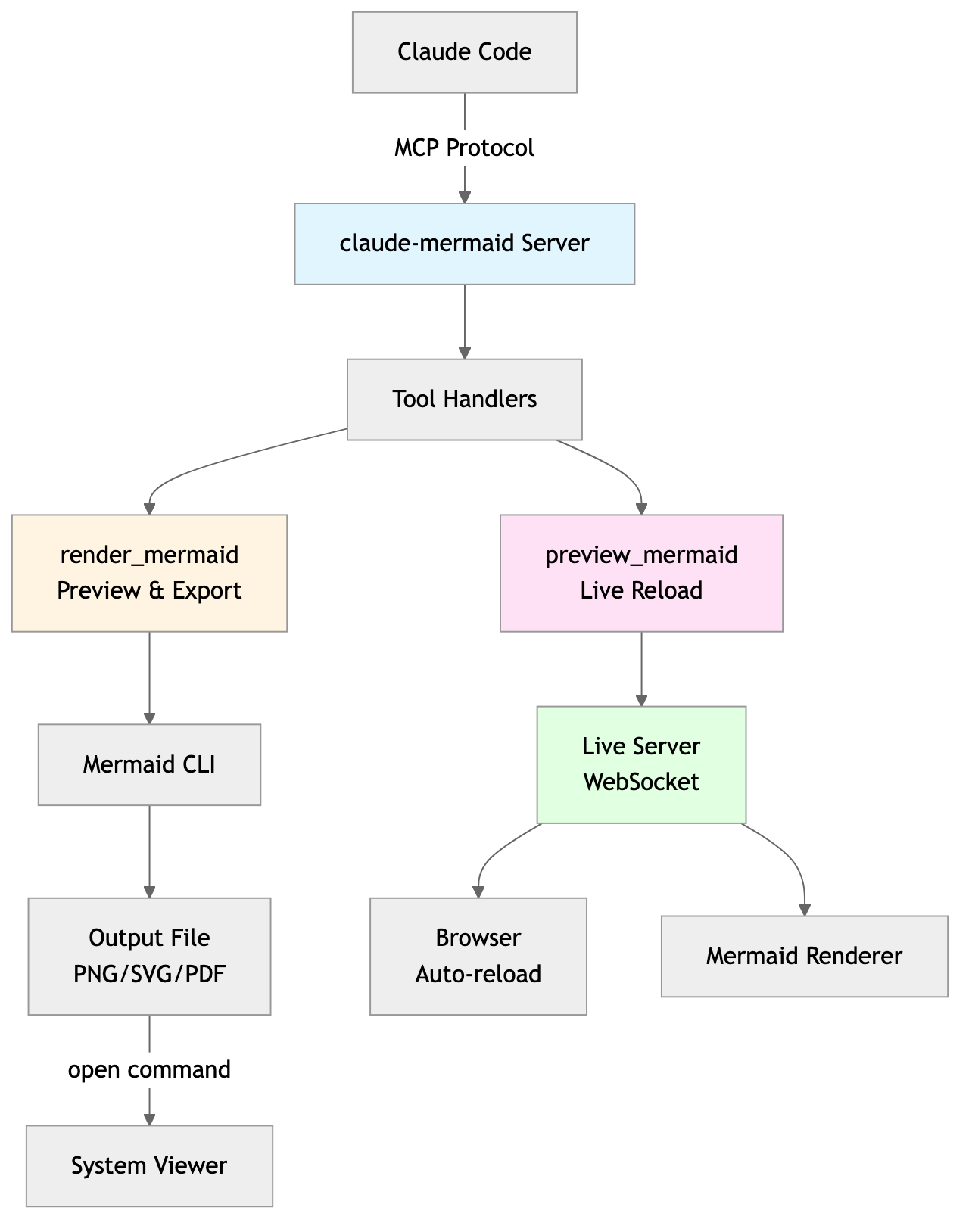
👁 Diagrama de flujo de trabajo del usuario
🚀 Inicio rápido
1. Instalación
Instalación del plugin (Recomendado)
En Claude Code, añade el marketplace e instala el plugin:
/plugin marketplace add veelenga/claude-mermaid
/plugin install claude-mermaid@claude-mermaid
Luego reinicia Claude Code para activar el plugin.
Desde npm:
npm install -g claude-mermaidDesde el código fuente:
git clone https://github.com/veelenga/claude-mermaid.git
cd claude-mermaid
npm install && npm run build && npm install -g .
2. Verificar la instalación
Instalación del plugin: El servidor MCP se configura automáticamente. Solo verifica:
/mcpDeberías ver mermaid en la lista de servidores MCP.
Instalación npm: Configura el servidor MCP manualmente:
claude mcp add --scope user mermaid claude-mermaidLuego verifica:
claude mcp listDeberías ver mermaid: claude-mermaid - ✓ Connected
🔌 Otras configuraciones de clientes MCP
Aunque este servidor está optimizado para Claude Code, puede funcionar con cualquier cliente compatible con MCP. Aquí te explicamos cómo configurarlo para otras herramientas populares:
Añádelo a tu archivo de configuración MCP de Codex (~/.codex/mcp_settings.json):
{
 "mcpServers": {
 "mermaid": {
 "command": "claude-mermaid"
 }
 }
}
O configúralo a través de la CLI de Codex:
codex mcp add mermaid claude-mermaidAñádelo a tu archivo de configuración MCP de Cursor (.cursor/mcp.json o ajustes):
{
 "mcpServers": {
 "mermaid": {
 "command": "claude-mermaid"
 }
 }
}
O usa la interfaz de ajustes de Cursor:
Abre los ajustes de Cursor (Cmd/Ctrl + ,)
Navega a MCP Servers
Añade un nuevo servidor con el comando:
claude-mermaid
Si usas la extensión Cline para VSCode:
Abre los ajustes de VSCode (Cmd/Ctrl + ,)
Busca "Cline MCP"
Añade al JSON de ajustes de MCP:
{
 "mcpServers": {
 "mermaid": {
 "command": "claude-mermaid"
 }
 }
}
Añádelo al archivo de configuración MCP de Windsurf:
{
 "mcpServers": {
 "mermaid": {
 "command": "claude-mermaid"
 }
 }
}
La ubicación de la configuración varía según la plataforma:
macOS:
~/Library/Application Support/Windsurf/mcp.jsonLinux:
~/.config/windsurf/mcp.jsonWindows:
%APPDATA%\Windsurf\mcp.json
Añádelo al archivo de configuración MCP de Gemini CLI (~/.gemini/mcp.json):
{
 "mcpServers": {
 "mermaid": {
 "command": "claude-mermaid"
 }
 }
}
O usa la CLI de Gemini para configurar:
gemini config mcp add mermaid --command claude-mermaidPara cualquier cliente compatible con MCP, usa la configuración estándar:
{
 "mcpServers": {
 "mermaid": {
 "command": "claude-mermaid"
 }
 }
}
El comando claude-mermaid debería estar disponible en tu PATH después de la instalación.
Nota: Algunos clientes pueden requerir la ruta completa al ejecutable:
Encuentra la ruta:
which claude-mermaid(Unix/macOS) owhere claude-mermaid(Windows)Usa la ruta absoluta en la configuración:
"command": "/ruta/a/claude-mermaid"
💡 Uso
Simplemente pide a Claude Code que cree diagramas Mermaid de forma natural. Cuando se instala como plugin, la habilidad integrada mermaid-diagrams proporciona orientación experta, mejores prácticas y gestión automática del flujo de trabajo.
Ejemplos básicos
"Create a Mermaid diagram showing the user authentication flow"
"Draw a sequence diagram for the payment process"
"Generate a flowchart for the deployment pipeline"
Ejemplos avanzados
Con formato personalizado:
"Create a dark theme architecture diagram with transparent background"
"Generate a forest theme flowchart and save to ./docs/flow.svg"
Con formato de salida específico:
"Create an ER diagram and save as PDF to ./docs/schema.pdf"
"Save the flowchart as PNG to ./docs/flow.png"
Nota: El navegador siempre muestra SVG para la previsualización en vivo, mientras que guarda en el formato que elijas.
Refinamiento iterativo:
"Create a class diagram for the User module"
// Browser opens with live preview
"Add the Address and Order classes with relationships"
// Diagram updates automatically in browser!
Ejemplo completo
"Create a flowchart and save to ./docs/auth-flow.svg:

graph LR
 A[User Login] --> B{Valid Credentials?}
 B -->|Yes| C[Access Granted]
 B -->|No| D[Access Denied]
 C --> E[Dashboard]
 D --> F[Try Again]

 style A fill:#e1f5ff
 style C fill:#d4edda
 style D fill:#f8d7da
"
El diagrama se guardará en ./docs/auth-flow.svg y se abrirá en tu navegador con la recarga en vivo activada.
🔧 Herramientas y parámetros
Hay dos herramientas expuestas por el servidor MCP:
mermaid_preview— renderiza y abre una previsualización en vivo
diagram(string, requerido) — Código del diagrama Mermaidpreview_id(string, requerido) — Identificador para esta sesión de previsualización. Usa IDs diferentes para múltiples diagramas simultáneos (ej.architecture,flow).format(string, por defectosvg) — Uno desvg,png,pdf. La previsualización en vivo solo está disponible parasvg.theme(string, por defectodefault) — Uno dedefault,forest,dark,neutral.background(string, por defectowhite) — Color de fondo. Ejemplos:transparent,white,#F0F0F0.width(number, por defecto800) — Ancho del diagrama en píxeles.height(number, por defecto600) — Altura del diagrama en píxeles.scale(number, por defecto2) — Factor de escala para una salida de mayor calidad.
mermaid_save— guarda el diagrama en vivo actual en una ruta
save_path(string, requerido) — Ruta de destino (ej../docs/diagram.svg).preview_id(string, requerido) — Debe coincidir con elpreview_idusado enmermaid_preview.format(string, por defectosvg) — Uno desvg,png,pdf. Si el archivo de trabajo en vivo para este formato aún no existe, se renderiza bajo demanda antes de guardarlo.
🎯 Cómo funciona la recarga en vivo
Primer renderizado: Abre el diagrama en el navegador en
http://localhost:3737/{preview_id}Realizar cambios: Edita el diagrama a través de Claude Code
Auto-actualización: El navegador detecta cambios a través de WebSocket y recarga
Indicador de estado: Punto verde = conectado, Punto rojo = reconectando
El servidor en vivo utiliza los puertos 3737-3747 y encuentra automáticamente un puerto disponible.
Controles de previsualización en vivo
Desplazamiento: Haz clic y arrastra el diagrama para moverlo
Zoom: Usa el zoom del navegador (Ctrl/Cmd + +/- o pellizcar para hacer zoom en el trackpad)
Restablecer posición: Haz clic en el botón ⊙ en la barra de estado para recentrar el diagrama
Exportar: Haz clic en el botón ⬇ para descargar como SVG o PNG
Notas
La previsualización en vivo solo está disponible para el formato
svg; PNG/PDF se renderizan sin recarga en vivo.Para diagramas de secuencia, Mermaid no admite directivas
styledentro desequenceDiagram.
🖥️ Servidor independiente
Puedes iniciar el servidor de previsualización sin un agente de IA usando el flag --serve:
claude-mermaid --serveEsto abre la galería de diagramas en tu navegador con todos los diagramas renderizados anteriormente. Útil para navegar y exportar diagramas fuera de una sesión de Claude Code.
🛠️ Desarrollo
# Install dependencies
npm install

# Build the project
npm run build

# Run tests
npm test

# Watch mode for development
npm run dev

# Start the MCP server directly
npm start
📝 Solución de problemas
Error: Cannot find package 'puppeteer':
Este es un problema poco común específico del entorno. Prueba estas soluciones:
Instala claude-mermaid globalmente:
npm install -g claude-mermaidReinstala el plugin en Claude Code:
/plugin uninstall claude-mermaid
/plugin install claude-mermaid@claude-mermaid
El servidor no se conecta:
# Check if server is installed
claude-mermaid -v

# Reinstall if needed
npm install -g claude-mermaid

# Verify MCP configuration
claude mcp list
Error de permiso denegado:
# Make sure the binary is executable
chmod +x $(which claude-mermaid)
Puerto ya en uso:
El servidor utiliza los puertos 3737-3747
Encontrará automáticamente un puerto disponible
Comprueba si otro proceso está usando estos puertos:
lsof -i :3737-3747
Los diagramas no se renderizan o la recarga en vivo no funciona:
El servidor registra los logs en ~/.config/claude-mermaid/logs/:
mcp.log- Solicitudes de herramientas y renderizado de diagramasweb.log- Conexiones HTTP/WebSocket y recarga en vivo
Habilita el registro de depuración en tu configuración MCP:
{
 "mcpServers": {
 "mermaid": {
 "command": "claude-mermaid",
 "env": {
 "CLAUDE_MERMAID_LOG_LEVEL": "DEBUG"
 }
 }
 }
}
Luego revisa los logs:
# View MCP operations
tail -f ~/.config/claude-mermaid/logs/mcp.log

# View WebSocket connections
tail -f ~/.config/claude-mermaid/logs/web.log
Niveles de registro disponibles: DEBUG, INFO (por defecto), WARN, ERROR, OFF
🤝 Contribución
¡Las contribuciones son bienvenidas! Por favor, siéntete libre de enviar un Pull Request.
📄 Licencia
MIT - consulta el archivo LICENSE para más detalles
🔗 Enlaces
👀 Ver también
Si te gusta este proyecto, también podría interesarte
preview-skills — habilidades de previsualización para visualizar archivos en el navegador (markdown, csv, json, mermaid y más)
Despliegue alojado
Un despliegue alojado está disponible en Fronteir AI.
Maintenance
Tools
Appeared in Searches
Latest Blog Posts
MCP directory API
We provide all the information about MCP servers via our MCP API.
curl -X GET 'https://glama.ai/api/mcp/v1/servers/veelenga/claude-mermaid'
If you have feedback or need assistance with the MCP directory API, please join our Discord server