
MCP-сервер Claude Mermaid
MCP-сервер для отрисовки диаграмм Mermaid в Claude Code с функцией живой перезагрузки (live reload) и встроенным навыком для получения экспертных рекомендаций.
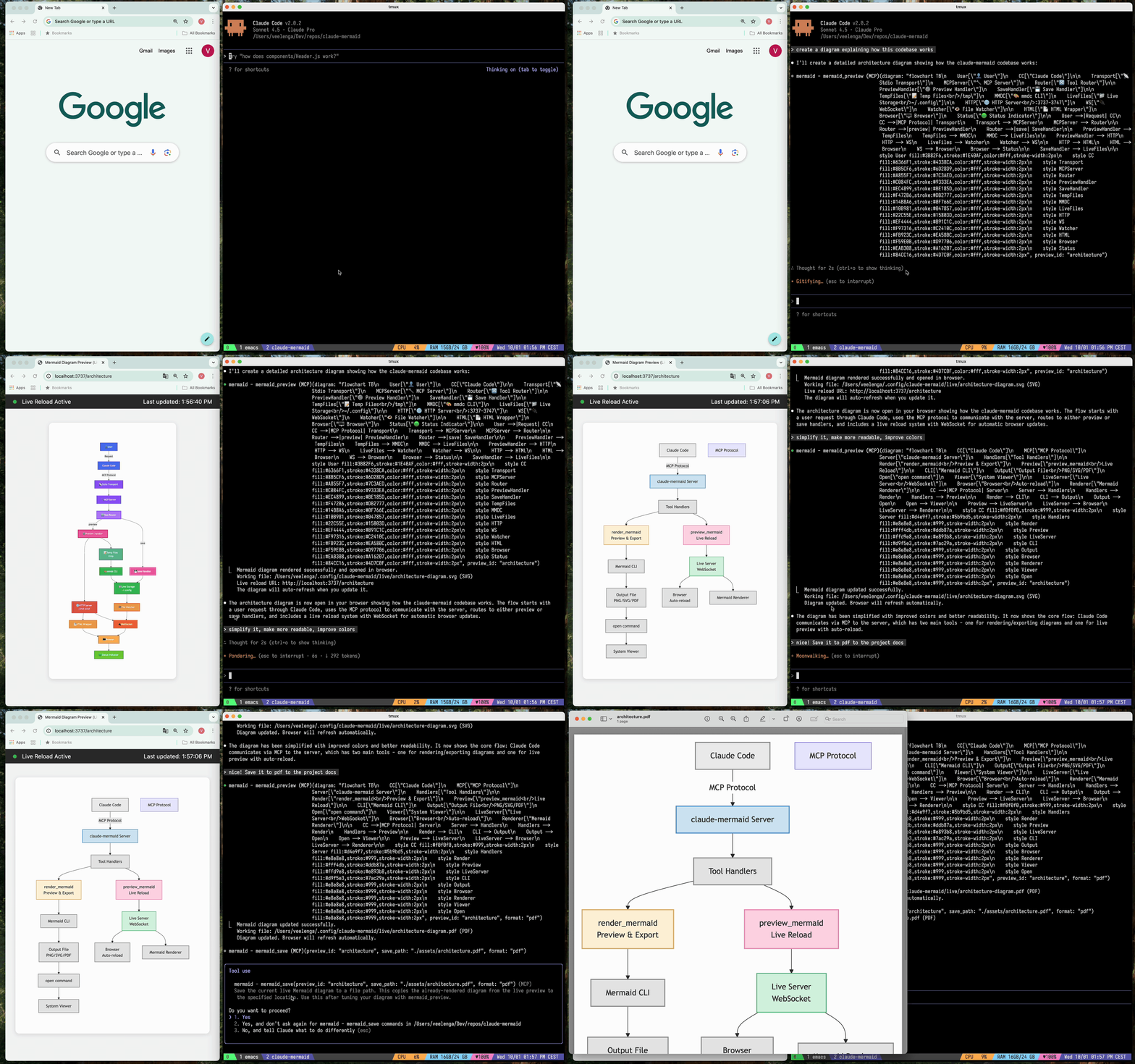
Автоматически отображает диаграммы в вашем браузере с обновлениями в реальном времени по мере их редактирования. Идеально подходит для итеративной разработки диаграмм и рабочих процессов документирования.
✨ Функции
🔄 Живая перезагрузка — диаграммы автоматически обновляются в браузере по мере редактирования
🎨 Несколько форматов сохранения — экспорт в SVG, PNG или PDF
🌈 Темы — выбор между стандартной, лесной (forest), темной или нейтральной темами
📐 Настраиваемость — управление размерами, масштабом и цветами фона
🪄 Интерактивный предпросмотр — панорамирование диаграмм перетаскиванием, масштабирование элементами управления браузера, сброс позиции одним кликом
⬇️ Экспорт из браузера — скачивание диаграмм в формате SVG или PNG прямо из окна предпросмотра
🗂️ Несколько предпросмотров — используйте
preview_idдля одновременной работы с несколькими диаграммами💾 Постоянные рабочие файлы — живые превью сохраняются в
~/.config/claude-mermaid/live🤖 Встроенный навык — включает навык Claude с лучшими практиками и экспертными рекомендациями по созданию диаграмм
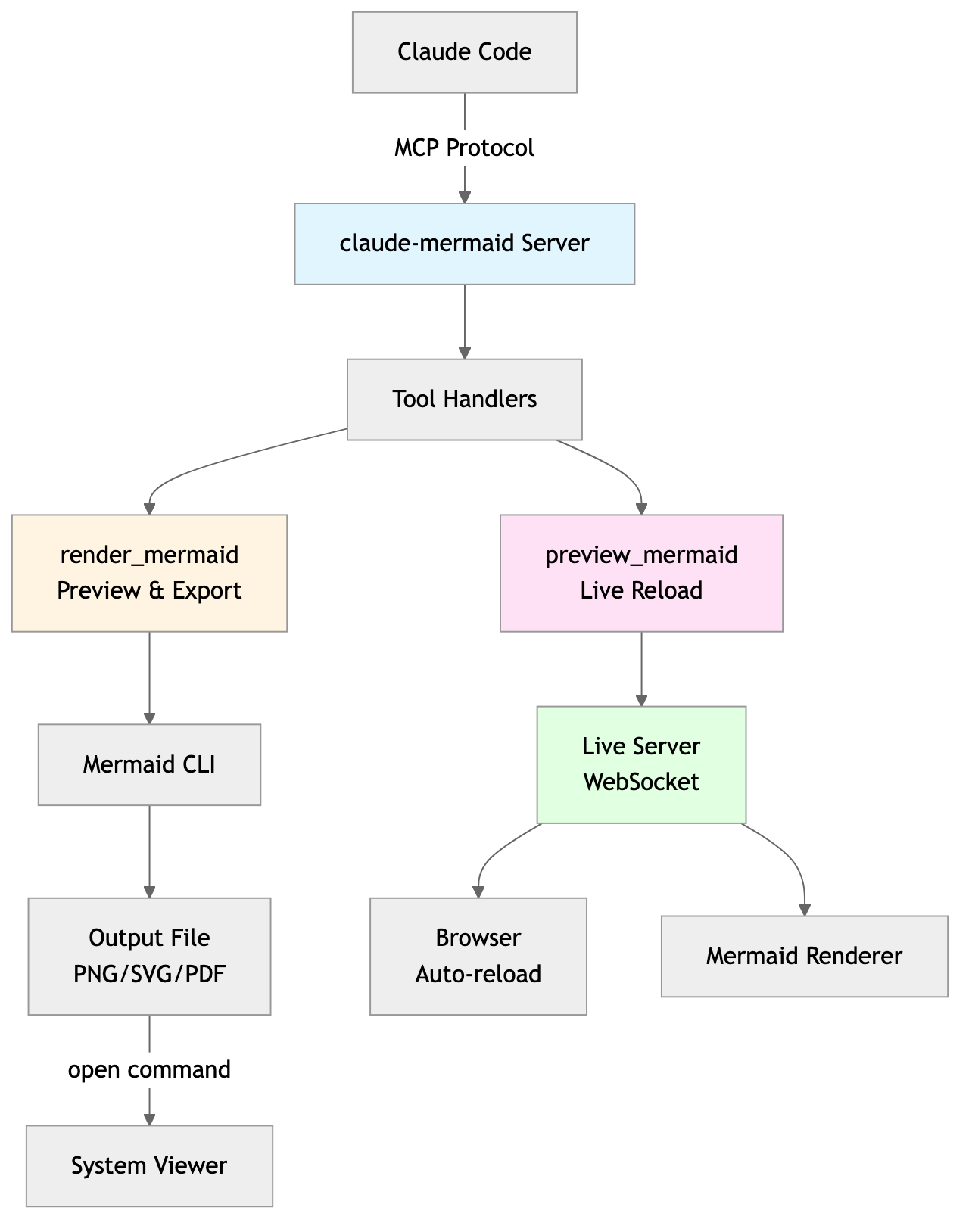
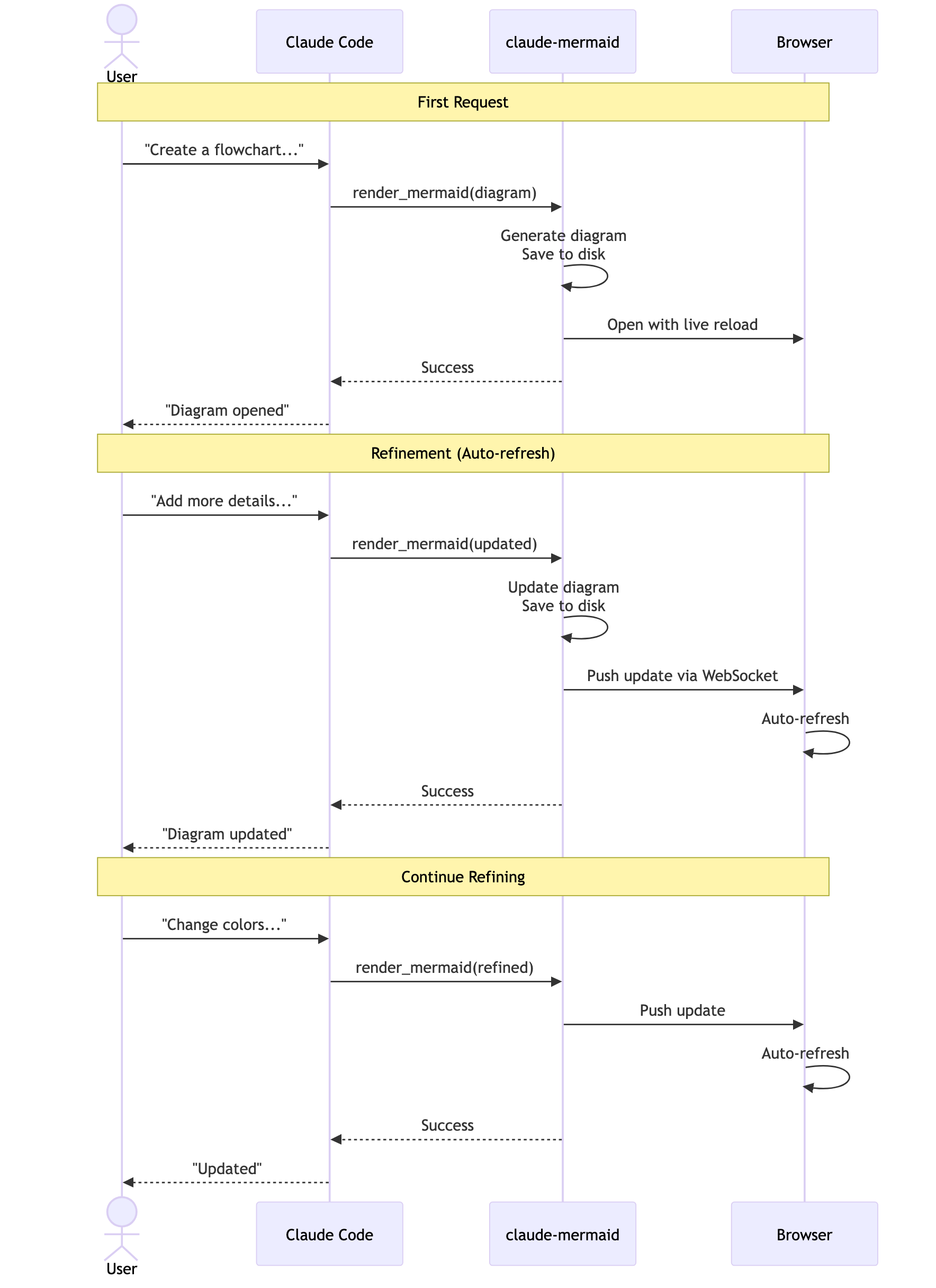
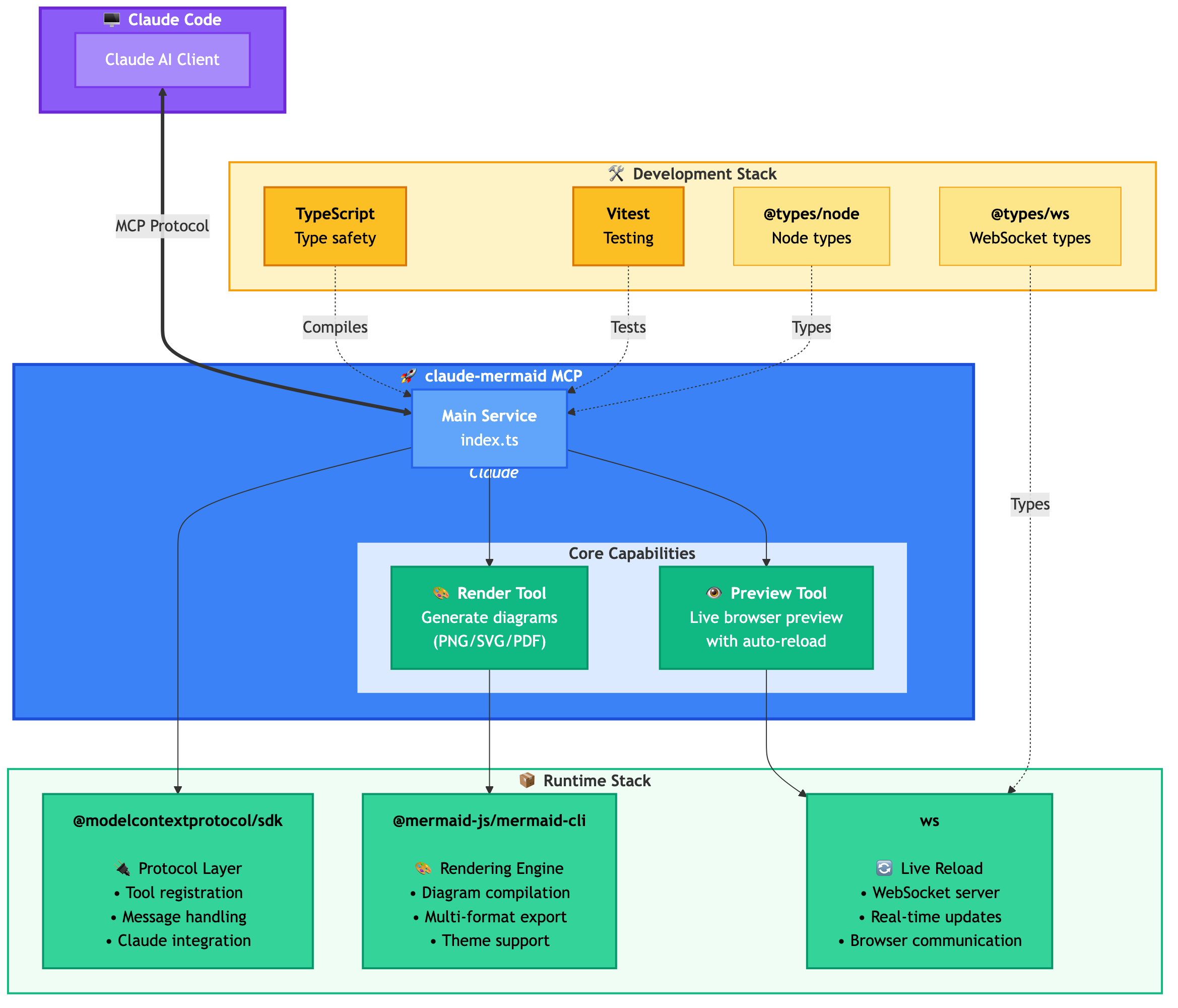
Архитектура
🚀 Быстрый старт
1. Установка
Установка плагина (рекомендуется)
В Claude Code добавьте маркетплейс и установите плагин:
/plugin marketplace add veelenga/claude-mermaid
/plugin install claude-mermaid@claude-mermaid
Затем перезапустите Claude Code, чтобы активировать плагин.
Из npm:
npm install -g claude-mermaidИз исходного кода:
git clone https://github.com/veelenga/claude-mermaid.git
cd claude-mermaid
npm install && npm run build && npm install -g .
2. Проверка установки
Установка плагина: MCP-сервер настраивается автоматически. Просто проверьте:
/mcpВы должны увидеть mermaid в списке MCP-серверов.
Установка через npm: Настройте MCP-сервер вручную:
claude mcp add --scope user mermaid claude-mermaidЗатем проверьте:
claude mcp listВы должны увидеть mermaid: claude-mermaid - ✓ Connected
🔌 Другие конфигурации MCP-клиентов
Хотя этот сервер оптимизирован для Claude Code, он может работать с любым MCP-совместимым клиентом. Вот как настроить его для других популярных инструментов:
Добавьте в файл настроек MCP Codex (~/.codex/mcp_settings.json):
{
 "mcpServers": {
 "mermaid": {
 "command": "claude-mermaid"
 }
 }
}
Или настройте через CLI Codex:
codex mcp add mermaid claude-mermaidДобавьте в файл конфигурации MCP Cursor (.cursor/mcp.json или настройки):
{
 "mcpServers": {
 "mermaid": {
 "command": "claude-mermaid"
 }
 }
}
Или используйте интерфейс настроек Cursor:
Откройте настройки Cursor (Cmd/Ctrl + ,)
Перейдите к MCP Servers
Добавьте новый сервер с командой:
claude-mermaid
Если вы используете расширение Cline для VSCode:
Откройте настройки VSCode (Cmd/Ctrl + ,)
Найдите "Cline MCP"
Добавьте в JSON настроек MCP:
{
 "mcpServers": {
 "mermaid": {
 "command": "claude-mermaid"
 }
 }
}
Добавьте в файл конфигурации MCP Windsurf:
{
 "mcpServers": {
 "mermaid": {
 "command": "claude-mermaid"
 }
 }
}
Расположение конфигурации зависит от платформы:
macOS:
~/Library/Application Support/Windsurf/mcp.jsonLinux:
~/.config/windsurf/mcp.jsonWindows:
%APPDATA%\Windsurf\mcp.json
Добавьте в файл конфигурации MCP Gemini CLI (~/.gemini/mcp.json):
{
 "mcpServers": {
 "mermaid": {
 "command": "claude-mermaid"
 }
 }
}
Или используйте Gemini CLI для настройки:
gemini config mcp add mermaid --command claude-mermaidДля любого MCP-совместимого клиента используйте стандартную конфигурацию:
{
 "mcpServers": {
 "mermaid": {
 "command": "claude-mermaid"
 }
 }
}
Команда claude-mermaid должна быть доступна в вашем PATH после установки.
Примечание: Некоторым клиентам может потребоваться полный путь к исполняемому файлу:
Найдите путь:
which claude-mermaid(Unix/macOS) илиwhere claude-mermaid(Windows)Используйте абсолютный путь в конфигурации:
"command": "/path/to/claude-mermaid"
💡 Использование
Просто попросите Claude Code создать диаграммы Mermaid естественным образом. При установке в качестве плагина встроенный навык mermaid-diagrams предоставляет экспертные рекомендации, лучшие практики и автоматическое управление рабочим процессом.
Базовые примеры
"Create a Mermaid diagram showing the user authentication flow"
"Draw a sequence diagram for the payment process"
"Generate a flowchart for the deployment pipeline"
Продвинутые примеры
С пользовательским форматированием:
"Create a dark theme architecture diagram with transparent background"
"Generate a forest theme flowchart and save to ./docs/flow.svg"
С указанием формата вывода:
"Create an ER diagram and save as PDF to ./docs/schema.pdf"
"Save the flowchart as PNG to ./docs/flow.png"
Примечание: Браузер всегда показывает SVG для живого предпросмотра, в то время как сохранение происходит в выбранный вами формат.
Итеративное уточнение:
"Create a class diagram for the User module"
// Browser opens with live preview
"Add the Address and Order classes with relationships"
// Diagram updates automatically in browser!
Полный пример
"Create a flowchart and save to ./docs/auth-flow.svg:

graph LR
 A[User Login] --> B{Valid Credentials?}
 B -->|Yes| C[Access Granted]
 B -->|No| D[Access Denied]
 C --> E[Dashboard]
 D --> F[Try Again]

 style A fill:#e1f5ff
 style C fill:#d4edda
 style D fill:#f8d7da
"
Диаграмма будет сохранена в ./docs/auth-flow.svg и открыта в вашем браузере с включенной живой перезагрузкой.
🔧 Инструменты и параметры
MCP-сервер предоставляет два инструмента:
mermaid_preview— отрисовка и открытие живого предпросмотра
diagram(строка, обязательно) — код диаграммы Mermaidpreview_id(строка, обязательно) — идентификатор для этой сессии предпросмотра. Используйте разные ID для нескольких одновременных диаграмм (например,architecture,flow).format(строка, по умолчаниюsvg) — один изsvg,png,pdf. Живой предпросмотр доступен только дляsvg.theme(строка, по умолчаниюdefault) — один изdefault,forest,dark,neutral.background(строка, по умолчаниюwhite) — цвет фона. Примеры:transparent,white,#F0F0F0.width(число, по умолчанию800) — ширина диаграммы в пикселях.height(число, по умолчанию600) — высота диаграммы в пикселях.scale(число, по умолчанию2) — коэффициент масштабирования для более высокого качества вывода.
mermaid_save— сохранение текущей живой диаграммы по пути
save_path(строка, обязательно) — путь назначения (например,./docs/diagram.svg).preview_id(строка, обязательно) — должен совпадать сpreview_id, использованным вmermaid_preview.format(строка, по умолчаниюsvg) — один изsvg,png,pdf. Если рабочий файл для этого формата еще не существует, он отрисовывается по запросу перед сохранением.
🎯 Как работает живая перезагрузка
Первая отрисовка: Открывает диаграмму в браузере по адресу
http://localhost:3737/{preview_id}Внесение изменений: Редактируйте диаграмму через Claude Code
Автообновление: Браузер обнаруживает изменения через WebSocket и перезагружается
Индикатор статуса: Зеленая точка = подключено, Красная точка = переподключение
Живой сервер использует порты 3737-3747 и автоматически находит доступный порт.
Элементы управления живым предпросмотром
Панорамирование: Нажмите и перетащите диаграмму, чтобы переместить ее
Масштабирование: Используйте масштабирование браузера (Ctrl/Cmd + +/- или щипок на тачпаде)
Сброс позиции: Нажмите кнопку ⊙ в строке состояния, чтобы отцентрировать диаграмму
Экспорт: Нажмите кнопку ⬇ для скачивания в формате SVG или PNG
Примечания
Живой предпросмотр доступен только для формата
svg; PNG/PDF отрисовываются без живой перезагрузки.Для диаграмм последовательности (sequence diagrams) Mermaid не поддерживает директивы
styleвнутриsequenceDiagram.
🖥️ Автономный сервер
Вы можете запустить сервер предпросмотра без AI-агента, используя флаг --serve:
claude-mermaid --serveЭто откроет галерею диаграмм в вашем браузере со всеми ранее отрисованными диаграммами. Полезно для просмотра и экспорта диаграмм вне сессии Claude Code.
🛠️ Разработка
# Install dependencies
npm install

# Build the project
npm run build

# Run tests
npm test

# Watch mode for development
npm run dev

# Start the MCP server directly
npm start
📝 Устранение неполадок
Ошибка: Cannot find package 'puppeteer':
Это редкая проблема, зависящая от окружения. Попробуйте следующие решения:
Установите claude-mermaid глобально:
npm install -g claude-mermaidПереустановите плагин в Claude Code:
/plugin uninstall claude-mermaid
/plugin install claude-mermaid@claude-mermaid
Сервер не подключается:
# Check if server is installed
claude-mermaid -v

# Reinstall if needed
npm install -g claude-mermaid

# Verify MCP configuration
claude mcp list
Ошибка отказа в доступе (Permission denied):
# Make sure the binary is executable
chmod +x $(which claude-mermaid)
Порт уже используется:
Сервер использует порты 3737-3747
Он автоматически найдет доступный порт
Проверьте, не использует ли другой процесс эти порты:
lsof -i :3737-3747
Диаграммы не отрисовываются или живая перезагрузка не работает:
Сервер ведет логи в ~/.config/claude-mermaid/logs/:
mcp.log- запросы инструментов и отрисовка диаграммweb.log- HTTP/WebSocket соединения и живая перезагрузка
Включите отладочное логирование в вашей конфигурации MCP:
{
 "mcpServers": {
 "mermaid": {
 "command": "claude-mermaid",
 "env": {
 "CLAUDE_MERMAID_LOG_LEVEL": "DEBUG"
 }
 }
 }
}
Затем проверьте логи:
# View MCP operations
tail -f ~/.config/claude-mermaid/logs/mcp.log

# View WebSocket connections
tail -f ~/.config/claude-mermaid/logs/web.log
Доступные уровни логирования: DEBUG, INFO (по умолчанию), WARN, ERROR, OFF
🤝 Участие в разработке
Вклад приветствуется! Пожалуйста, не стесняйтесь отправлять Pull Request.
📄 Лицензия
MIT - подробности см. в файле LICENSE
🔗 Ссылки
👀 Смотрите также
Если вам нравится этот проект, вас также может заинтересовать
preview-skills — навыки предпросмотра для визуализации файлов в браузере (markdown, csv, json, mermaid и другие)
Хостинговое развертывание
Хостинговое развертывание доступно на Fronteir AI.
Maintenance
Tools
Appeared in Searches
Latest Blog Posts
MCP directory API
We provide all the information about MCP servers via our MCP API.
curl -X GET 'https://glama.ai/api/mcp/v1/servers/veelenga/claude-mermaid'
If you have feedback or need assistance with the MCP directory API, please join our Discord server