
Shell- und Coding-Agent für Claude und andere MCP-Clients
Ermöglicht Chat-Anwendungen das Programmieren, Erstellen und Ausführen auf Ihrem lokalen Rechner.
wcgw ist ein MCP-Server mit eng integrierten Shell- und Dateibearbeitungstools.
⚠️ Warnung: Dieser MCP-Server bietet ungefilterten Zugriff auf die Shell und die Dateien Ihres Rechners. Er schränkt LLMs nicht daran ein, beliebige Befehle auszuführen oder unbeabsichtigte Änderungen vorzunehmen. Dieses Tool kann von Angreifern missbraucht werden oder gefährliche Befehle ausführen, falls die KI halluziniert. Führen Sie dieses Repository nur aus, wenn Sie die Risiken, die mit dem Betrieb von KI-Agenten ohne Einschränkungen verbunden sind, vollständig verstehen und akzeptieren.
Der Grund, warum Sie wcgw im Jahr 2026 verwenden könnten, ist, dass es eine vollständig interaktive Shell-Erfahrung bietet, die sowohl Sie als auch der Agent steuern können (einschließlich des Sendens von Tastatureingaben).
In Kombination mit der wcgw-VS-Code-Erweiterung, die die Shell des Agenten in Ihren Editor einbindet, erhalten Sie die beste agentische Shell-Erfahrung, die es gibt.
Die Dateibearbeitungstricks und der allgemeine Minimalismus helfen dem Agenten zudem, produktiver zu sein.
👁 Tests
👁 Mypy strict
👁 Build
👁 codecov




Demo
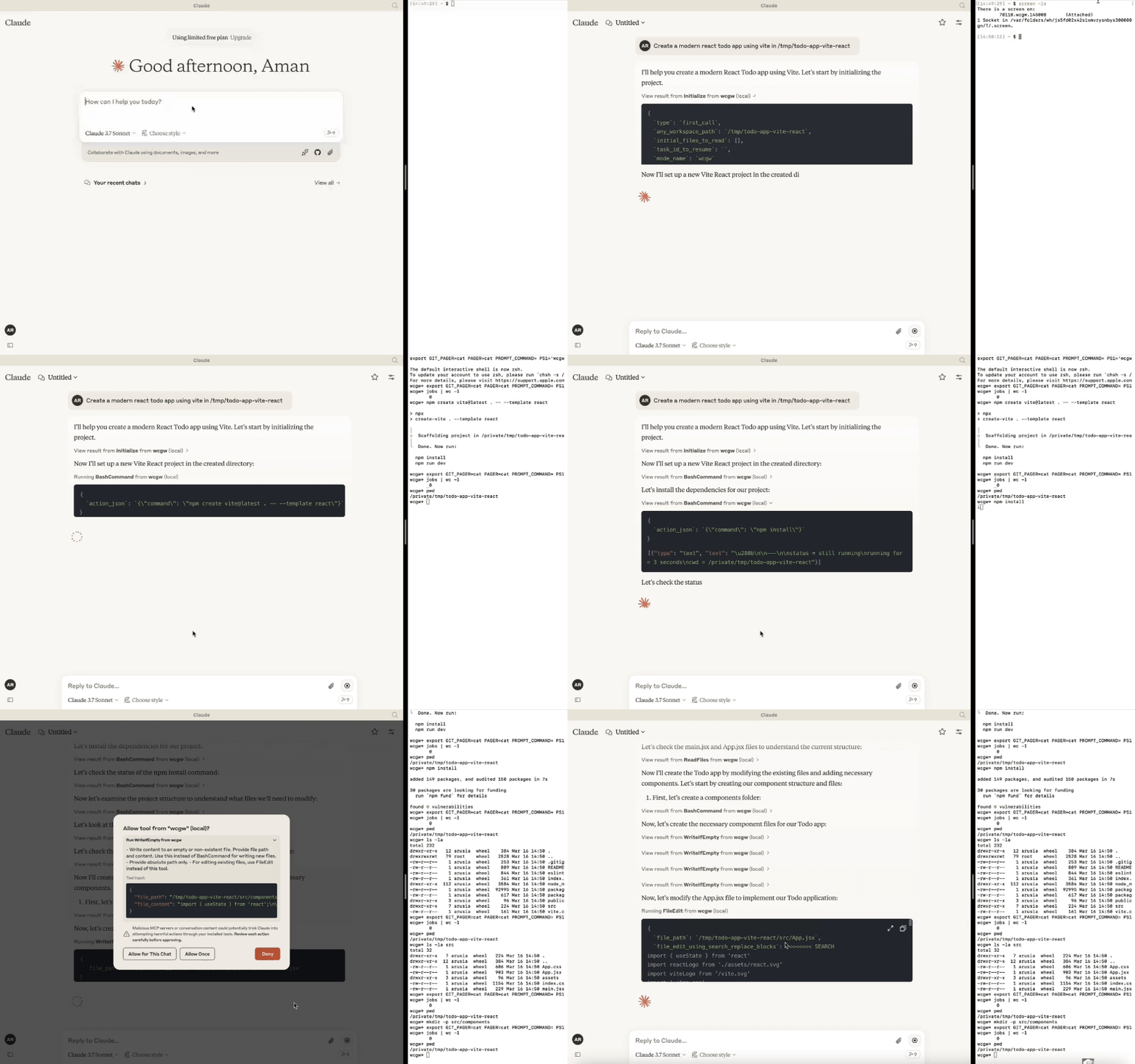
Related MCP server: Global MCP Manager
Updates
[6. Okt. 2025] Das Modell kann nun mehrere Befehle im Hintergrund ausführen. ZSH ist jetzt eine unterstützte Shell. Verbesserungen beim Multiplexing.
[27. Apr. 2025] Unterstützung für GPTs über Relay-Server entfernt. Nur MCP-Server wird ab Version >= 5 unterstützt.
[24. März 2025] Verbesserte Schreib- und Bearbeitungserfahrung für Sonnet 3.7, CLAUDE.md wird automatisch geladen.
[16. Feb. 2025] Sie können sich jetzt mit dem Arbeitsterminal verbinden, das die KI verwendet. Siehe den Abschnitt "attach-to-terminal" unten.
[15. Jan. 2025] Modi eingeführt: Architect, Code-Writer und der allmächtige wcgw-Modus.
[8. Jan. 2025] Kontext-Speicher-Tool zum Speichern relevanter Dateipfade zusammen mit einer Beschreibung in einer einzigen Datei. Kann als Aufgaben-Checkpoint oder für den Wissenstransfer verwendet werden.
[29. Dez. 2024] Syntaxprüfung beim Schreiben und Bearbeiten von Dateien ist jetzt stabil. Das
initialize-Tool-Call wurde nützlich gemacht; Senden einer intelligenten Repo-Struktur an Claude, falls ein Repo referenziert wird. Die Handhabung großer Dateien wurde ebenfalls verbessert.[9. Dez. 2024] VS-Code-Erweiterung zum Einfügen von Kontext in die Claude-App
🚀 Highlights
⚡ Erstellen, Ausführen, Iterieren: Bitten Sie Claude, Compiler-Prüfungen so lange auszuführen, bis alle Fehler behoben sind, oder bitten Sie es, den Status eines lang laufenden Befehls zu überprüfen, bis er abgeschlossen ist.
⚡ Bearbeitung großer Dateien: Unterstützt inkrementelle Bearbeitungen großer Dateien, um Probleme mit dem Token-Limit zu vermeiden. Wählt intelligent aus, wann kleine Bearbeitungen oder ein großes Umschreiben basierend auf dem benötigten Prozentsatz der Änderung durchgeführt werden sollen.
⚡ Syntaxprüfung bei Bearbeitungen: Meldet Feedback an das LLM, wenn seine Bearbeitungen Syntaxfehler enthalten, damit es diese korrigieren kann.
⚡ Interaktive Befehlsverarbeitung: Unterstützt interaktive Befehle unter Verwendung von Pfeiltasten, Unterbrechungen und ANSI-Escape-Sequenzen.
⚡ Dateischutz:
Die KI muss eine Datei mindestens einmal lesen, bevor sie sie bearbeiten oder umschreiben darf. Dies verhindert versehentliches Überschreiben.
Vermeidet das Füllen des Kontexts beim Lesen sehr großer Dateien. Dateien werden basierend auf der Token-Länge in Chunks unterteilt.
Bei der Initialisierung wird die Verzeichnisstruktur des bereitgestellten Arbeitsbereichs zurückgegeben, nachdem wichtige Dateien ausgewählt wurden (basierend auf .gitignore sowie einem statistischen Ansatz).
Die Dateibearbeitung basierend auf Suchen-Ersetzen versucht, den korrekten Suchblock zu finden, wenn es mehrere Übereinstimmungen basierend auf vorherigen Suchblöcken gibt. Andernfalls schlägt sie fehl (aus Gründen der Korrektheit).
Die Dateibearbeitung verfügt über ein abstandstolerantes Matching mit Warnungen bei Problemen wie Einrückungsfehlern. Wenn es keine Übereinstimmung gibt, wird die engste Übereinstimmung an die KI zurückgegeben, damit sie ihre Fehler beheben kann.
Verwendung von Aider-ähnlichem Suchen und Ersetzen, das eine bessere Leistung als Suchen und Ersetzen auf Basis von Tool-Calls bietet.
⚡ Shell-Optimierungen:
Das aktuelle Arbeitsverzeichnis wird nach jedem Shell-Befehl zurückgegeben, um zu verhindern, dass die KI die Orientierung verliert.
Das Befehls-Polling wird nach einem kurzen Timeout beendet, um langsames Feedback zu vermeiden. Die Statusprüfung verfügt jedoch über eine Wartezeittoleranz, die auf dem frischen Output-Streaming eines Befehls basiert. Beide Ansätze zusammen bieten eine gute Shell-Interaktionserfahrung.
Unterstützt mehrere gleichzeitige Hintergrundbefehle neben der interaktiven Haupt-Shell.
⚡ Speichern des Repo-Kontexts in einer einzigen Datei: Aufgaben-Checkpointing mit dem "ContextSave"-Tool speichert detaillierten Kontext in einer einzigen Datei. Aufgaben können später in einem neuen Chat fortgesetzt werden, indem man "Resume
task id" eingibt. Die gespeicherte Datei kann für andere Arten des Wissenstransfers verwendet werden, z. B. um Hilfe von einer anderen KI zu erhalten.⚡ Einfaches Wechseln zwischen verschiedenen Modi:
Bitten Sie es, im 'Architect'-Modus für die Planung zu laufen. Inspiriert vom Architect-Modus von Aider, arbeiten Sie zuerst mit Claude zusammen, um einen Plan zu erstellen. Dies führt zu einer höheren Genauigkeit und verhindert vorzeitige Dateibearbeitungen.
Bitten Sie es, im 'Code-Writer'-Modus für die Codebearbeitung und Projektentwicklung zu laufen. Sie können spezifische Pfade mit Wildcard-Unterstützung angeben, um zu verhindern, dass andere Dateien bearbeitet werden.
Standardmäßig läuft es im 'wcgw'-Modus, der keine Einschränkungen und volle Autorisierung hat.
Weitere Details im Abschnitt Modi.
⚡ Läuft im Multiplex-Terminal: Verwenden Sie die VS-Code-Erweiterung oder führen Sie
screen -xaus, um sich mit dem Terminal zu verbinden, auf dem die KI Befehle ausführt. Sehen Sie sich den Verlauf an, unterbrechen Sie Prozesse oder interagieren Sie mit demselben Terminal, das die KI verwendet.⚡ Automatisches Laden von CLAUDE.md/AGENTS.md: Lädt die Datei "CLAUDE.md" oder "AGENTS.md" im Projektstammverzeichnis und sendet sie während der Initialisierung als Anweisungen. Anweisungen in einer globalen "/.wcgw/AGENTS.md"-Datei werden geladen und zusammen mit der projektspezifischen CLAUDE.md hinzugefügt. Der Dateiname unterscheidet zwischen Groß- und Kleinschreibung. CLAUDE.md wird angehängt, falls vorhanden, andernfalls wird AGENTS.md angehängt.
Claude-Einrichtung (mit MCP)
Mac und Linux
Installieren Sie zuerst uv mit Homebrew: brew install uv
(Wichtig: Verwenden Sie Homebrew, um uv zu installieren. Stellen Sie andernfalls sicher, dass uv an einem globalen Ort wie /usr/bin/ vorhanden ist.)
Erstellen oder aktualisieren Sie dann die claude_desktop_config.json (~/Library/Application Support/Claude/claude_desktop_config.json) mit dem folgenden JSON.
{
 "mcpServers": {
 "wcgw": {
 "command": "uvx",
 "args": ["--python", "3.12", "wcgw@latest"]
 }
 }
}
Starten Sie dann die Claude-App neu.
Optional: Eine bestimmte Shell erzwingen
Um eine bestimmte Shell (bash oder zsh) zu verwenden, fügen Sie das Argument --shell hinzu:
{
 "mcpServers": {
 "wcgw": {
 "command": "uvx",
 "args": ["--python", "3.12", "wcgw@latest", "--shell", "/bin/bash"]
 }
 }
}
Falls bei der Einrichtung ein Fehler auftritt
Wenn ein Fehler wie "uv ENOENT" auftritt, stellen Sie sicher, dass
uvinstalliert ist. Führen Sie dann 'which uv' im Terminal aus und verwenden Sie dessen Ausgabe anstelle von "uv" in der Konfiguration.Wenn weiterhin ein Problem besteht, prüfen Sie, ob
uv tool run --python 3.12 wcgwin Ihrem Terminal läuft. Es sollte keine Ausgabe haben und nicht beendet werden.Versuchen Sie, den Ordner ~/.cache/uv zu löschen.
Versuchen Sie, die
uv-Version0.6.0zu verwenden, für die dieses Tool getestet wurde.Debuggen Sie den MCP-Server mit
npx @modelcontextprotocol/inspector@0.1.7 uv tool run --python 3.12 wcgw
Windows unter WSL
Dieser MCP-Server funktioniert nur unter WSL auf Windows.
Um ihn einzurichten, installieren Sie uv
Fügen Sie dann die Claude-Konfigurationsdatei %APPDATA%\Claude\claude_desktop_config.json hinzu oder aktualisieren Sie sie mit dem Folgenden:
{
 "mcpServers": {
 "wcgw": {
 "command": "wsl.exe",
 "args": ["uvx", "--python", "3.12", "wcgw@latest"]
 }
 }
}
Wenn Sie auf einen Fehler stoßen, führen Sie den Befehl wsl uv --python 3.12 wcgw in der Eingabeaufforderung aus. Wenn Sie den Fehler /bin/bash: line 1: uv: command not found erhalten, bedeutet dies, dass uv nicht global installiert wurde und Sie auf den korrekten Pfad von uv verweisen müssen.
Suchen Sie, wo uv installiert ist:
whereis uvBeispielausgabe:
uv: /home/mywsl/.local/bin/uv
Testen Sie, ob der vollständige Pfad funktioniert:
wsl /home/mywsl/.local/bin/uv tool run --python 3.12 wcgwAktualisieren Sie die Konfiguration mit dem vollständigen Pfad:
{
 "mcpServers": {
 "wcgw": {
 "command": "wsl.exe",
 "args": ["/home/mywsl/.local/bin/uv", "tool", "run", "--python", "3.12", "wcgw"]
 }
 }
}
Ersetzen Sie /home/mywsl/.local/bin/uv durch Ihren tatsächlichen uv-Pfad aus Schritt 1.
Verwendung
Warten Sie einige Sekunden. Sie sollten dieses Symbol sehen können, wenn alles richtig läuft.
👁 mcp icon
hier


Bitten Sie Claude dann, Shell-Befehle auszuführen, Dateien zu lesen, Dateien zu bearbeiten, Ihren Code auszuführen usw.
Aufgaben-Checkpoint oder Wissenstransfer
Sie können einen Aufgaben-Checkpoint oder einen Wissenstransfer durchführen, indem Sie den "KnowledgeTransfer"-Prompt über die Schaltfläche "Attach from MCP" anhängen.
Beim Ausführen des "KnowledgeTransfer"-Prompts wird das "ContextSave"-Tool aufgerufen, das die Aufgabenbeschreibung und den gesamten Dateiinhalt zusammen in einer einzigen Datei speichert. Eine ID für die Aufgabe wird generiert.
Sie können in einem neuen Chat sagen: "Resume ''", die KI sollte dann "Initialize" mit der Aufgaben-ID aufrufen und den Kontext von dort laden.
Oder Sie können die generierte Datei direkt öffnen und sie zur Hilfe mit einer anderen KI teilen.
Modi
Es gibt drei integrierte Modi. Sie können Claude bitten, in einem der Modi zu laufen, z. B. "Use 'architect' mode".
Modus | Beschreibung | Erlaubt | Verbietet | Aufruf-Prompt |
Architect | Entwickelt, damit Sie mit Claude zusammenarbeiten, um Ihr Repo zu untersuchen und zu verstehen. | Nur-Lese-Befehle | FileEdit- und Write-Tool | Run in mode='architect' |
Code-writer | Für das Schreiben von Code und die Entwicklung | Spezifizierte Pfad-Globs zum Bearbeiten oder Schreiben, spezifizierte Befehle | FileEdit für Pfade, die nicht dem spezifizierten Glob entsprechen, Write für Pfade, die nicht dem spezifizierten Glob entsprechen | Run in code writer mode, only 'tests/**' allowed, only uv command allowed |
wcgw | Standardmodus, in dem alles erlaubt ist | Alles | Nichts | Kein Prompt oder "Run in wcgw mode" |
Hinweis: Im Code-Writer-Modus sind derzeit entweder alle Befehle erlaubt oder gar keine. Wenn Sie eine Liste erlaubter Befehle angeben, wird Claude angewiesen, nur diese Befehle auszuführen, aber es findet keine tatsächliche Überprüfung statt. (WIP)
Mit dem Arbeitsterminal verbinden, um zu untersuchen
NEU: Die VS-Code-Erweiterung verbindet sich jetzt automatisch mit dem laufenden Terminal, wenn der Arbeitsbereichspfad übereinstimmt.
Wenn Sie den screen-Befehl installiert haben, läuft wcgw automatisch in einer Screen-Instanz. Wenn Sie den wcgw-MCP-Server gestartet haben, können Sie die Screen-Sitzungen auflisten:
screen -ls
Notieren Sie sich den wcgw-Screen-Namen, der etwa so aussieht: 93358.wcgw.235521, wobei die letzte Zahl im Format Stunde-Minute-Sekunde vorliegt.
Sie können sich dann mit der Sitzung verbinden, indem Sie screen -x 93358.wcgw.235521 verwenden.
Sie können jeden laufenden Befehl sicher unterbrechen.
Sie können sicher mit dem Terminal interagieren, zum Beispiel um Passwörter oder Text einzugeben. (Warnung: Wenn Sie einen neuen Befehl ausführen, wird jeder neue LLM-Befehl ihn unterbrechen.)
Sie sollten die Sitzung nicht mit exit oder Strg-d beenden, sondern Strg+a+d verwenden, um sich sicher zu trennen, ohne die Screen-Sitzung zu zerstören.
Fügen Sie Folgendes in ~/.screenrc ein, um ein besseres Scroll-Erlebnis zu erhalten:
defscrollback 10000
termcapinfo xterm* ti@:te@
[Optional] VS-Code-Erweiterung
https://marketplace.visualstudio.com/items?itemName=AmanRusia.wcgw
Befehle:
Wählen Sie einen Text aus, drücken Sie
cmd+'und geben Sie dann Anweisungen ein. Dies schaltet die App auf Claude um und fügt einen Text ein, der Ihre Anweisungen
Maintenance
Latest Blog Posts
MCP directory API
We provide all the information about MCP servers via our MCP API.
curl -X GET 'https://glama.ai/api/mcp/v1/servers/rusiaaman/wcgw'
If you have feedback or need assistance with the MCP directory API, please join our Discord server