
Claudeおよびその他のMCPクライアント向けシェル・コーディングエージェント
チャットアプリケーションがローカルマシン上でコーディング、ビルド、実行を行えるようにします。
wcgwは、シェルとコード編集ツールが密接に統合されたMCPサーバーです。
⚠️ 警告: このMCPサーバーは、マシンのシェルとファイルへの無制限のアクセスを提供します。LLMが任意のコマンドを実行したり、意図しない変更を加えたりすることを制限しません。このツールは、攻撃者に悪用されたり、AIがハルシネーションを起こして危険なコマンドを実行したりする可能性があります。AIエージェントを制限なしで実行することに伴うリスクを完全に理解し、受け入れる場合にのみ、このリポジトリを実行してください。
2026年現在、wcgwを使用する理由は、ユーザーとエージェントの両方が制御できる(キー入力の送信を含む)完全にインタラクティブなシェル体験を提供するためです。エディタ内でエージェントのシェルをアタッチするwcgw VS Code拡張機能と組み合わせることで、現在利用可能な最高のエージェント型シェル体験を得ることができます。ファイル編集のテクニックと全体的なミニマリズムも、エージェントの生産性向上に寄与します。
👁 Tests
👁 Mypy strict
👁 Build
👁 codecov




デモ
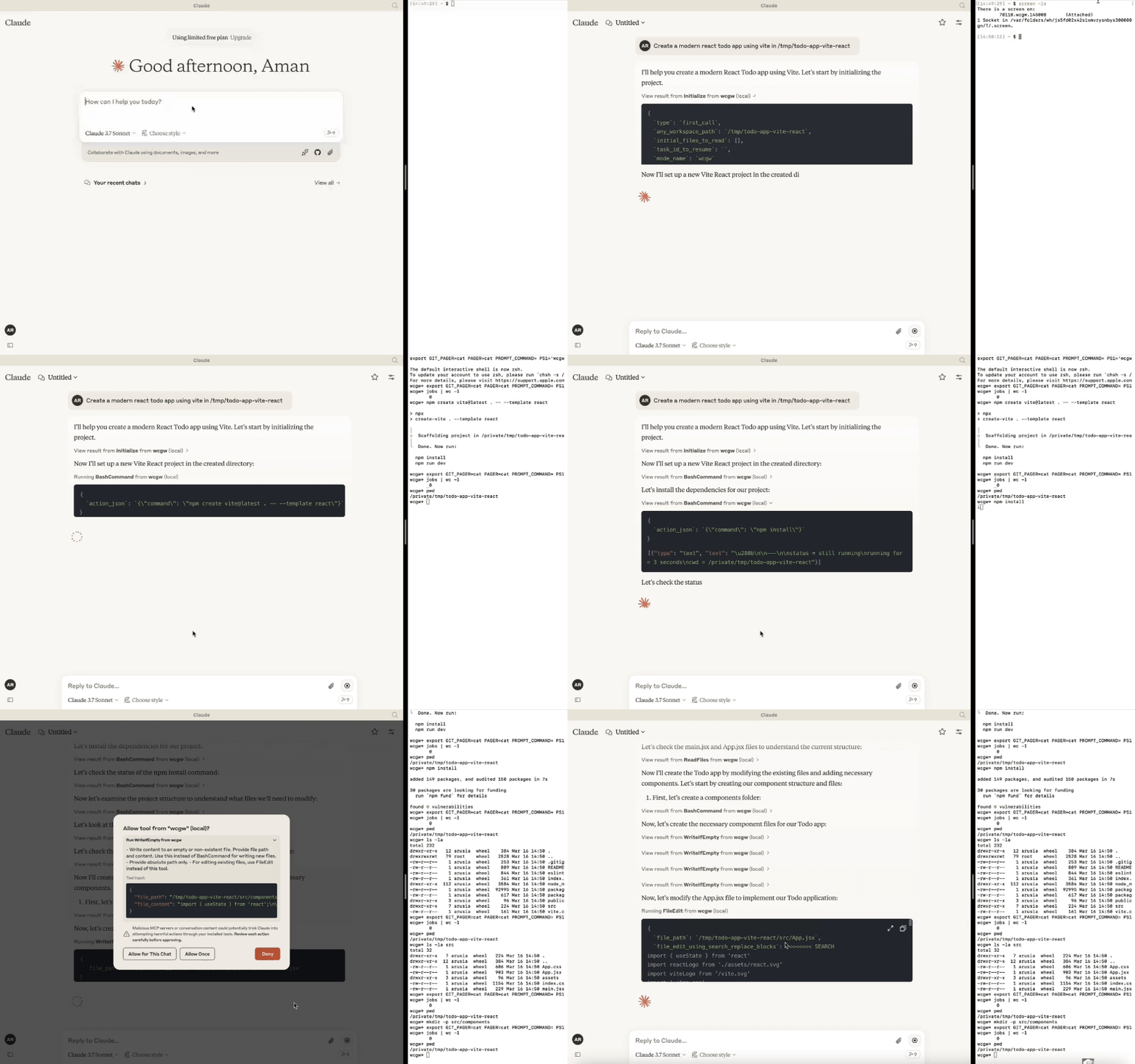
Related MCP server: Global MCP Manager
更新情報
[2025年10月6日] モデルがバックグラウンドで複数のコマンドを実行できるようになりました。ZSHがサポート対象のシェルになりました。多重化(Multiplexing)の改善。
[2025年4月27日] リレーサーバー経由のGPTサポートを削除しました。バージョン5以降ではMCPサーバーのみがサポートされます。
[2025年3月24日] Sonnet 3.7向けの書き込みおよび編集体験を改善しました。CLAUDE.mdが自動的に読み込まれます。
[2025年2月16日] AIが使用する作業ターミナルにアタッチできるようになりました。以下の「ターミナルへのアタッチ」セクションを参照してください。
[2025年1月15日] モードを導入しました:アーキテクト、コードライター、および全能のwcgwモード。
[2025年1月8日] 関連するファイルパスと説明を単一のファイルに保存するコンテキスト保存ツール。タスクのチェックポイントや知識の転送に使用できます。
[2024年12月29日] ファイル書き込みおよび編集時の構文チェックが安定しました。
initializeツール呼び出しを有用なものにしました。リポジトリが参照された場合、スマートなリポジトリ構造をClaudeに送信します。大きなファイルの処理も改善されました。[2024年12月9日] Claudeアプリにコンテキストを貼り付けるためのVS Code拡張機能
🚀 ハイライト
⚡ 作成、実行、反復: すべてのエラーが修正されるまでコンパイラチェックを実行し続けるようClaudeに依頼したり、長時間実行されるコマンドのステータスを完了までチェックし続けるよう依頼したりできます。
⚡ 大きなファイルの編集: トークン制限の問題を回避するため、大きなファイルの増分編集をサポートしています。必要な変更の割合に基づいて、小さな編集を行うか、大きな書き換えを行うかをスマートに選択します。
⚡ 編集時の構文チェック: LLMの編集に構文エラーがある場合、フィードバックを報告してやり直させることができます。
⚡ インタラクティブなコマンド処理: 矢印キー、割り込み、ANSIエスケープシーケンスを使用したインタラクティブなコマンドをサポートしています。
⚡ ファイル保護:
AIは、ファイルを編集または書き換える前に、少なくとも一度はそのファイルを読み取る必要があります。これにより、誤った上書きを防ぎます。
非常に大きなファイルを読み込む際のコンテキストの枯渇を防ぎます。ファイルはトークン長に基づいてチャンク化されます。
初期化時に、重要なファイルを選択した後(.gitignoreおよび統計的アプローチに基づく)、提供されたワークスペースのディレクトリ構造が返されます。
検索・置換に基づくファイル編集では、以前の検索ブロックに基づいて複数のマッチがある場合、正しい検索ブロックを見つけようとします。そうでない場合は失敗します(正確性のため)。
ファイル編集はスペースを許容するマッチングを行い、インデントの不一致などの問題には警告を出します。マッチしない場合は、AIが間違いを修正できるように最も近いマッチが返されます。
ツール呼び出しベースの検索・置換よりもパフォーマンスの高い、Aiderのような検索・置換を使用しています。
⚡ シェルの最適化:
AIが迷子にならないよう、シェルコマンドの実行後には常に現在の作業ディレクトリが返されます。
コマンドのポーリングは、低速なフィードバックを避けるために短いタイムアウトで終了します。ただし、ステータスチェックにはコマンドからの新しい出力ストリーミングに基づく待機許容値があります。これら両方のアプローチを組み合わせることで、優れたシェル操作体験を提供します。
メインのインタラクティブシェルと並行して、複数のバックグラウンドコマンドを同時にサポートします。
⚡ リポジトリコンテキストを単一ファイルに保存: 「ContextSave」ツールを使用したタスクのチェックポイント作成により、詳細なコンテキストを単一ファイルに保存します。タスクは後で新しいチャットで「Resume
task id」と入力することで再開できます。保存されたファイルは、別のAIから助けを得るなど、他の種類の知識転送にも使用できます。⚡ さまざまなモードを簡単に切り替え:
計画のために「アーキテクト」モードで実行するよう依頼してください。Aiderのアーキテクトモードに触発されており、最初にClaudeと協力して計画を立てます。これにより精度が向上し、時期尚早なファイル編集を防ぎます。
コード編集やプロジェクト構築のために「コードライター」モードで実行するよう依頼してください。ワイルドカードをサポートした特定のパスを指定することで、他のファイルが編集されるのを防ぐことができます。
デフォルトでは、制限がなく完全な権限を持つ「wcgw」モードで実行されます。
詳細はモードセクションを参照してください。
⚡ 多重化ターミナルで実行: VS Code拡張機能を使用するか、
screen -xを実行して、AIがコマンドを実行するターミナルにアタッチします。履歴を表示したり、プロセスを中断したり、AIが使用しているのと同じターミナルを操作したりできます。⚡ CLAUDE.md/AGENTS.mdを自動読み込み: プロジェクトルートにある「CLAUDE.md」または「AGENTS.md」ファイルを読み込み、初期化中に指示として送信します。グローバルな「/.wcgw/AGENTS.md」ファイル内の指示も読み込まれ、プロジェクト固有のCLAUDE.mdと共に追加されます。ファイル名は大文字と小文字を区別します。CLAUDE.mdが存在する場合はそれがアタッチされ、存在しない場合はAGENTS.mdがアタッチされます。
Claudeのセットアップ (mcpを使用)
MacおよびLinux
まず、Homebrewを使用してuvをインストールします: brew install uv
(重要: uvのインストールにはHomebrewを使用してください。それ以外の場合は、/usr/bin/のようなグローバルな場所にuvが存在することを確認してください)
次に、claude_desktop_config.json (~/Library/Application Support/Claude/claude_desktop_config.json) を作成または更新し、以下のJSONを記述します。
{
 "mcpServers": {
 "wcgw": {
 "command": "uvx",
 "args": ["--python", "3.12", "wcgw@latest"]
 }
 }
}
その後、Claudeアプリを再起動します。
オプション: 特定のシェルを強制する
特定のシェル(bashまたはzsh)を使用するには、--shell引数を追加します:
{
 "mcpServers": {
 "wcgw": {
 "command": "uvx",
 "args": ["--python", "3.12", "wcgw@latest", "--shell", "/bin/bash"]
 }
 }
}
セットアップでエラーが発生した場合
「uv ENOENT」のようなエラーが発生した場合は、
uvがインストールされていることを確認してください。次に、ターミナルで「which uv」を実行し、その出力を設定の「uv」の代わりに使用してください。それでも問題が解決しない場合は、ターミナルで
uv tool run --python 3.12 wcgwが実行できるか確認してください。出力はなく、終了もしないはずです。~/.cache/uv フォルダを削除してみてください。
このツールがテストされた
uvバージョン0.6.0を使用してみてください。npx @modelcontextprotocol/inspector@0.1.7 uv tool run --python 3.12 wcgwを使用してMCPサーバーをデバッグしてください。
Windows (WSL上)
このMCPサーバーはWindows上のWSLでのみ動作します。
セットアップするには、uvをインストールしてください。
次に、Claudeの設定ファイル %APPDATA%\Claude\claude_desktop_config.json を追加または更新し、以下を記述します。
{
 "mcpServers": {
 "wcgw": {
 "command": "wsl.exe",
 "args": ["uvx", "--python", "3.12", "wcgw@latest"]
 }
 }
}
エラーが発生した場合は、コマンドプロンプトで wsl uv --python 3.12 wcgw コマンドを実行してください。error /bin/bash: line 1: uv: command not found というエラーが出る場合は、uvがグローバルにインストールされていないことを意味するため、uvの正しいパスを指定する必要があります。
uvがどこにインストールされているかを確認します:
whereis uv出力例:
uv: /home/mywsl/.local/bin/uv
フルパスが機能するかテストします:
wsl /home/mywsl/.local/bin/uv tool run --python 3.12 wcgwフルパスで設定を更新します:
{
 "mcpServers": {
 "wcgw": {
 "command": "wsl.exe",
 "args": ["/home/mywsl/.local/bin/uv", "tool", "run", "--python", "3.12", "wcgw"]
 }
 }
}
/home/mywsl/.local/bin/uv をステップ1で確認した実際のuvパスに置き換えてください。
使用方法
数秒待ってください。すべてが正しく設定されていれば、このアイコンが表示されるはずです。
👁 mcp icon
こちらです


その後、Claudeにシェルコマンドの実行、ファイルの読み取り、ファイルの編集、コードの実行などを依頼してください。
タスクのチェックポイントまたは知識の転送
「Attach from MCP」ボタンを使用して「KnowledgeTransfer」プロンプトをアタッチすることで、タスクのチェックポイント作成や知識の転送を行うことができます。
「KnowledgeTransfer」プロンプトを実行すると、「ContextSave」ツールが呼び出され、タスクの説明とすべてのファイル内容が単一のファイルに保存されます。タスクのIDが生成されます。
新しいチャットで「Resume ''」と言うと、AIはタスクIDを指定して「Initialize」を呼び出し、そこからコンテキストを読み込むはずです。
または、生成されたファイルを直接開き、別のAIに共有して助けを求めることもできます。
モード
3つの組み込みモードがあります。Claudeに対して「'architect'モードを使用してください」のように、いずれかのモードで実行するよう依頼できます。
モード | 説明 | 許可される操作 | 拒否される操作 | 呼び出しプロンプト |
Architect | Claudeと協力してリポジトリを調査・理解するために設計されています。 | 読み取り専用コマンド | FileEditおよびWriteツール | Run in mode='architect' |
Code-writer | コード作成および開発用 | 編集または書き込み用の指定パスグロブ、指定コマンド | 指定されたグロブに一致しないパスのFileEdit、指定されたグロブに一致しないパスのWrite | Run in code writer mode, only 'tests/**' allowed, only uv command allowed |
wcgw | すべてが許可されるデフォルトモード | すべて | なし | プロンプトなし、または「Run in wcgw mode」 |
注: コードライターモードでは、現時点ではすべてのコマンドが許可されるか、まったく許可されないかのどちらかです。許可されるコマンドのリストを指定した場合、Claudeはそのコマンドのみを実行するように指示されますが、実際のチェックは行われません。(開発中)
調査のために作業ターミナルにアタッチする
新機能: VS Code拡張機能は、ワークスペースパスが一致する場合、実行中のターミナルを自動的にアタッチします。
screenコマンドがインストールされている場合、wcgwは自動的にscreenインスタンス上で実行されます。wcgw MCPサーバーを起動している場合は、screenセッションを一覧表示できます:
screen -ls
93358.wcgw.235521 のようなwcgw screen名(最後の数字は時-分-秒形式)をメモしてください。
その後、screen -x 93358.wcgw.235521 を使用してセッションにアタッチできます。
実行中のコマンドは安全に中断できます。
パスワードの入力やテキストの入力など、ターミナルを安全に操作できます。(警告: 新しいコマンドを実行すると、新しいLLMコマンドによって中断されます。)
exit や Ctrl-d を使用してセッションを終了するのではなく、ctrl+a+d を使用してscreenセッションを破棄せずに安全にデタッチしてください。
より良いスクロール体験のために、~/.screenrc に以下を含めてください
defscrollback 10000
termcapinfo xterm* ti@:te@
[オプション] VS Code拡張機能
https://marketplace.visualstudio.com/items?itemName=AmanRusia.wcgw
コマンド:
テキストを選択して
cmd+'を押し、指示を入力します。これにより、アプリがClaudeに切り替わり、指示、ファイルパス、ワークスペースディレクトリ、および選択したテキストを含むテキストが貼り付けられます。
例

Docker経由でMCPサーバーを使用する
まずDockerイメージをビルドします: docker build -t wcgw https://github.com/rusiaaman/wcgw.git
次に、/Users/username/Library/Application Support/Claude/claude_desktop_config.json を更新して以下を含めます
{
 "mcpServers": {
 "wcgw": {
 "command": "docker",
 "args": [
 "run",
 "-i",
 "--rm",
 "--mount",
 "type=bind,src=/Users/username/Desktop,dst=/workspace/Desktop",
 "wcgw"
 ]
 }
 }
}
ツール
サーバーは以下のMCPツールを提供します:
シェル操作:
Initialize: シェルのリセットとワークスペース環境のセットアップパラメータ:
any_workspace_path(string),initial_files_to_read(string[]),mode_name("wcgw"|"architect"|"code_writer"),task_id_to_resume(string)
BashCommand: タイムアウト制御付きのシェルコマンド実行パラメータ:
command(string),wait_for_seconds(int, optional)パラメータ:
send_text(string) またはsend_specials(["Enter"|"Key-up"|...]) またはsend_ascii(int[]), `wait
Maintenance
Latest Blog Posts
MCP directory API
We provide all the information about MCP servers via our MCP API.
curl -X GET 'https://glama.ai/api/mcp/v1/servers/rusiaaman/wcgw'
If you have feedback or need assistance with the MCP directory API, please join our Discord server