
Агент для работы с оболочкой и кодом для Claude и других MCP-клиентов
Предоставление чат-приложениям возможности писать код, собирать и запускать его на вашей локальной машине.
wcgw — это MCP-сервер с тесно интегрированными инструментами оболочки и редактирования кода.
⚠️ Предупреждение: Этот MCP-сервер предоставляет нефильтрованный доступ к оболочке и файлам вашей машины. Он не ограничивает LLM в выполнении произвольных команд или внесении непреднамеренных изменений. Этот инструмент может быть использован злоумышленниками или для выполнения опасных команд в случае галлюцинаций ИИ. Запускайте этот репозиторий только в том случае, если вы полностью понимаете и принимаете риски, связанные с запуском ИИ-агентов без ограничений.
По состоянию на 2026 год причина, по которой вы можете использовать wcgw, заключается в том, что он предоставляет полностью интерактивный опыт работы с оболочкой, который можете контролировать вы и агент (включая отправку нажатий клавиш).
В сочетании с расширением wcgw для vscode, которое подключает оболочку агента к вашему редактору, вы можете получить лучший опыт работы с агентской оболочкой из существующих.
Трюки с редактированием файлов и общий минимализм также помогают агенту быть более продуктивным.
👁 Tests
👁 Mypy strict
👁 Build
👁 codecov




Демо
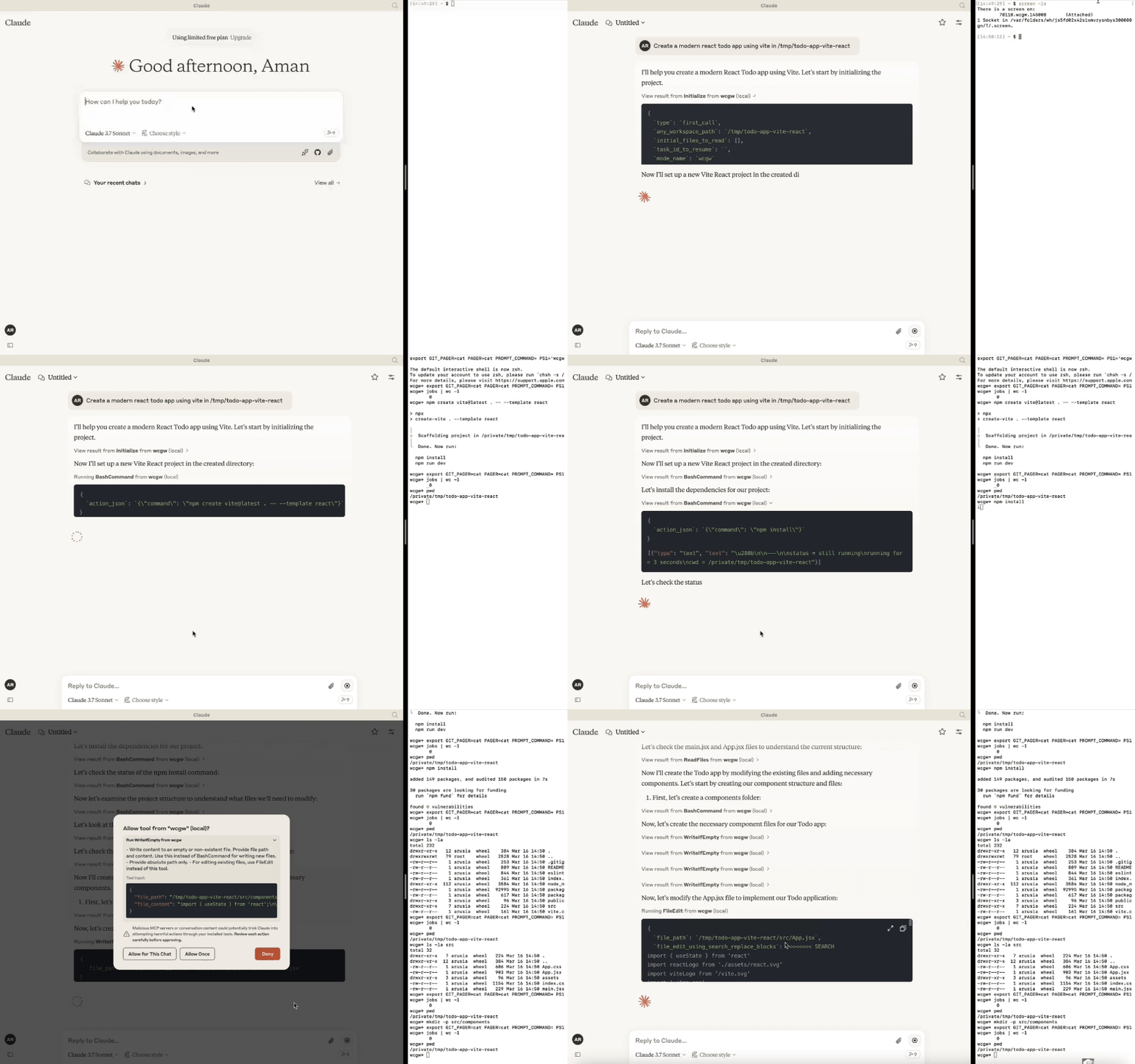
Related MCP server: Global MCP Manager
Обновления
[6 окт. 2025 г.] Модель теперь может запускать несколько команд в фоновом режиме. ZSH теперь является поддерживаемой оболочкой. Улучшения мультиплексирования.
[27 апр. 2025 г.] Удалена поддержка GPT через ретрансляционный сервер. В версии >= 5 поддерживается только MCP-сервер.
[24 мар. 2025 г.] Улучшен опыт написания и редактирования для sonnet 3.7, CLAUDE.md загружается автоматически.
[16 февр. 2025 г.] Теперь вы можете подключиться к рабочему терминалу, который использует ИИ. См. раздел "attach-to-terminal" ниже.
[15 янв. 2025 г.] Введены режимы: архитектор, разработчик (code-writer) и всемогущий режим wcgw.
[8 янв. 2025 г.] Инструмент сохранения контекста для сохранения соответствующих путей к файлам вместе с описанием в одном файле. Может использоваться как контрольная точка задачи или для передачи знаний.
[29 дек. 2024 г.] Проверка синтаксиса при записи и редактировании файлов теперь стабильна. Сделан полезным вызов инструмента
initialize; отправка структуры умного репозитория в claude, если ссылается какой-либо репозиторий. Также улучшена обработка больших файлов.[9 дек. 2024 г.] Расширение Vscode для вставки контекста в приложение Claude
🚀 Основные моменты
⚡ Создание, выполнение, итерация: Попросите claude продолжать выполнять проверки компилятора, пока все ошибки не будут исправлены, или попросите его продолжать проверять статус долго выполняющейся команды, пока она не завершится.
⚡ Редактирование больших файлов: Поддерживает инкрементальное редактирование больших файлов, чтобы избежать проблем с лимитом токенов. Умный выбор между небольшими правками или полной перезаписью на основе % необходимых изменений.
⚡ Проверка синтаксиса при правках: Сообщает LLM, если в ее правках есть синтаксические ошибки, чтобы она могла их переделать.
⚡ Интерактивная обработка команд: Поддерживает интерактивные команды с использованием клавиш со стрелками, прерывания и escape-последовательностей ansi.
⚡ Защита файлов:
ИИ должен прочитать файл хотя бы один раз, прежде чем ему будет разрешено редактировать или перезаписывать его. Это предотвращает случайную перезапись.
Предотвращает заполнение контекста при чтении очень больших файлов. Файлы разбиваются на части в зависимости от длины токена.
При инициализации возвращается структура каталогов предоставленного рабочего пространства после выбора важных файлов (на основе .gitignore, а также статистического подхода).
Редактирование файлов на основе поиска-замены пытается найти правильный блок поиска, если он имеет несколько совпадений на основе предыдущих блоков поиска. В противном случае выдает ошибку (для корректности).
Редактирование файлов имеет сопоставление с допуском к пробелам, с предупреждением о таких проблемах, как несоответствие отступов. Если совпадений нет, ближайшее совпадение возвращается ИИ для исправления ошибок.
Используется поиск и замена в стиле Aider, который имеет лучшую производительность, чем поиск и замена на основе вызова инструментов.
⚡ Оптимизация оболочки:
Текущий рабочий каталог всегда возвращается после любой команды оболочки, чтобы ИИ не терялся.
Опрос команд завершается после быстрого тайм-аута, чтобы избежать медленной обратной связи. Однако проверка статуса имеет допуск ожидания, основанный на потоковой передаче свежих выходных данных от команды. Оба этих подхода в сочетании обеспечивают хороший опыт взаимодействия с оболочкой.
Поддерживает несколько одновременных фоновых команд наряду с основной интерактивной оболочкой.
⚡ Сохранение контекста репозитория в одном файле: Контрольные точки задач с использованием инструмента "ContextSave" сохраняют подробный контекст в одном файле. Задачи позже можно возобновить в новом чате, попросив "Resume
task id". Сохраненный файл можно использовать для других видов передачи знаний, например, для получения помощи от другого ИИ.⚡ Легкое переключение между различными режимами:
Попросите его работать в режиме 'architect' для планирования. Вдохновленный режимом архитектора adier, сначала работайте с Claude, чтобы составить план. Это приводит к большей точности и предотвращает преждевременное редактирование файлов.
Попросите его работать в режиме 'code-writer' для редактирования кода и сборки проекта. Вы можете указать конкретные пути с поддержкой подстановочных знаков, чтобы предотвратить редактирование других файлов.
По умолчанию он работает в режиме 'wcgw', который не имеет ограничений и обладает полной авторизацией.
Подробнее в разделе Режимы
⚡ Запуск в мультиплексном терминале: Используйте расширение vscode или запустите
screen -x, чтобы подключиться к терминалу, в котором ИИ выполняет команды. Просматривайте историю, прерывайте процессы или взаимодействуйте с тем же терминалом, который использует ИИ.⚡ Автоматическая загрузка CLAUDE.md/AGENTS.md: Загружает файл "CLAUDE.md" или "AGENTS.md" в корне проекта и отправляет его в качестве инструкций во время инициализации. Инструкции в глобальном файле "/.wcgw/AGENTS.md" загружаются и добавляются вместе с CLAUDE.md, специфичным для проекта. Имя файла чувствительно к регистру. CLAUDE.md прикрепляется, если он присутствует, в противном случае прикрепляется AGENTS.md.
Настройка Claude (с использованием mcp)
Mac и linux
Сначала установите uv с помощью homebrew brew install uv
(Важно: используйте homebrew для установки uv. В противном случае убедитесь, что uv присутствует в глобальном расположении, например /usr/bin/)
Затем создайте или обновите claude_desktop_config.json (~/Library/Application Support/Claude/claude_desktop_config.json) с помощью следующего json.
{
 "mcpServers": {
 "wcgw": {
 "command": "uvx",
 "args": ["--python", "3.12", "wcgw@latest"]
 }
 }
}
Затем перезапустите приложение claude.
Дополнительно: Принудительное использование определенной оболочки
Чтобы использовать определенную оболочку (bash или zsh), добавьте аргумент --shell:
{
 "mcpServers": {
 "wcgw": {
 "command": "uvx",
 "args": ["--python", "3.12", "wcgw@latest", "--shell", "/bin/bash"]
 }
 }
}
Если возникла ошибка при настройке
Если возникла ошибка типа "uv ENOENT", убедитесь, что
uvустановлен. Затем выполните 'which uv' в терминале и используйте его вывод вместо "uv" в конфигурации.Если проблема сохраняется, проверьте, что
uv tool run --python 3.12 wcgwзапускается в вашем терминале. Он не должен выдавать вывод и не должен завершаться.Попробуйте удалить папку ~/.cache/uv
Попробуйте использовать версию
uv0.6.0, на которой тестировался этот инструмент.Отладьте mcp-сервер с помощью
npx @modelcontextprotocol/inspector@0.1.7 uv tool run --python 3.12 wcgw
Windows в wsl
Этот mcp-сервер работает только в wsl на windows.
Чтобы настроить его, установите uv
Затем добавьте или обновите файл конфигурации claude %APPDATA%\Claude\claude_desktop_config.json следующим образом
{
 "mcpServers": {
 "wcgw": {
 "command": "wsl.exe",
 "args": ["uvx", "--python", "3.12", "wcgw@latest"]
 }
 }
}
Когда вы столкнетесь с ошибкой, выполните команду wsl uv --python 3.12 wcgw в командной строке. Если вы получили error /bin/bash: line 1: uv: command not found, это означает, что uv не был установлен глобально, и вам нужно указать правильный путь к uv.
Найдите, где установлен uv:
whereis uvПример вывода:
uv: /home/mywsl/.local/bin/uv
Проверьте, работает ли полный путь:
wsl /home/mywsl/.local/bin/uv tool run --python 3.12 wcgwОбновите конфигурацию полным путем:
{
 "mcpServers": {
 "wcgw": {
 "command": "wsl.exe",
 "args": ["/home/mywsl/.local/bin/uv", "tool", "run", "--python", "3.12", "wcgw"]
 }
 }
}
Замените /home/mywsl/.local/bin/uv на ваш фактический путь к uv из шага 1.
Использование
Подождите несколько секунд. Вы должны увидеть этот значок, если все сделано правильно.
👁 значок mcp
здесь


Затем попросите claude выполнять команды оболочки, читать файлы, редактировать файлы, запускать ваш код и т. д.
Контрольная точка задачи или передача знаний
Вы можете создать контрольную точку задачи или передать знания, прикрепив подсказку "KnowledgeTransfer" с помощью кнопки "Attach from MCP".
При запуске подсказки "KnowledgeTransfer" будет вызван инструмент "ContextSave", сохраняющий описание задачи и все содержимое файлов вместе в одном файле. Будет сгенерирован идентификатор задачи.
Вы можете в новом чате сказать "Resume ''", ИИ должен затем вызвать "Initialize" с идентификатором задачи и загрузить контекст оттуда.
Или вы можете напрямую открыть созданный файл и поделиться им с другим ИИ для получения помощи.
Режимы
Существует три встроенных режима. Вы можете попросить Claude работать в одном из режимов, например "Use 'architect' mode"
Режим | Описание | Разрешает | Запрещает | Вызов подсказки |
Architect | Разработан для того, чтобы вы могли работать с Claude для исследования и понимания вашего репозитория. | Команды только для чтения | Инструменты FileEdit и Write | Run in mode='architect' |
Code-writer | Для написания кода и разработки | Указанные пути для редактирования или записи, указанные команды | FileEdit для путей, не соответствующих указанному glob, Write для путей, не соответствующих указанному glob | Run in code writer mode, only 'tests/**' allowed, only uv command allowed |
wcgw | Режим по умолчанию, где разрешено все | Все | Ничего | Нет подсказки или "Run in wcgw mode" |
Примечание: в режиме code-writer на данный момент разрешены либо все команды, либо ни одной. Если вы предоставите список разрешенных команд, Claude получит инструкцию выполнять только эти команды, но фактическая проверка не выполняется. (В разработке)
Подключитесь к рабочему терминалу для исследования
НОВОЕ: расширение vscode теперь автоматически подключает запущенный терминал, если путь к рабочему пространству совпадает.
Если у вас установлена команда screen, wcgw автоматически запускается в экземпляре screen. Если вы запустили mcp-сервер wcgw, вы можете вывести список сеансов screen:
screen -ls
И запишите имя экрана wcgw, которое будет выглядеть примерно так: 93358.wcgw.235521, где последнее число указано в формате час-минута-секунда.
Затем вы можете подключиться к сеансу с помощью screen -x 93358.wcgw.235521
Вы можете безопасно прервать любую выполняемую команду.
Вы можете безопасно взаимодействовать с терминалом, например, для ввода паролей или ввода текста. (Предупреждение: если вы запустите новую команду, любая новая команда LLM прервет ее.)
Вам не следует выходить из сеанса с помощью exit или Ctrl-d, вместо этого вам следует использовать ctrl+a+d для безопасного отсоединения, не уничтожая сеанс screen.
Включите следующее в ~/.screenrc для лучшего опыта прокрутки
defscrollback 10000
termcapinfo xterm* ti@:te@
[Дополнительно] Расширение Vs code
https://marketplace.visualstudio.com/items?itemName=AmanRusia.wcgw
Команды:
Выделите текст и нажмите
cmd+', а затем введите инструкции. Это переключит приложение на Claude и вставит текст, содержащий ваши инструкции, путь к файлу, каталог рабочего пространства и выделенный текст.
Примеры

Использование mcp-сервера через docker
Сначала соберите образ docker docker build -t wcgw https://github.com/rusiaaman/wcgw.git
Затем вы можете обновить `/Users/username/Library/Application Support/Claude/claude_desktop_config.
Maintenance
Latest Blog Posts
MCP directory API
We provide all the information about MCP servers via our MCP API.
curl -X GET 'https://glama.ai/api/mcp/v1/servers/rusiaaman/wcgw'
If you have feedback or need assistance with the MCP directory API, please join our Discord server