
Claude 및 기타 mcp 클라이언트를 위한 셸 및 코딩 에이전트
채팅 애플리케이션이 로컬 머신에서 코딩, 빌드 및 실행할 수 있도록 지원합니다.
wcgw는 셸과 코드 편집 도구가 긴밀하게 통합된 MCP 서버입니다.
⚠️ 경고: 이 MCP 서버는 사용자의 머신 셸과 파일에 대한 필터링되지 않은 액세스 권한을 제공합니다. LLM이 임의의 명령을 실행하거나 의도치 않은 변경을 수행하는 것을 제한하지 않습니다. 이 도구는 공격자에 의해 악용되거나 AI가 환각을 일으킬 경우 위험한 명령을 실행할 수 있습니다. AI 에이전트를 제한 없이 실행하는 것과 관련된 위험을 완전히 이해하고 수용하는 경우에만 이 저장소를 실행하십시오.
2026년 현재 wcgw를 사용할 수 있는 이유는 사용자와 에이전트 모두가 제어할 수 있는(키 입력 전송 포함) 완전한 대화형 셸 경험을 제공하기 때문입니다.
에이전트의 셸을 편집기에 연결하는 wcgw vscode 확장 프로그램과 결합하면, 현재 존재하는 가장 뛰어난 에이전트형 셸 경험을 얻을 수 있습니다.
파일 편집 트릭과 전반적인 미니멀리즘은 에이전트가 더 생산적으로 작업할 수 있도록 돕습니다.
👁 Tests
👁 Mypy strict
👁 Build
👁 codecov




데모
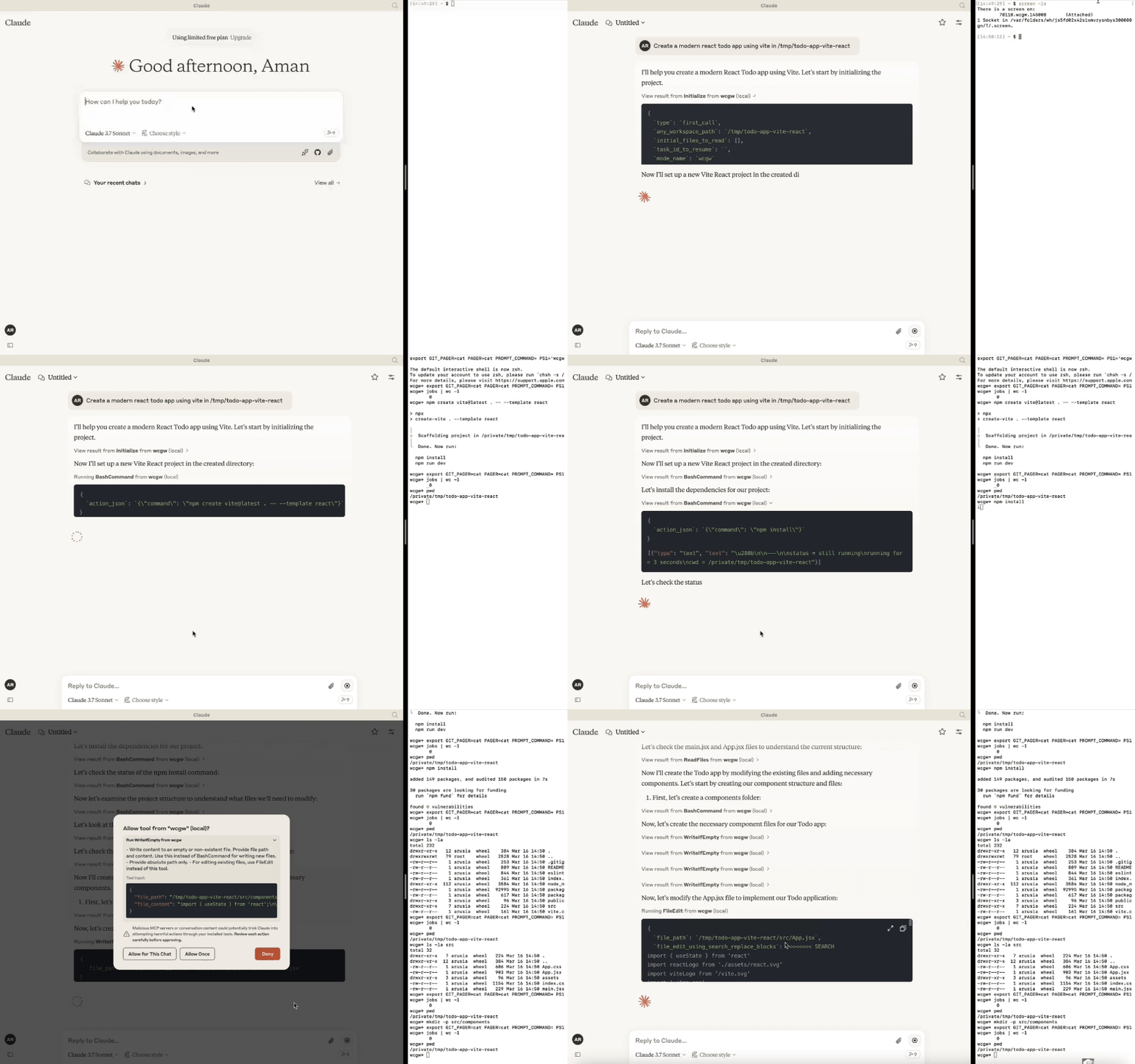
Related MCP server: Global MCP Manager
업데이트
[2025년 10월 6일] 모델이 이제 백그라운드에서 여러 명령을 실행할 수 있습니다. ZSH가 지원되는 셸로 추가되었습니다. 멀티플렉싱이 개선되었습니다.
[2025년 4월 27일] 릴레이 서버를 통한 GPT 지원이 제거되었습니다. 버전 5 이상에서는 MCP 서버만 지원됩니다.
[2025년 3월 24일] sonnet 3.7에 대한 쓰기 및 편집 경험이 개선되었으며, CLAUDE.md가 자동으로 로드됩니다.
[2025년 2월 16일] 이제 AI가 사용하는 작업 터미널에 연결할 수 있습니다. 아래의 "attach-to-terminal" 섹션을 참조하십시오.
[2025년 1월 15일] 모드 도입: 아키텍트, 코드 작성자, 그리고 모든 권한을 가진 wcgw 모드.
[2025년 1월 8일] 관련 파일 경로와 설명을 단일 파일에 저장하는 컨텍스트 저장 도구. 작업 체크포인트나 지식 전달용으로 사용할 수 있습니다.
[2024년 12월 29일] 파일 쓰기 및 편집 시 구문 검사가 안정화되었습니다.
initialize도구 호출을 유용하게 만들었습니다. 저장소가 참조되면 Claude에 스마트 저장소 구조를 전송합니다. 대용량 파일 처리도 개선되었습니다.[2024년 12월 9일] Claude 앱에 컨텍스트를 붙여넣기 위한 Vscode 확장 프로그램
🚀 주요 기능
⚡ 생성, 실행, 반복: 모든 오류가 수정될 때까지 컴파일러 검사를 계속 실행하도록 Claude에게 요청하거나, 긴 작업이 완료될 때까지 상태를 계속 확인하도록 요청할 수 있습니다.
⚡ 대용량 파일 편집: 토큰 제한 문제를 방지하기 위해 대용량 파일의 증분 편집을 지원합니다. 필요한 변경 비율에 따라 작은 편집을 수행할지 전체 재작성을 수행할지 스마트하게 선택합니다.
⚡ 편집 시 구문 검사: LLM의 편집 내용에 구문 오류가 있는 경우 피드백을 보고하여 다시 작업할 수 있도록 합니다.
⚡ 대화형 명령 처리: 화살표 키, 인터럽트 및 ansi 이스케이프 시퀀스를 사용하는 대화형 명령을 지원합니다.
⚡ 파일 보호:
AI는 파일을 편집하거나 재작성하기 전에 최소 한 번은 파일을 읽어야 합니다. 이는 실수로 덮어쓰는 것을 방지합니다.
매우 큰 파일을 읽을 때 컨텍스트가 가득 차는 것을 방지합니다. 파일은 토큰 길이에 따라 청크로 나뉩니다.
초기화 시 제공된 작업 공간의 디렉토리 구조가 중요한 파일( .gitignore 및 통계적 접근 방식 기반)을 선택한 후 반환됩니다.
검색-바꾸기 기반의 파일 편집은 이전 검색 블록을 기반으로 여러 일치 항목이 있는 경우 올바른 검색 블록을 찾으려고 시도합니다. 그렇지 않으면 실패합니다(정확성을 위해).
파일 편집은 간격 허용 일치를 사용하며, 들여쓰기 불일치와 같은 문제에 대해 경고합니다. 일치하는 항목이 없으면 AI가 실수를 수정할 수 있도록 가장 가까운 일치 항목이 AI에게 반환됩니다.
도구 호출 기반 검색 및 바꾸기보다 성능이 뛰어난 Aider 스타일의 검색 및 바꾸기를 사용합니다.
⚡ 셸 최적화:
AI가 길을 잃지 않도록 모든 셸 명령 후 현재 작업 디렉토리가 항상 반환됩니다.
명령 폴링은 느린 피드백을 방지하기 위해 짧은 시간 초과 후 종료됩니다. 그러나 상태 확인은 명령에서 나오는 새로운 출력 스트리밍을 기반으로 대기 허용 오차를 가집니다. 이 두 가지 접근 방식을 결합하여 좋은 셸 상호 작용 경험을 제공합니다.
메인 대화형 셸과 함께 여러 개의 동시 백그라운드 명령을 지원합니다.
⚡ 단일 파일에 저장소 컨텍스트 저장: "ContextSave" 도구를 사용한 작업 체크포인트는 상세한 컨텍스트를 단일 파일에 저장합니다. 작업은 나중에 "Resume
task id"라고 요청하여 새 채팅에서 재개할 수 있습니다. 저장된 파일은 다른 AI의 도움을 받는 등 다른 종류의 지식 전달에 사용할 수 있습니다.⚡ 다양한 모드 간 간편한 전환:
계획을 위해 '아키텍트' 모드에서 실행하도록 요청하십시오. adier의 아키텍트 모드에서 영감을 받아, 먼저 Claude와 협력하여 계획을 세우십시오. 정확도가 향상되고 성급한 파일 편집을 방지합니다.
코드 편집 및 프로젝트 빌드를 위해 '코드 작성자' 모드에서 실행하도록 요청하십시오. 다른 파일이 편집되는 것을 방지하기 위해 와일드카드 지원이 포함된 특정 경로를 제공할 수 있습니다.
기본적으로 제한이 없고 모든 권한이 있는 'wcgw' 모드에서 실행됩니다.
모드 섹션에서 자세한 내용을 확인하십시오.
⚡ 멀티플렉스 터미널에서 실행: vscode 확장 프로그램을 사용하거나
screen -x를 실행하여 AI가 명령을 실행하는 터미널에 연결하십시오. 기록을 보거나 프로세스를 중단하거나 AI가 사용하는 것과 동일한 터미널과 상호 작용하십시오.⚡ CLAUDE.md/AGENTS.md 자동 로드: 프로젝트 루트에 있는 "CLAUDE.md" 또는 "AGENTS.md" 파일을 로드하여 초기화 중에 지침으로 보냅니다. 전역 "/.wcgw/AGENTS.md" 파일의 지침이 로드되어 프로젝트별 CLAUDE.md와 함께 추가됩니다. 파일 이름은 대소문자를 구분합니다. CLAUDE.md가 있으면 첨부되고, 그렇지 않으면 AGENTS.md가 첨부됩니다.
Claude 설정 (mcp 사용)
Mac 및 linux
먼저 homebrew를 사용하여 uv를 설치하십시오: brew install uv
(중요: uv를 설치하려면 homebrew를 사용하십시오. 그렇지 않으면 uv가 /usr/bin/과 같은 전역 위치에 있는지 확인하십시오.)
그런 다음 다음 json으로 claude_desktop_config.json (~/Library/Application Support/Claude/claude_desktop_config.json)을 생성하거나 업데이트하십시오.
{
 "mcpServers": {
 "wcgw": {
 "command": "uvx",
 "args": ["--python", "3.12", "wcgw@latest"]
 }
 }
}
그런 다음 claude 앱을 다시 시작하십시오.
선택 사항: 특정 셸 강제 지정
특정 셸(bash 또는 zsh)을 사용하려면 --shell 인수를 추가하십시오:
{
 "mcpServers": {
 "wcgw": {
 "command": "uvx",
 "args": ["--python", "3.12", "wcgw@latest", "--shell", "/bin/bash"]
 }
 }
}
설정 중 오류가 발생한 경우
"uv ENOENT"와 같은 오류가 발생하면
uv가 설치되어 있는지 확인하십시오. 그런 다음 터미널에서 'which uv'를 실행하고 구성에서 "uv" 대신 해당 출력을 사용하십시오.여전히 문제가 있으면
uv tool run --python 3.12 wcgw가 터미널에서 실행되는지 확인하십시오. 출력 없이 종료되지 않아야 합니다.~/.cache/uv 폴더를 제거해 보십시오.
이 도구가 테스트된
uv버전0.6.0을 사용해 보십시오.npx @modelcontextprotocol/inspector@0.1.7 uv tool run --python 3.12 wcgw를 사용하여 mcp 서버를 디버깅하십시오.
Windows on wsl
이 mcp 서버는 Windows의 wsl에서만 작동합니다.
설정하려면 uv를 설치하십시오.
그런 다음 다음 내용으로 claude 구성 파일 %APPDATA%\Claude\claude_desktop_config.json을 추가하거나 업데이트하십시오.
{
 "mcpServers": {
 "wcgw": {
 "command": "wsl.exe",
 "args": ["uvx", "--python", "3.12", "wcgw@latest"]
 }
 }
}
오류가 발생하면 명령 프롬프트에서 wsl uv --python 3.12 wcgw 명령을 실행하십시오. error /bin/bash: line 1: uv: command not found 오류가 발생하면 uv가 전역적으로 설치되지 않은 것이므로 올바른 uv 경로를 지정해야 합니다.
uv가 설치된 위치 찾기:
whereis uv출력 예시:
uv: /home/mywsl/.local/bin/uv
전체 경로가 작동하는지 테스트:
wsl /home/mywsl/.local/bin/uv tool run --python 3.12 wcgw전체 경로로 구성 업데이트:
{
 "mcpServers": {
 "wcgw": {
 "command": "wsl.exe",
 "args": ["/home/mywsl/.local/bin/uv", "tool", "run", "--python", "3.12", "wcgw"]
 }
 }
}/home/mywsl/.local/bin/uv를 1단계에서 확인한 실제 uv 경로로 바꾸십시오.
사용법
몇 초만 기다리십시오. 모든 것이 올바르게 진행되면 이 아이콘을 볼 수 있습니다.
👁 mcp icon
여기


그런 다음 claude에게 셸 명령 실행, 파일 읽기, 파일 편집, 코드 실행 등을 요청하십시오.
작업 체크포인트 또는 지식 전달
"Attach from MCP" 버튼을 사용하여 "KnowledgeTransfer" 프롬프트를 첨부하여 작업 체크포인트나 지식 전달을 수행할 수 있습니다.
"KnowledgeTransfer" 프롬프트를 실행하면 "ContextSave" 도구가 호출되어 작업 설명과 모든 파일 내용을 단일 파일에 저장합니다. 작업 ID가 생성됩니다.
새 채팅에서 "Resume ''"라고 말하면 AI가 작업 ID와 함께 "Initialize"를 호출하고 거기서 컨텍스트를 로드해야 합니다.
또는 생성된 파일을 직접 열어 다른 AI와 공유하여 도움을 받을 수 있습니다.
모드
세 가지 내장 모드가 있습니다. Claude에게 "Use 'architect' mode"와 같이 모드 중 하나로 실행하도록 요청할 수 있습니다.
모드 | 설명 | 허용 | 거부 | 호출 프롬프트 |
Architect | 사용자가 Claude와 함께 저장소를 조사하고 이해하도록 설계되었습니다. | 읽기 전용 명령 | FileEdit 및 Write 도구 | Run in mode='architect' |
Code-writer | 코드 작성 및 개발용 | 편집 또는 쓰기를 위한 지정된 경로 glob, 지정된 명령 | 지정된 glob과 일치하지 않는 경로에 대한 FileEdit, 지정된 glob과 일치하지 않는 경로에 대한 Write | Run in code writer mode, only 'tests/**' allowed, only uv command allowed |
wcgw | 모든 것이 허용되는 기본 모드 | 모든 것 | 없음 | 프롬프트 없음, 또는 "Run in wcgw mode" |
참고: 코드 작성자 모드에서는 현재 모든 명령이 허용되거나 전혀 허용되지 않습니다. 허용된 명령 목록을 제공하면 Claude는 해당 명령만 실행하도록 지시받지만 실제 확인은 이루어지지 않습니다. (작업 중)
조사를 위해 작업 터미널에 연결
새 기능: vscode 확장 프로그램은 이제 작업 공간 경로가 일치하면 실행 중인 터미널을 자동으로 연결합니다.
screen 명령이 설치되어 있으면 wcgw가 screen 인스턴스에서 자동으로 실행됩니다. wcgw mcp 서버를 시작했다면 screen 세션을 나열할 수 있습니다:
screen -ls
마지막 숫자가 시-분-초 형식인 93358.wcgw.235521과 같은 wcgw screen 이름을 기록해 두십시오.
그런 다음 screen -x 93358.wcgw.235521을 사용하여 세션에 연결할 수 있습니다.
실행 중인 명령을 안전하게 중단할 수 있습니다.
비밀번호 입력이나 텍스트 입력 등 터미널과 안전하게 상호 작용할 수 있습니다. (경고: 새 명령을 실행하면 새로운 LLM 명령이 이를 중단시킵니다.)
exit 또는 Ctrl-d를 사용하여 세션을 종료해서는 안 되며, 대신 ctrl+a+d를 사용하여 screen 세션을 파괴하지 않고 안전하게 분리해야 합니다.
더 나은 스크롤 경험을 위해 ~/.screenrc에 다음을 포함하십시오.
defscrollback 10000
termcapinfo xterm* ti@:te@
[선택 사항] Vs code 확장 프로그램
https://marketplace.visualstudio.com/items?itemName=AmanRusia.wcgw
명령:
텍스트를 선택하고
cmd+'를 누른 다음 지침을 입력하십시오. 앱이 Claude로 전환되고 지침, 파일 경로, 작업 공간 디렉토리 및 선택한 텍스트가 포함된 텍스트가 붙여넣어집니다.
예시

Docker를 통한 mcp 서버 사용
먼저 docker 이미지를 빌드하십시오: docker build -t wcgw https://github.com/rusiaaman/wcgw.git
그런 다음 /Users/username/Library/Application Support/Claude/claude_desktop_config.json을 업데이트하여 다음을 포함하십시오.
{
 "mcpServers": {
 "wcgw": {
 "command": "docker",
 "args": [
 "run",
 "-i",
 "--rm",
 "--mount",
 "type=bind,src=/Users/username/Desktop,dst=/workspace/Desktop",
 "wcgw"
 ]
 }
 }
}
도구
서버는 다음 MCP 도구를 제공합니다:
셸 작업:
Initialize: 셸 재
Maintenance
Latest Blog Posts
MCP directory API
We provide all the information about MCP servers via our MCP API.
curl -X GET 'https://glama.ai/api/mcp/v1/servers/rusiaaman/wcgw'
If you have feedback or need assistance with the MCP directory API, please join our Discord server